이슈
#@#플레이스홀더 id='1300' 언어='1'#@#
- 클라이언트 워크스테이션에서 Windows가 올바르게 시작되지 않는 Windows 오류가 발생하고 있습니다
- 전제 조건
- ESET 암호화 복구 미디어 생성기 사용
- 워크스테이션 암호 해독
- DEM(직접 엔드포인트 관리) CWA(ConnectWise Automate) 플러그인 사용자target
솔루션
전제 조건
- 암호를 해독하기 전에 시스템에 적합한 지침을 따르고 있는지 확인하세요. 자세한 내용은 전체 디스크 암호화 복구 개요를 참조하세요.
- 복구를 시도하기 전에 기존 하드 드라이브의 전체 섹터별 백업이 생성되었는지 확인하세요.
ESET 암호화 복구 미디어 생성기 사용
-
컴퓨터에 빈 USB 드라이브를 삽입합니다.
-
유틸리티를 실행하고 다음을 클릭하여 계속합니다.
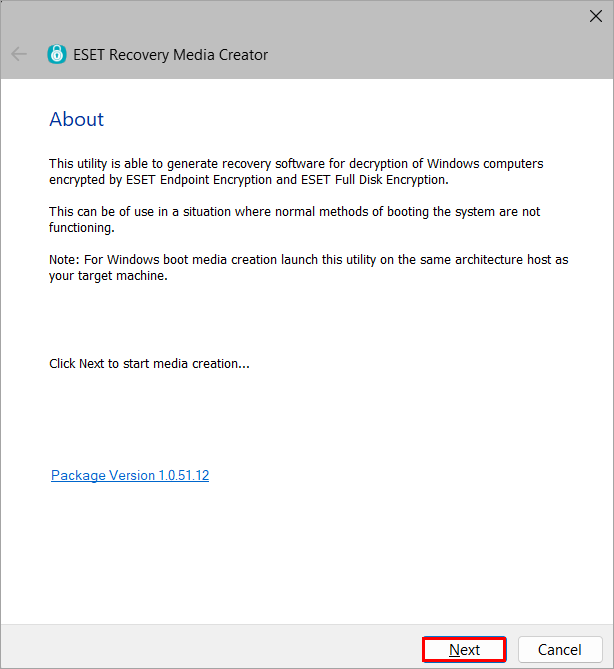
그림 1-1 -
Win RE USB 64 비트를 클릭합니다.
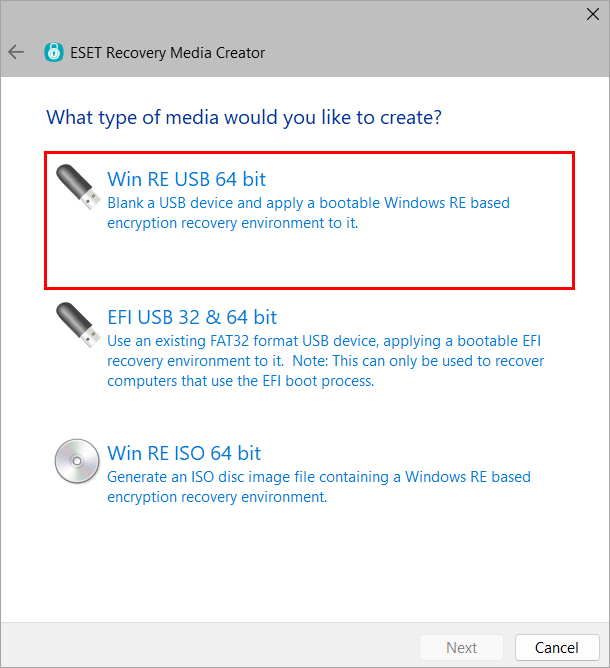
그림 1-2 -
복구 미디어의 대상 디스크를 선택하고 다음을 클릭합니다.
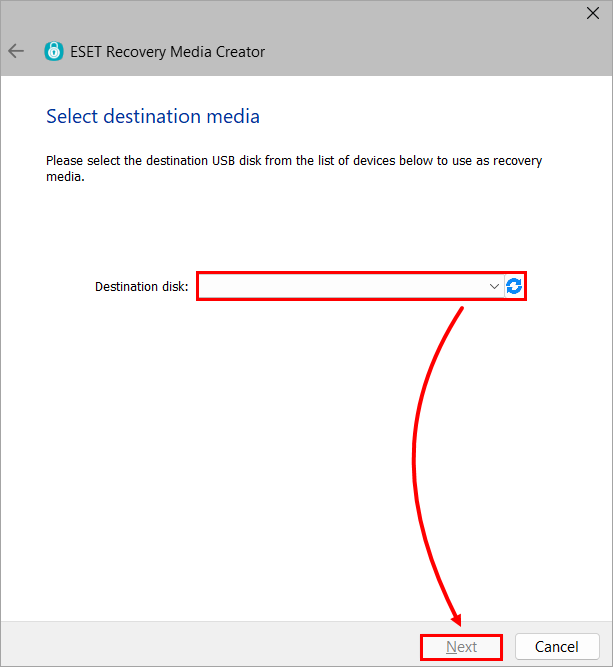
그림 1-3 -
EEE Standalone을 클릭합니다.
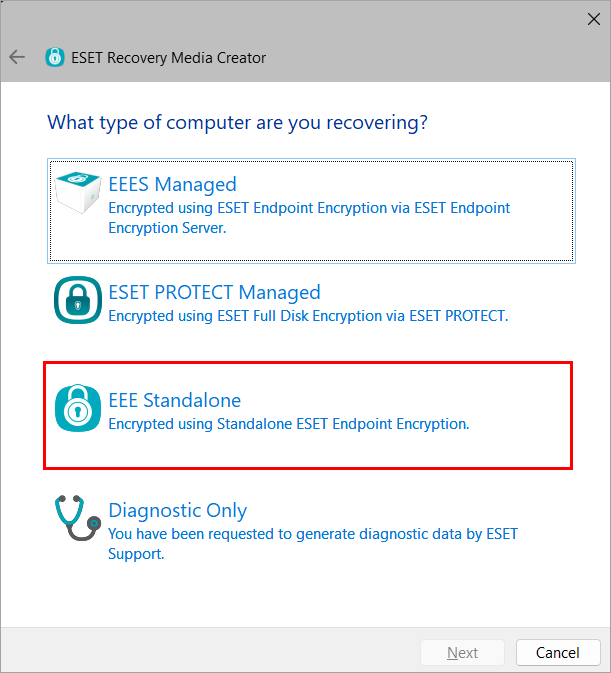
그림 1-4 -
다음을 누르십시오. ESET 지원팀의 지시에 따라 추가 지원 파일을 선택합니다.
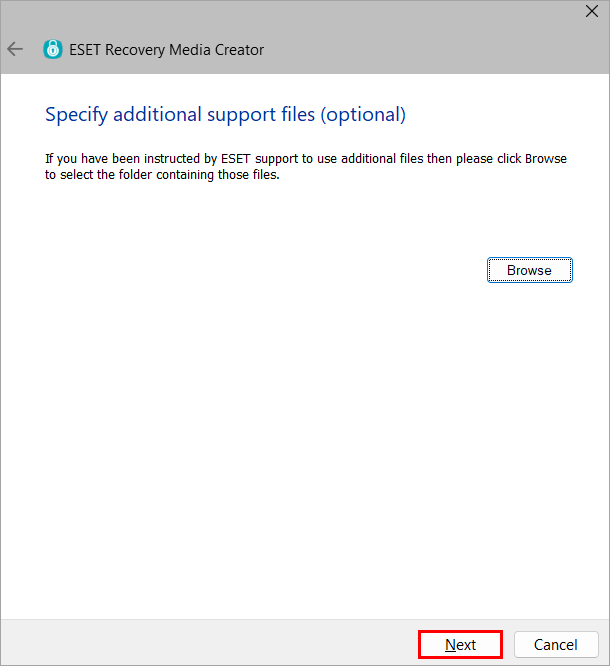
그림 1-5 -
시작을 클릭합니다.
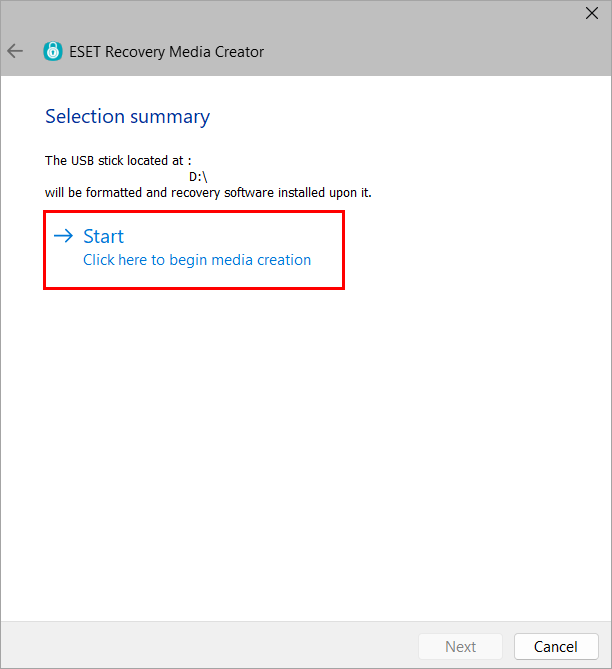
그림 1-6 -
예를 클릭합니다.
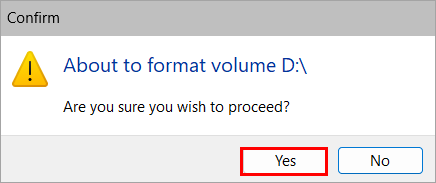
그림 1-7 -
유틸리티가 생성 프로세스를 완료하도록 허용합니다.
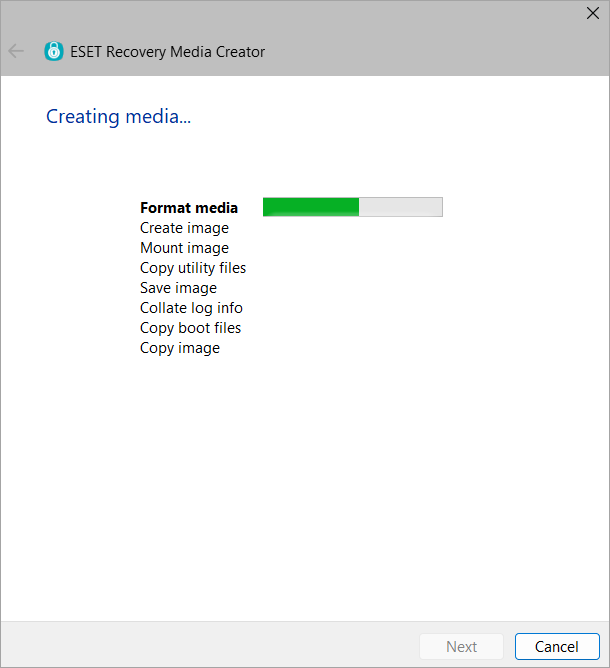
그림 1-8 -
마침을 클릭합니다.
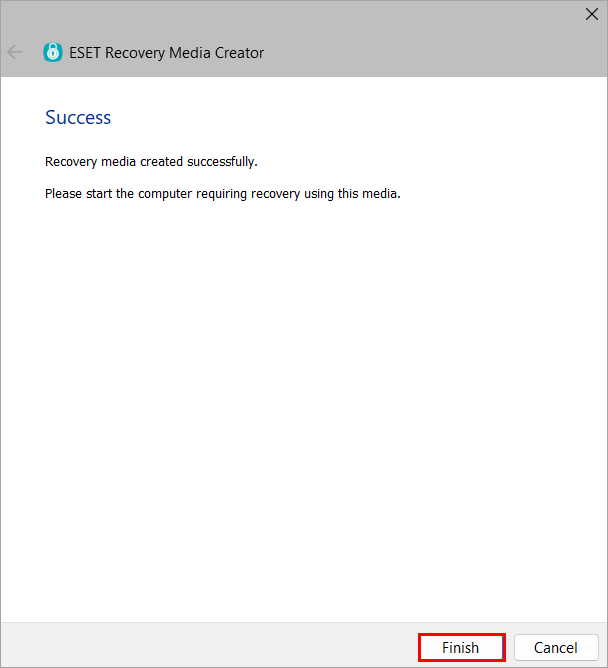
그림 1-9 -
USB 드라이브를 안전하게 꺼냅니다.
워크스테이션 암호 해독
-
ESET 암호화 복구 USB 드라이브를 삽입하고 USB에서 워크스테이션을 부팅합니다.
-
암호화된 모든 디스크 암호 해독(자격 증명 사용)을 선택합니다.
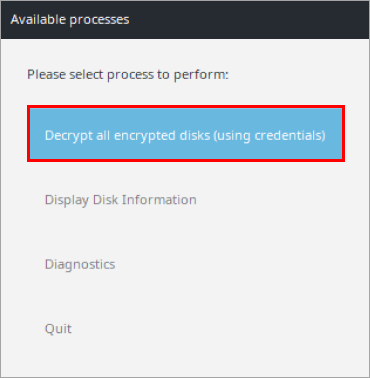
그림 2-1 -
예를 클릭합니다.
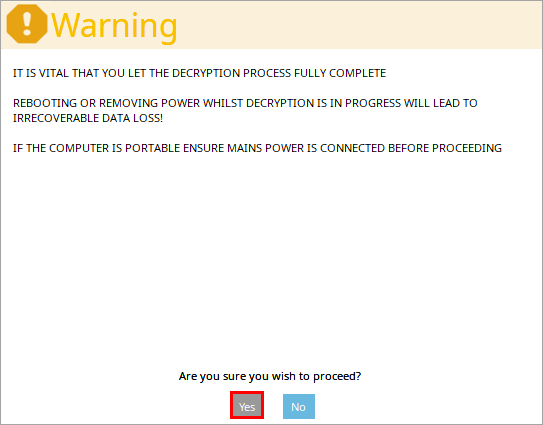
그림 2-2 -
암호 해독에 필요한 FDE 사용자를 선택하고 Enter 키를 누릅니다.
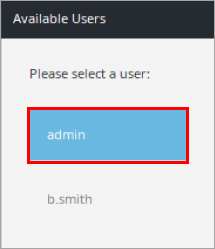
그림 2-3 -
FDE 사용자의 비밀번호를 입력하고 Enter 키를 누릅니다.
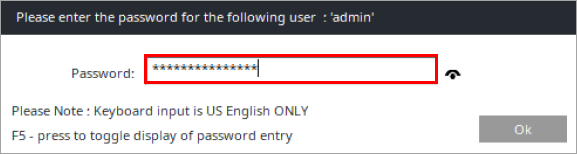
그림 2-4 -
보안 또는 성능 모드 중에서 선택하여 암호 해독 프로세스를 시작합니다.
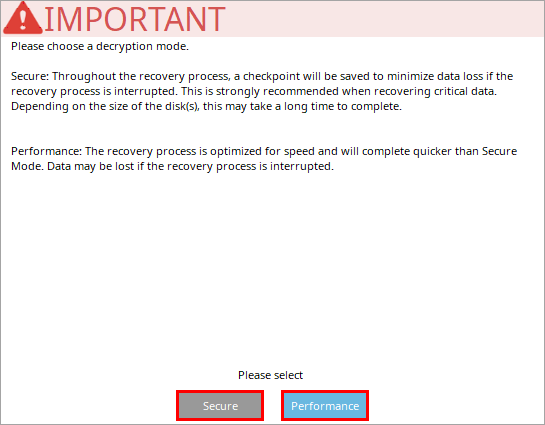
그림 2-5 -
컴퓨터의 암호 해독이 성공적으로 완료되면 확인을 클릭합니다.
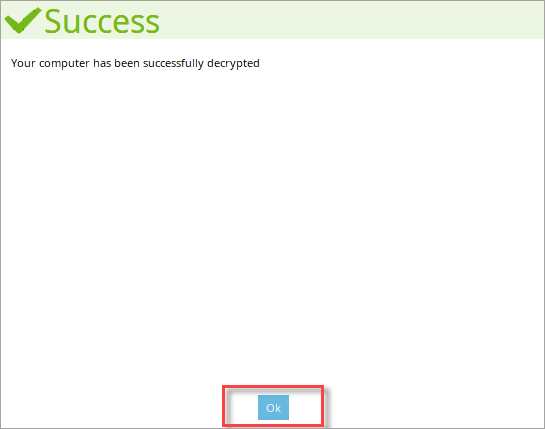
그림 2-6 -
종료를 클릭합니다.
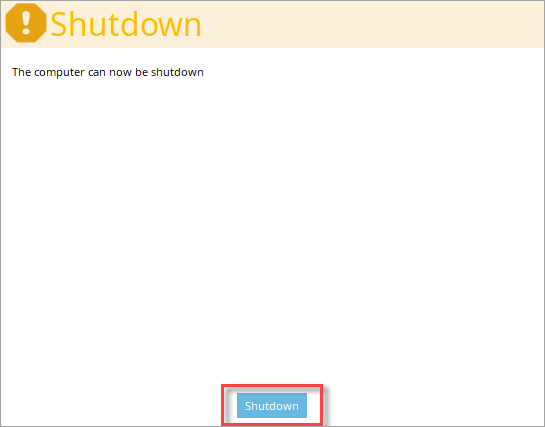
그림 2-7


