Uitgave
- Uw client-werkstation ondervindt een Windows-fout waardoor Windows niet correct kan opstarten
- Voorwaarden
- Gebruik de ESET Encryption Recovery Media Creator
- Ontcijfer het werkstation
- Direct Endpoint Management (DEM) ConnectWise Automate (CWA) plugin gebruikers
Oplossing
Voorwaarden
- Voordat u gaat decoderen, moet u ervoor zorgen dat u de juiste instructies voor uw systeem volgt. Bezoek Full Disk Encryption Recovery Overview voor meer informatie.
- Zorg ervoor dat een volledige sector-voor-sector back-up van de bestaande harde schijf is gemaakt voordat u probeert te herstellen.
Gebruik de ESET Encryption Recovery Media Creator
-
Plaats een leeg USB-station in uw computer.
-
Voer het hulpprogramma uit en klik op Volgende om verder te gaan.
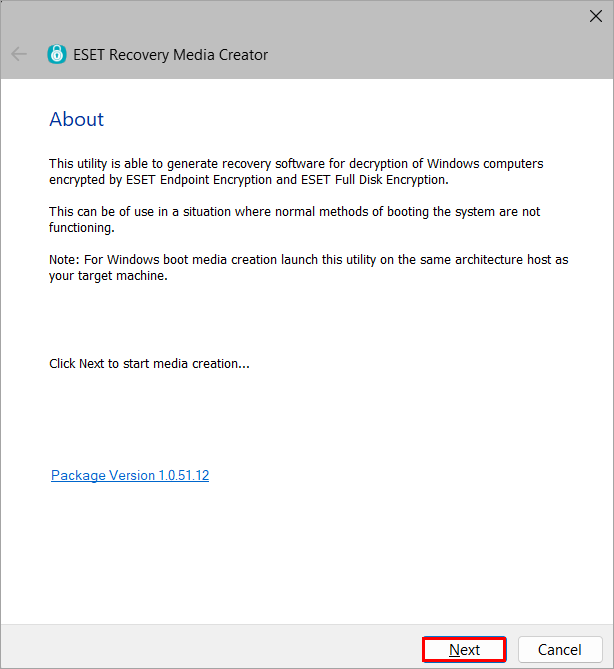
Afbeelding 1-1 -
Klik op Win RE USB 64 bit.
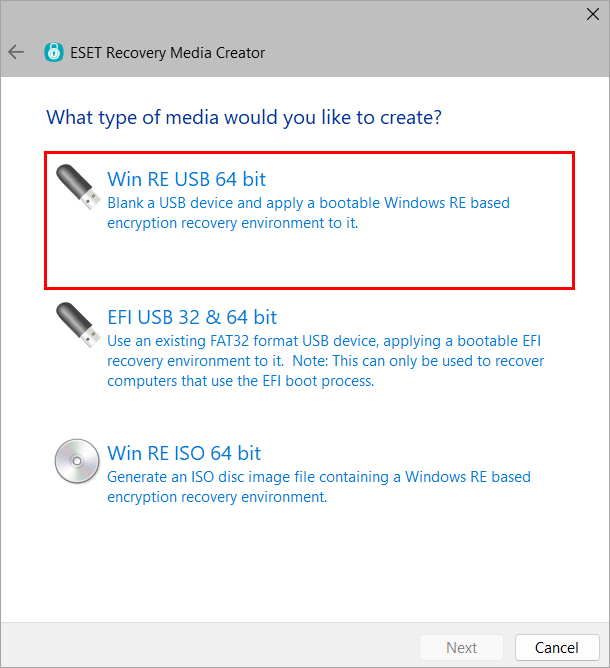
Afbeelding 1-2 -
Selecteer de doelschijf voor het herstelmedium en klik op Volgende.
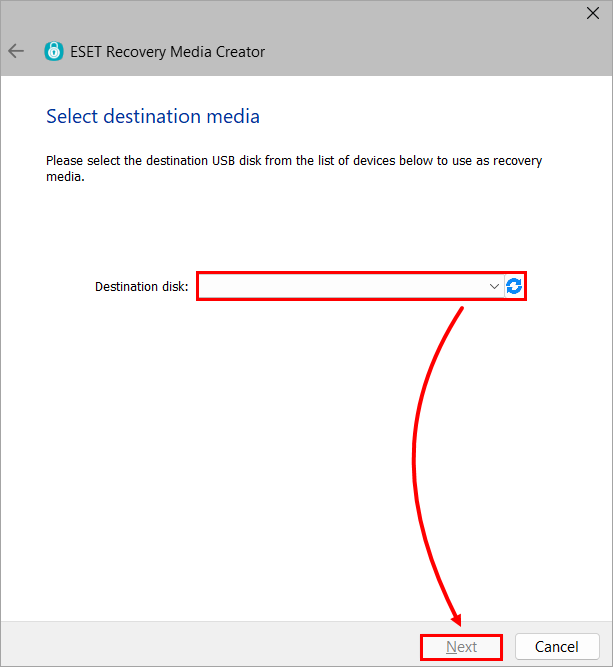
Afbeelding 1-3 -
Klik op EEE Standalone.
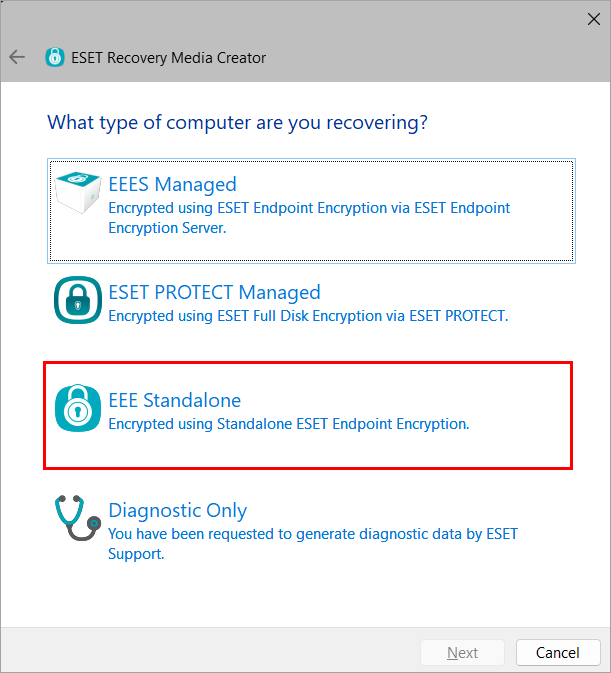
Figuur 1-4 -
Klik op Volgende. Selecteer extra ondersteuningsbestanden als ESET Support u hierom vraagt.
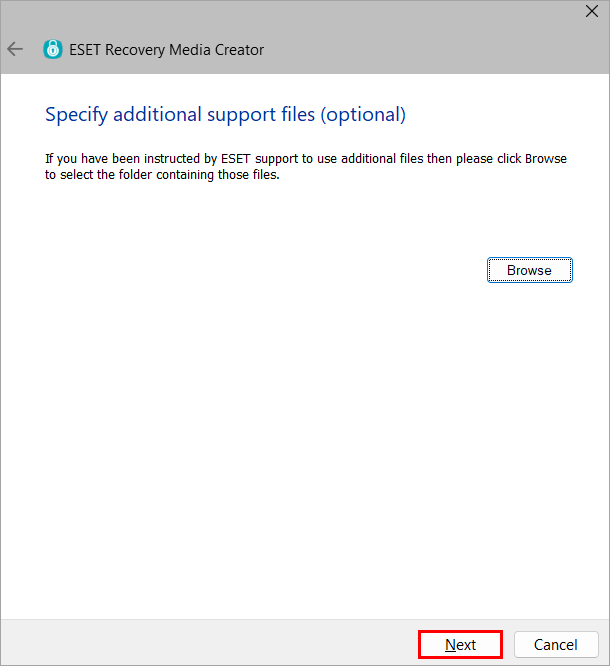
Afbeelding 1-5 -
Klik op Start.
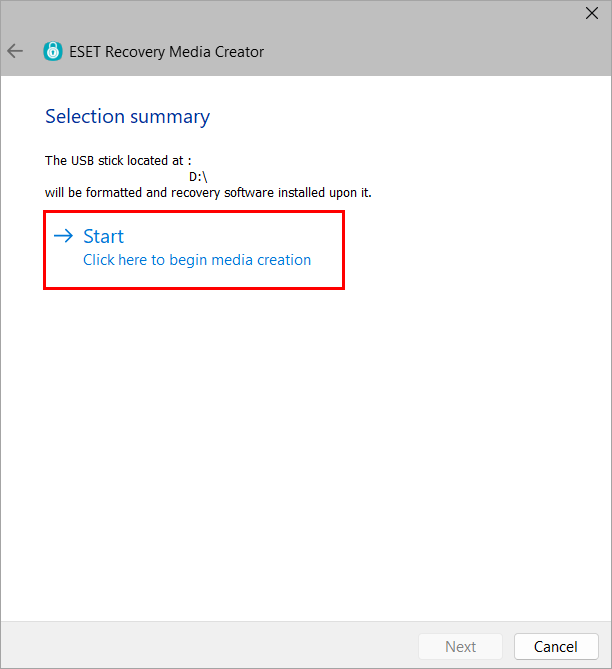
Afbeelding 1-6 -
Klik op Ja.
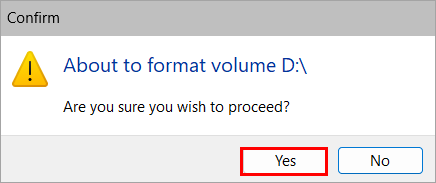
Afbeelding 1-7 -
Laat het hulpprogramma het creatieproces voltooien.
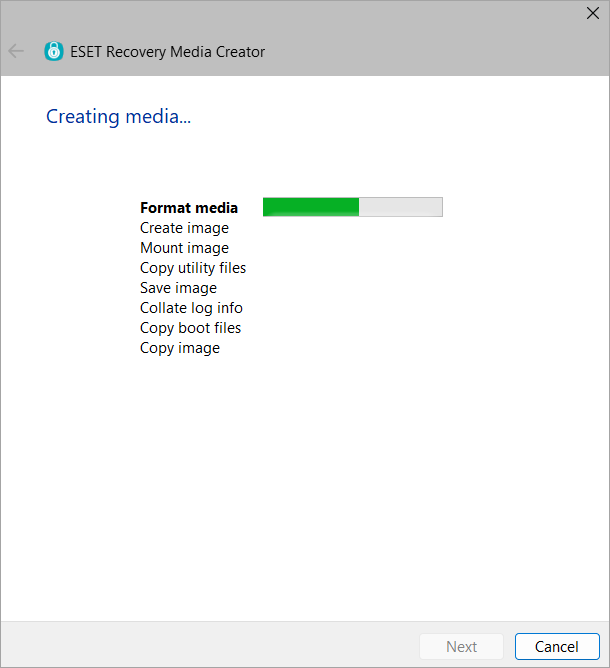
Afbeelding 1-8 -
Klik op Finish.
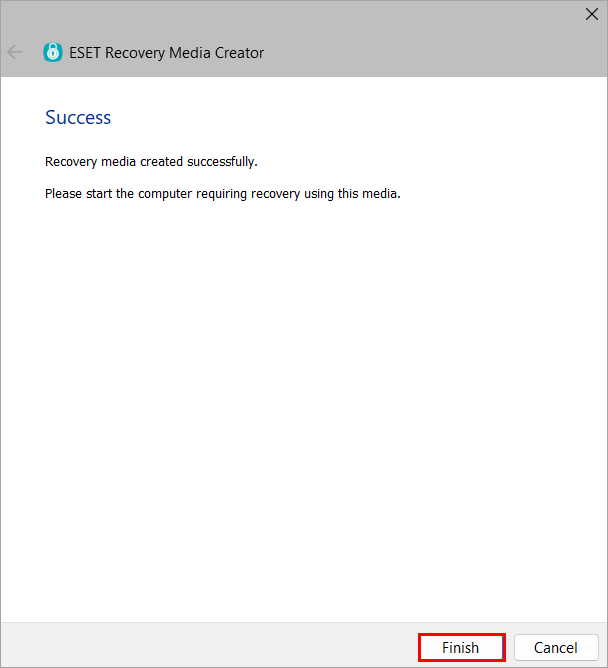
Afbeelding 1-9 -
Werp het USB-station veilig uit.
Het Workstation decoderen
-
Plaats het ESET Encryption Recovery USB-station en start het Workstation op vanaf de USB.
-
Selecteer Alle versleutelde schijven decoderen (met behulp van referenties).
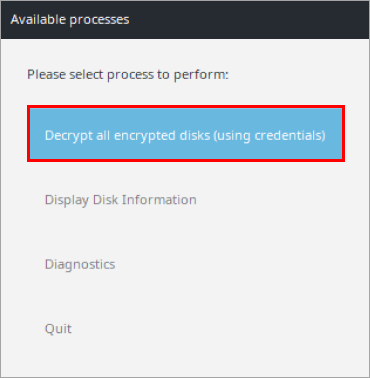
Afbeelding 2-1 -
Klik op Ja.
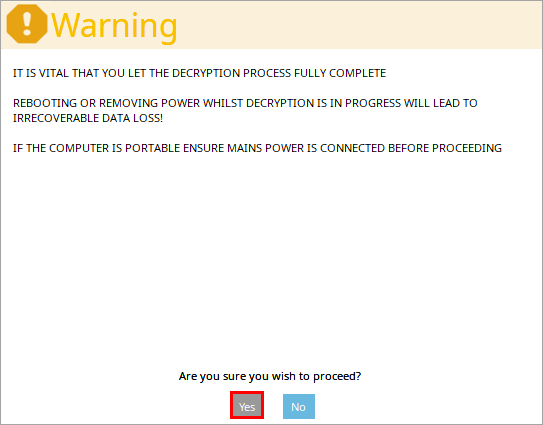
Afbeelding 2-2 -
Selecteer de FDE-gebruiker die nodig is voor de decodering en druk op Enter.
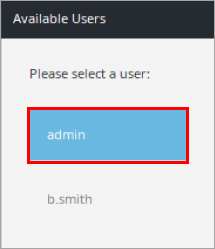
Afbeelding 2-3 -
Typ het wachtwoord voor de FDE-gebruiker en druk op Enter.
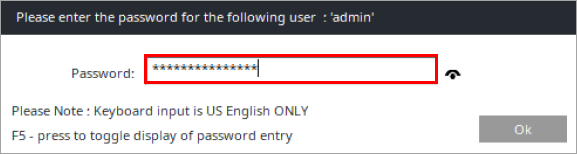
Afbeelding 2-4 -
Kies Secure of Performance mode om het decoderingsproces te starten.
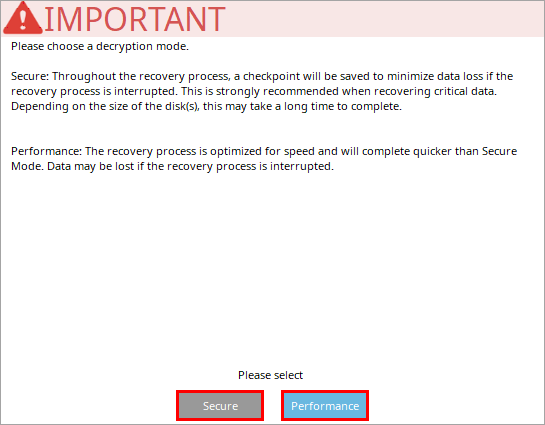
Afbeelding 2-5 -
Klik op Ok nadat de computer met succes is gedecodeerd.
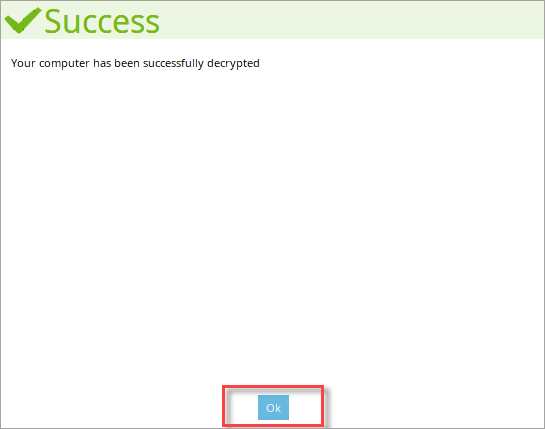
Afbeelding 2-6 -
Klik op Shutdown (Afsluiten).
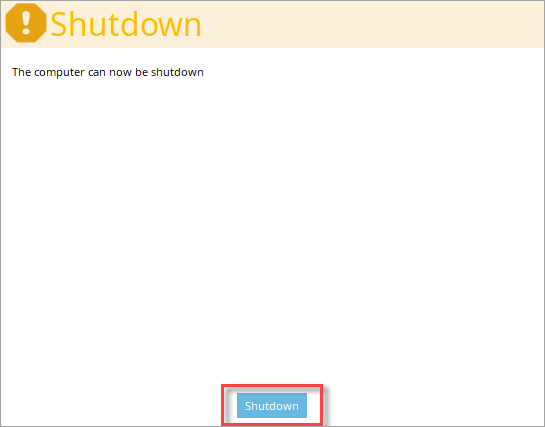
Afbeelding 2-7


