Wydanie
- Na klienckiej stacji roboczej występuje błąd systemu Windows, który uniemożliwia prawidłowe uruchomienie systemu Windows
- Wymagania wstępne
- Użyj ESET Encryption Recovery Media Creator
- Odszyfrowanie stacji roboczej
- Użytkownicy wtyczki Direct Endpoint Management (DEM) ConnectWise Automate (CWA)
Rozwiązanie
Wymagania wstępne
- Przed odszyfrowaniem upewnij się, że postępujesz zgodnie z odpowiednimi instrukcjami dla swojego systemu. Odwiedź Full Disk Encryption Recovery Overview aby uzyskać więcej informacji.
- Przed przystąpieniem do odzyskiwania upewnij się, że utworzono pełną kopię zapasową istniejącego dysku twardego sektor po sektorze.
Korzystanie z ESET Encryption Recovery Media Creator
-
Włóż pusty dysk USB do komputera.
-
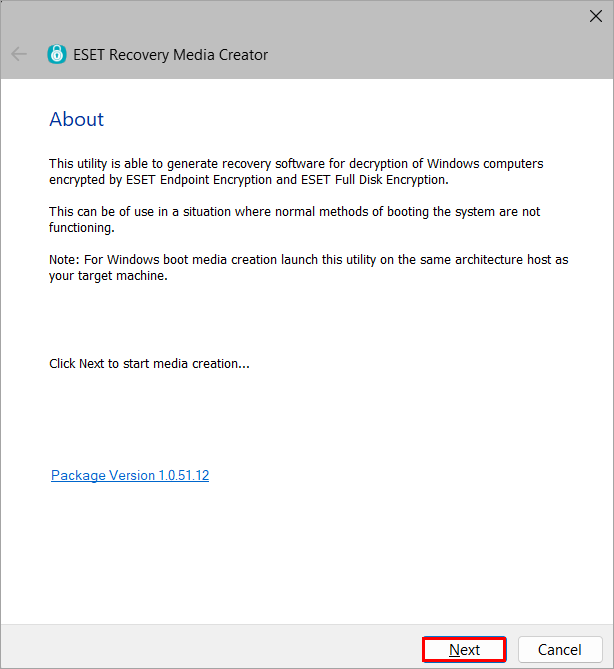
Uruchom narzędzie i kliknij przycisk Dalej , aby kontynuować.
Rysunek 1-1 -
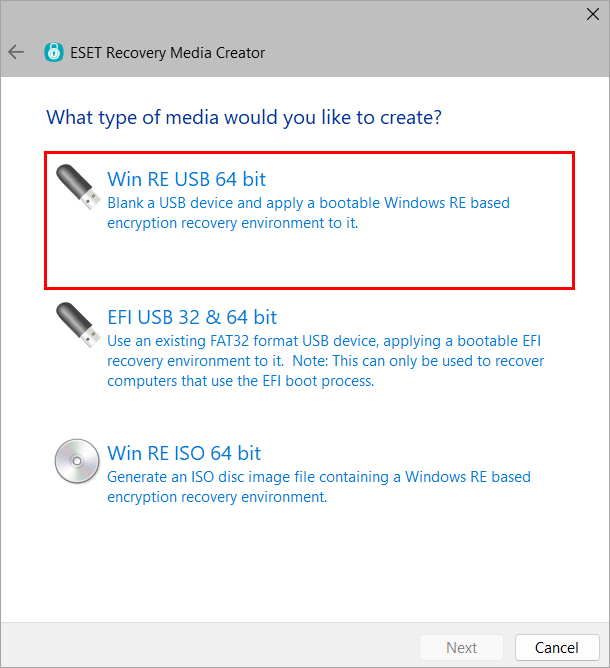
Kliknij Win RE USB 64 bit.
Rysunek 1-2 -
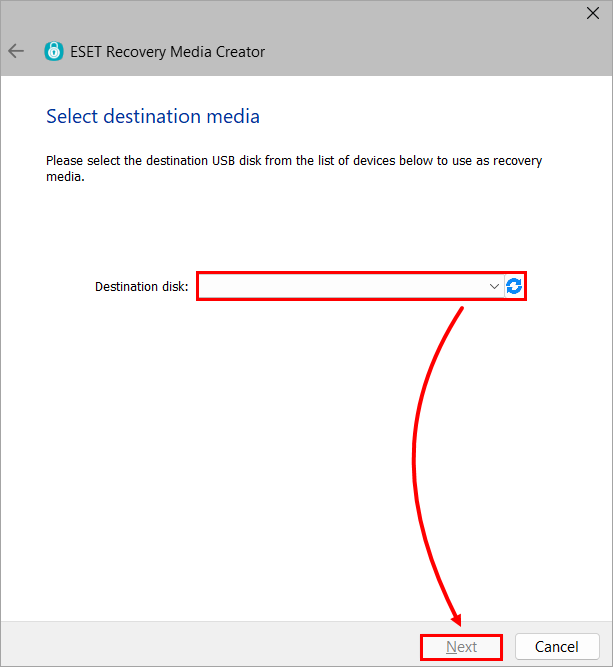
Wybierz Dysk docelowy dla nośnika odzyskiwania i kliknij Dalej.
Rysunek 1-3 -
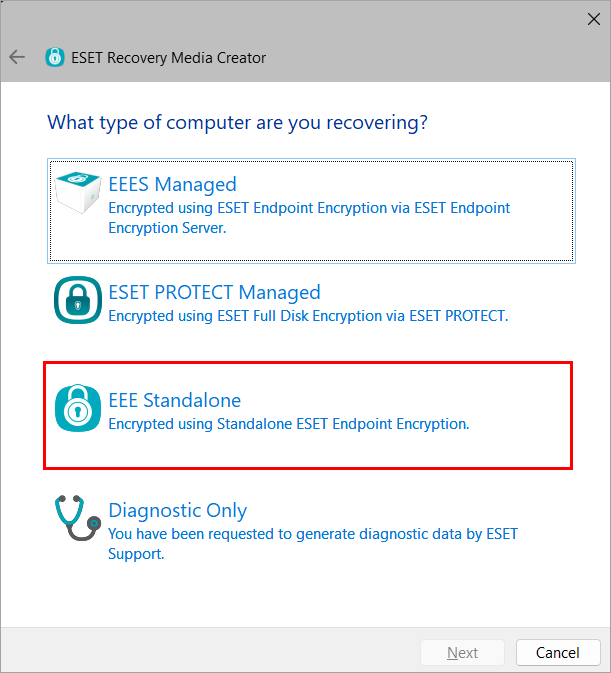
Kliknij EEE Standalone.
Rysunek 1-4 -
Kliknij przycisk Dalej. Jeśli otrzymasz instrukcje od pomocy technicznej ESET, wybierz dodatkowe pliki pomocy technicznej.
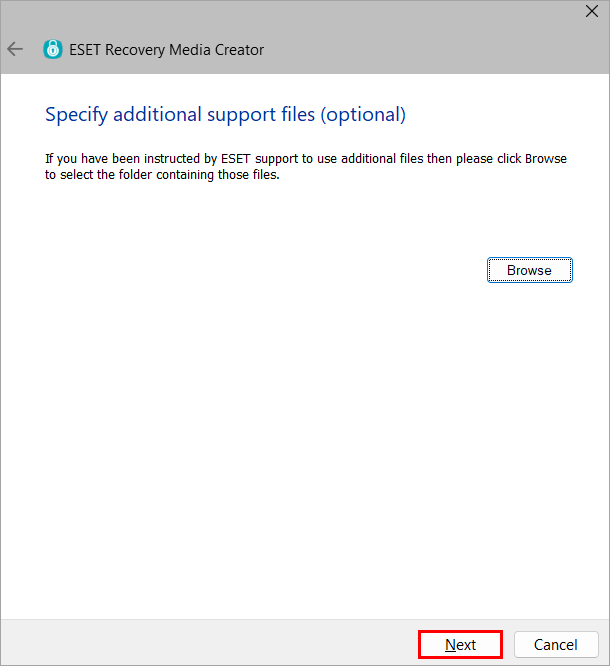
Rysunek 1-5 -
Kliknij przycisk Start.
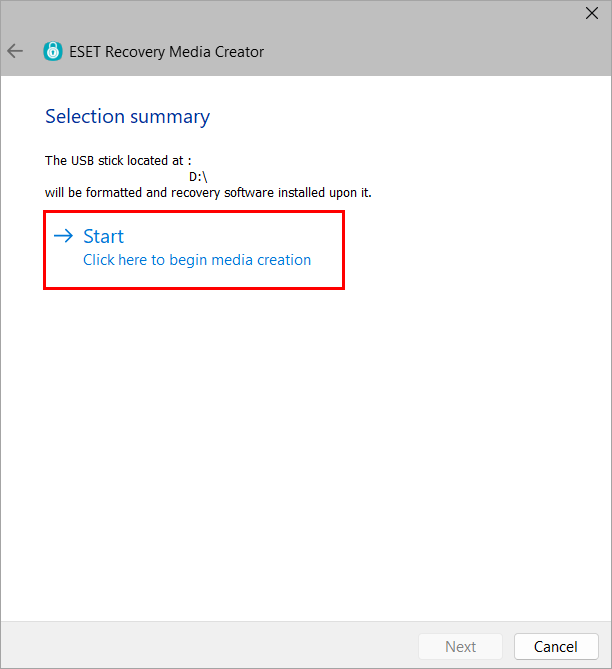
Rysunek 1-6 -
Kliknij przycisk Yes (Tak).
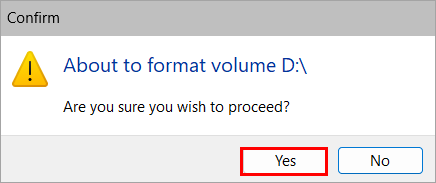
Rysunek 1-7 -
Poczekaj, aż narzędzie zakończy proces tworzenia.
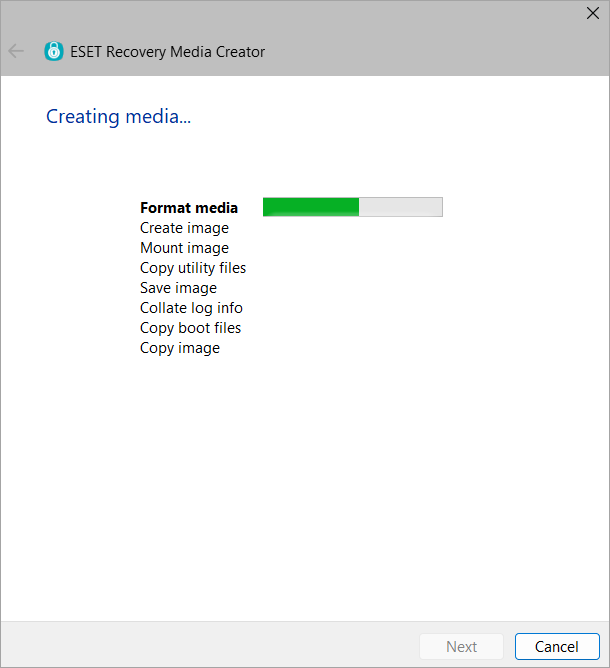
Rysunek 1-8 -
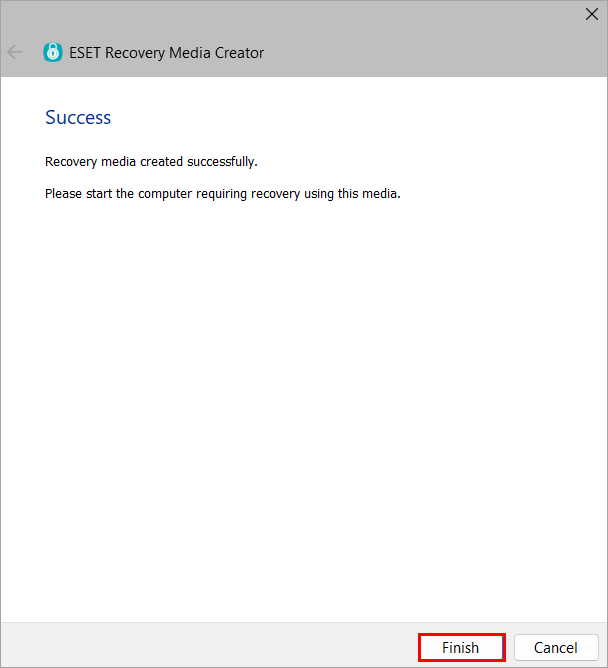
Kliknij przycisk Zakończ.
Rysunek 1-9 -
Bezpiecznie wysuń napęd USB.
Odszyfrowanie stacji roboczej
-
Włóż dysk USB ESET Encryption Recovery i uruchom stację roboczą z dysku USB.
-
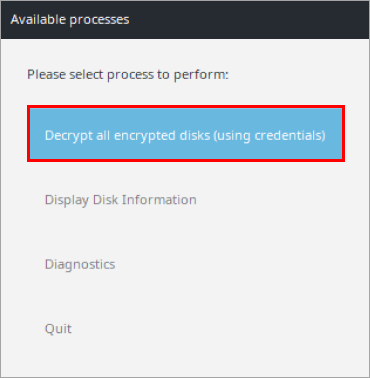
Wybierz opcję Decrypt all encrypted disks (using credentials).
Rysunek 2-1 -
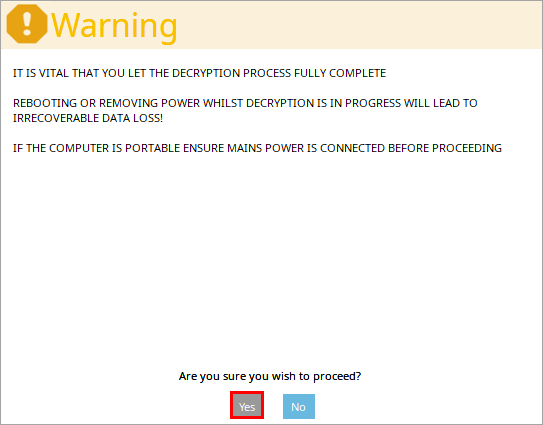
Kliknij przycisk Tak.
Rysunek 2-2 -
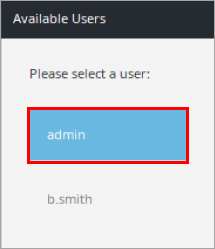
Wybierz użytkownika FDE potrzebnego do odszyfrowania i naciśnij Enter.
Rysunek 2-3 -
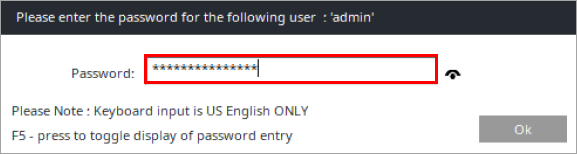
Wpisz hasło użytkownika FDE i naciśnij Enter.
Rysunek 2-4 -
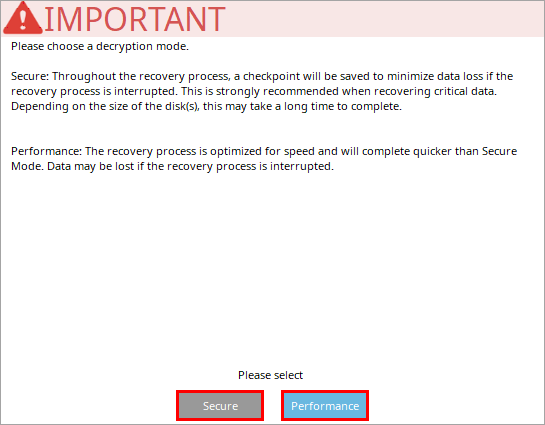
Wybierz tryb Secure lub Performance, aby rozpocząć proces deszyfrowania.
Rysunek 2-5 -
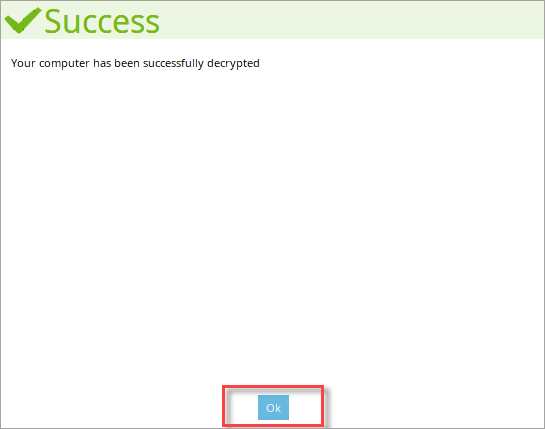
Po pomyślnym odszyfrowaniu komputera kliknij przycisk Ok.
Rysunek 2-6 -
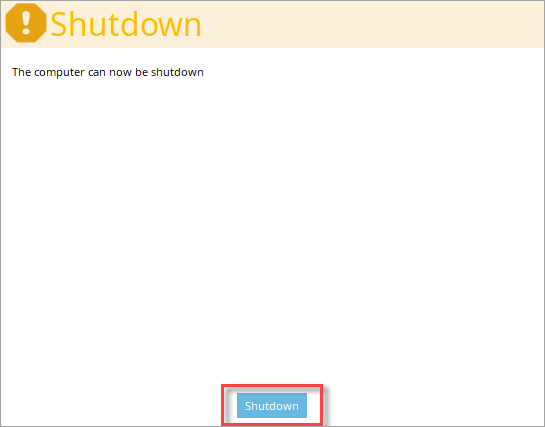
Kliknij Shutdown (Zamknij).
Rysunek 2-7


