Obsah
- Na vaší klientské pracovní stanici dochází k chybě systému Windows, která brání jeho správnému spuštění
- Předpoklady
- Použití nástroje ESET Encryption Recovery Media Creator
- Dešifrování pracovní stanice
- Uživatelé pluginu ConnectWise Automate (CWA) pro přímou správu koncových bodů (DEM)
Řešení
Předpoklady
- Před dešifrováním se ujistěte, že postupujete podle příslušných pokynů pro váš systém. Další informace naleznete na adrese Full Disk Encryption Recovery Overview.
- Před pokusem o obnovu se ujistěte, že byla vytvořena úplná záloha stávajícího pevného disku sektor po sektoru.
Použití nástroje ESET Encryption Recovery Media Creator
-
Vložte do počítače prázdný disk USB.
-
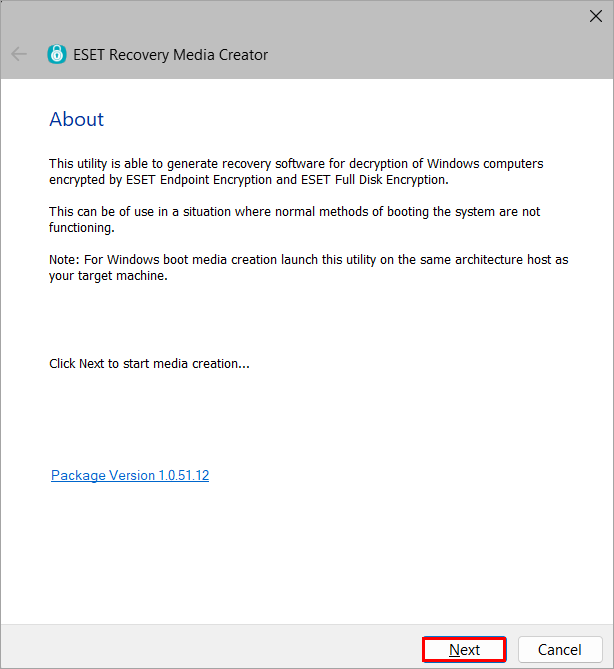
Spusťte nástroj a pokračujte kliknutím na tlačítko Další .
Obrázek 1-1 -
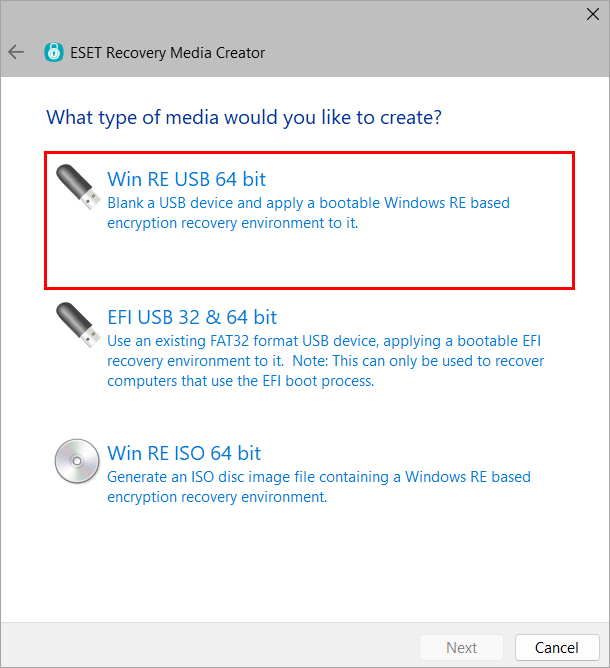
Klikněte na Win RE USB 64 bit.
Obrázek 1-2 -
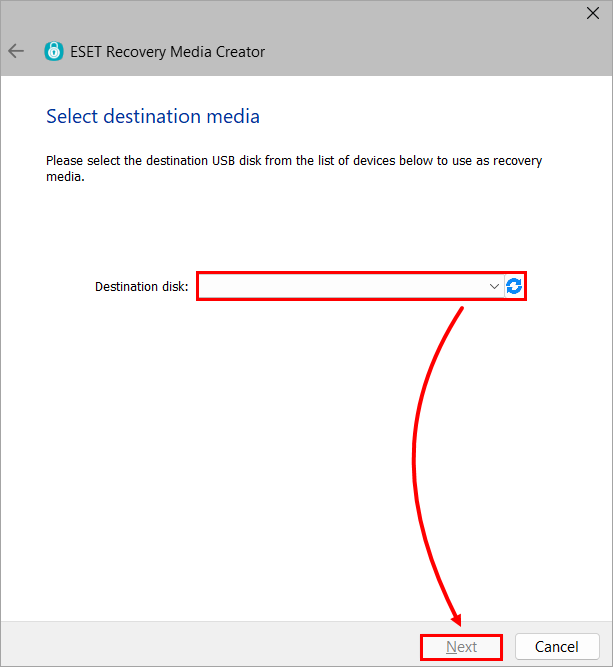
Vyberte cílový disk pro médium pro obnovení a klikněte na tlačítko Další.
Obrázek 1-3 -
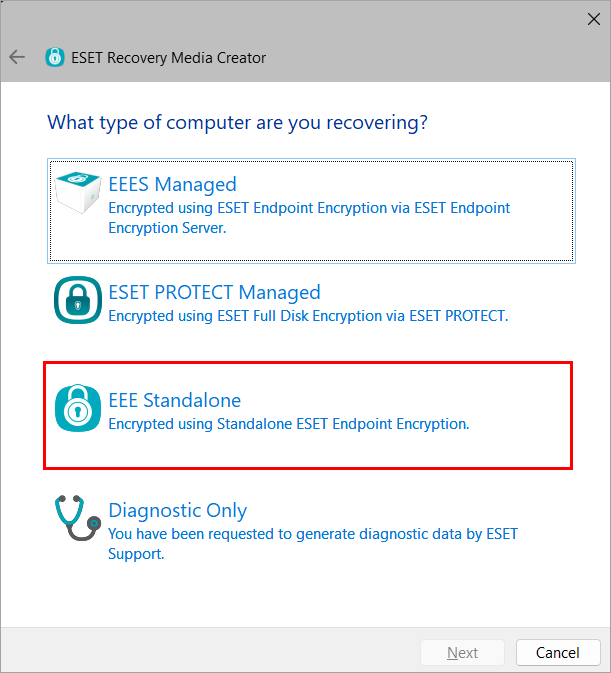
Klikněte na položku EEE Standalone.
Obrázek 1-4 -
Klikněte na tlačítko Další. Na základě pokynů podpory společnosti ESET vyberte další soubory podpory.
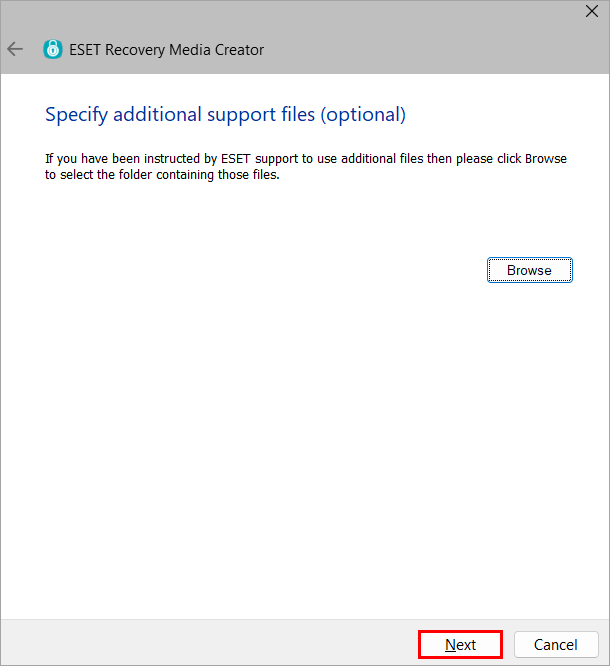
Obrázek 1-5 -
Klikněte na Start.
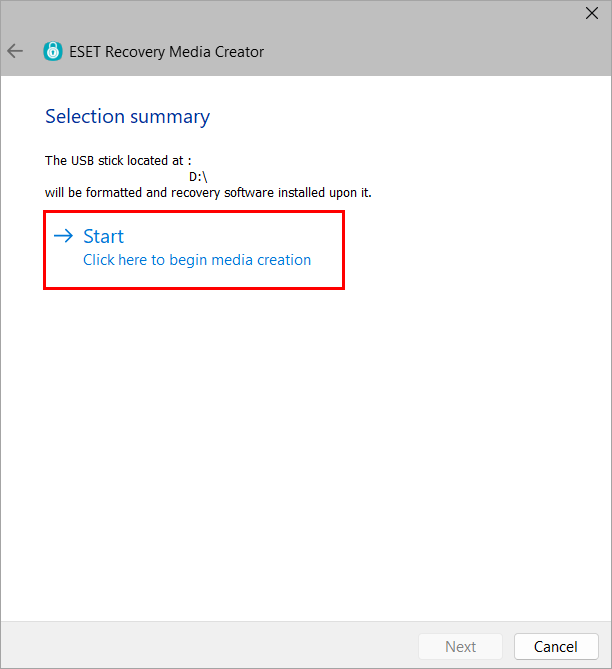
Obrázek 1-6 -
Klikněte na Ano.
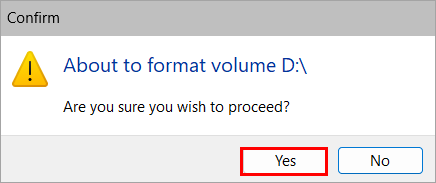
Obrázek 1-7 -
Nechte nástroj dokončit proces vytváření.
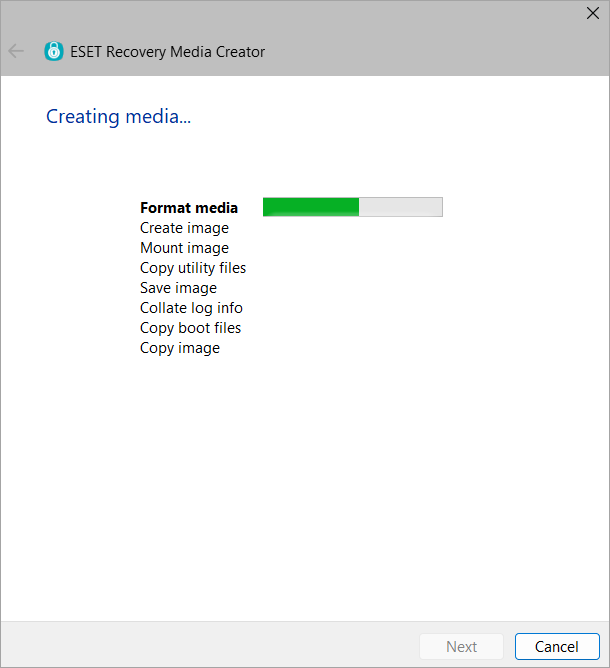
Obrázek 1-8 -
Klikněte na tlačítko Dokončit.
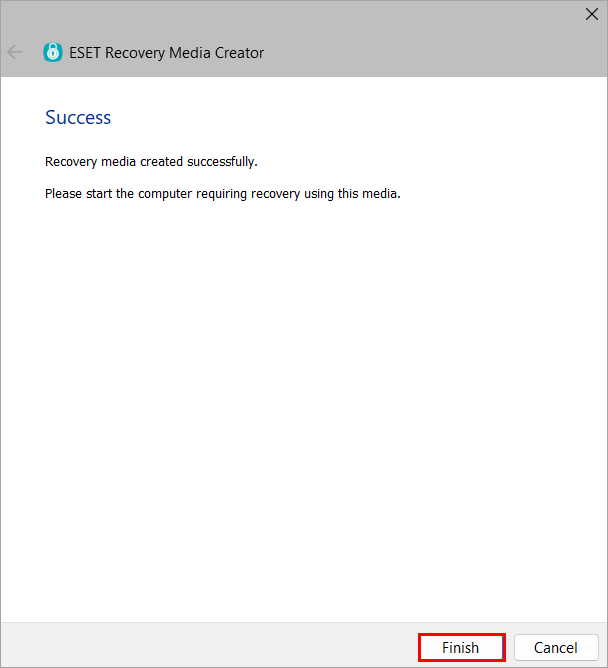
Obrázek 1-9 -
Bezpečně vysuňte jednotku USB.
Dešifrování pracovní stanice
-
Vložte USB disk ESET Encryption Recovery a spusťte pracovní stanici z USB disku.
-
Vyberte možnost Dešifrovat všechny zašifrované disky (pomocí pověření).
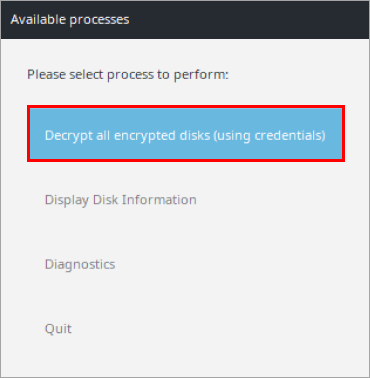
Obrázek 2-1 -
Klikněte na Ano.
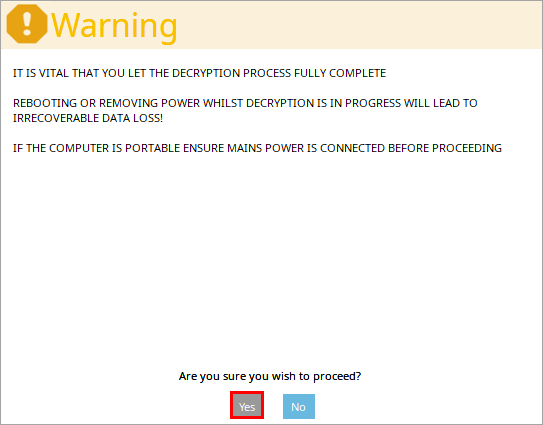
Obrázek 2-2 -
Vyberte uživatele FDE potřebného pro dešifrování a stiskněte klávesu Enter.
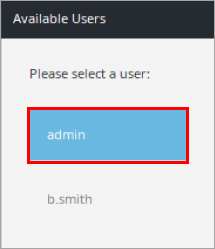
Obrázek 2-3 -
Zadejte heslo uživatele FDE a stiskněte klávesu Enter.
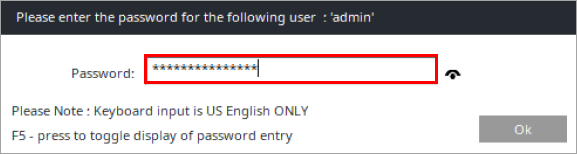
Obrázek 2-4 -
Pro zahájení procesu dešifrování si vyberte z možností Zabezpečený nebo Výkonný režim.
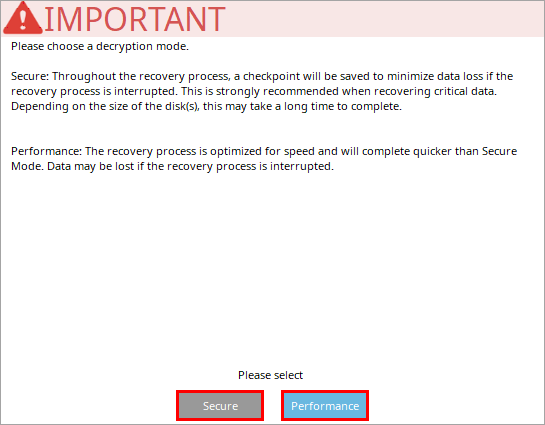
Obrázek 2-5 -
Po úspěšném dešifrování počítače klikněte na tlačítko Ok.
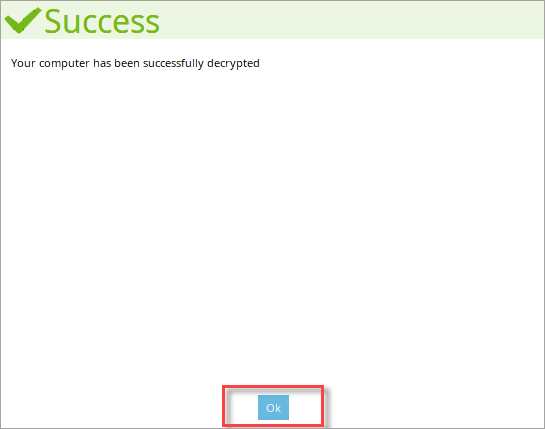
Obrázek 2-6 -
Klikněte na tlačítko Vypnout.
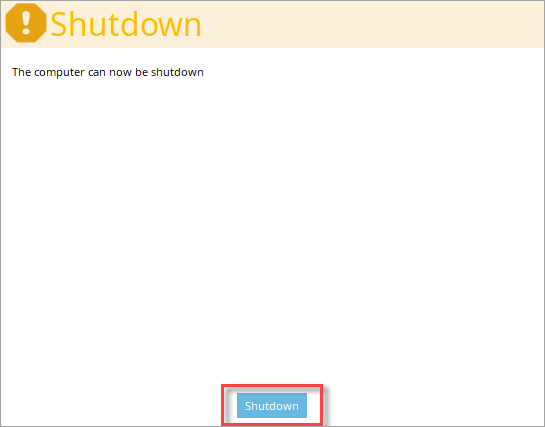
Obrázek 2-7


