Kiadvány
#@##placeholder id='1300' language='1'#@#
- Az ügyfél munkaállomásán olyan Windows-hiba lépett fel, amely megakadályozza a Windows megfelelő indítását
- Előfeltételek
- Az ESET Encryption Recovery Media Creator használata
- A munkaállomás visszafejtése
- Direct Endpoint Management (DEM) ConnectWise Automate (CWA) plugin felhasználói
Megoldás
Előfeltételek
- A visszafejtés előtt győződjön meg arról, hogy a rendszerének megfelelő utasításokat követi. További információkért látogasson el a Full Disk Encryption Recovery Overview oldalra.
- Győződjön meg róla, hogy a helyreállítási kísérlet előtt a meglévő merevlemezről teljes, szektoronkénti biztonsági másolat készült.
Az ESET Encryption Recovery Media Creator használata
-
Helyezzen be egy üres USB-meghajtót a számítógépbe.
-
Futtassa a segédprogramot, és kattintson a Tovább gombra a folytatáshoz.
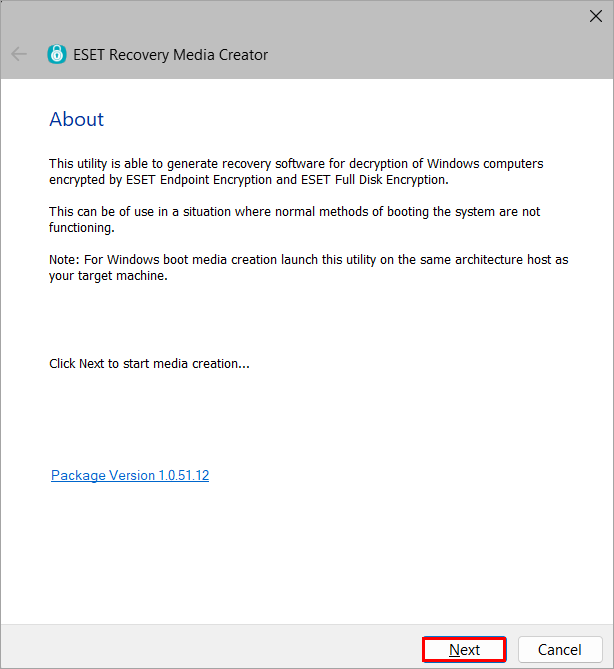
1-1. ábra -
Kattintson a Win RE USB 64 bit gombra.
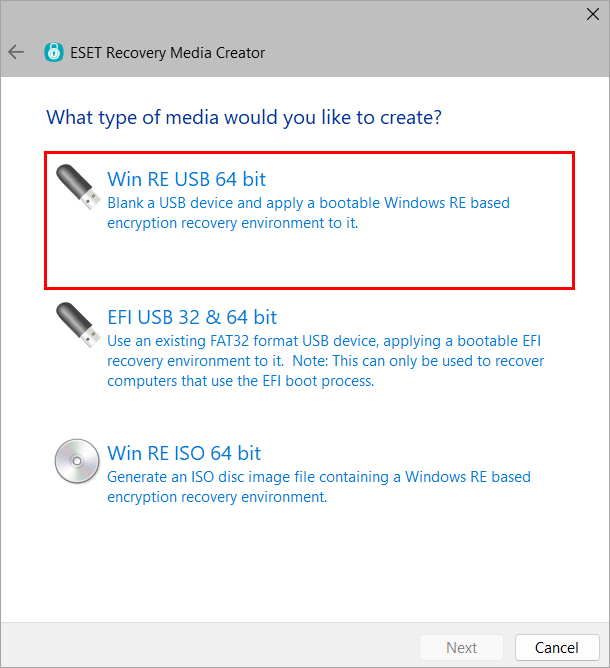
1-2. ábra -
Válassza ki a helyreállítási adathordozó céllemezét, majd kattintson a Tovább gombra.
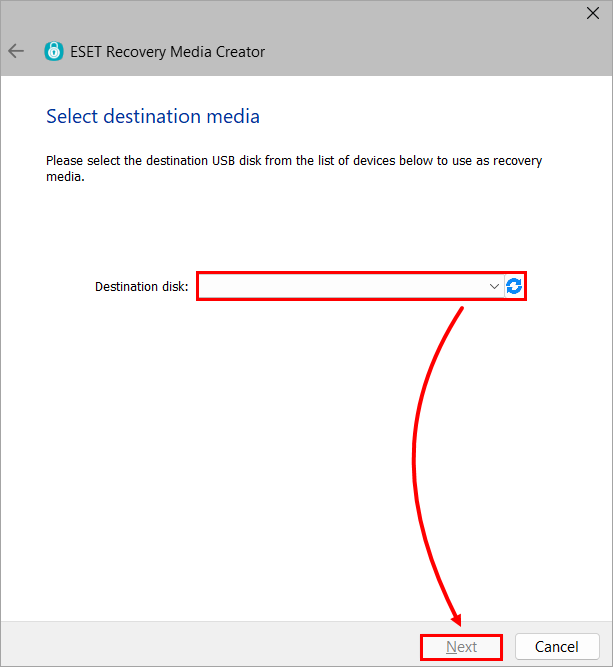
1-3. ábra -
Kattintson az EEE Standalone gombra.
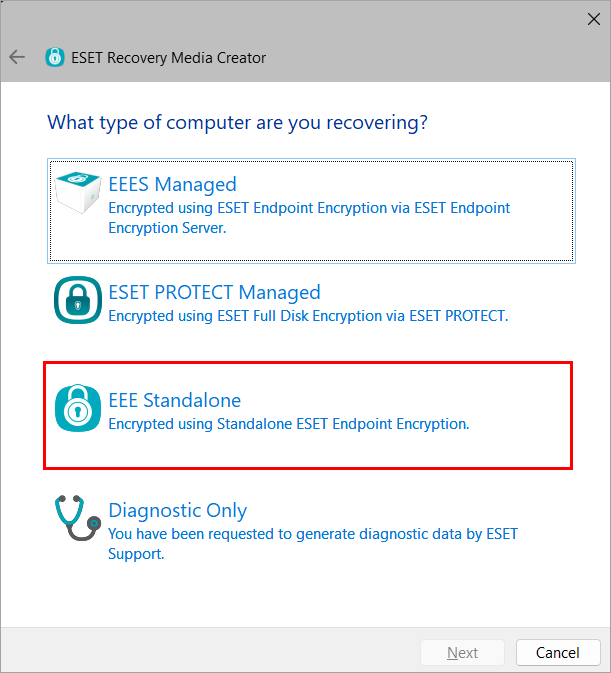
1-4. ábra -
Kattintson a Tovább gombra. Ha az ESET ügyfélszolgálata utasítja, válassza ki a további támogatási fájlokat.
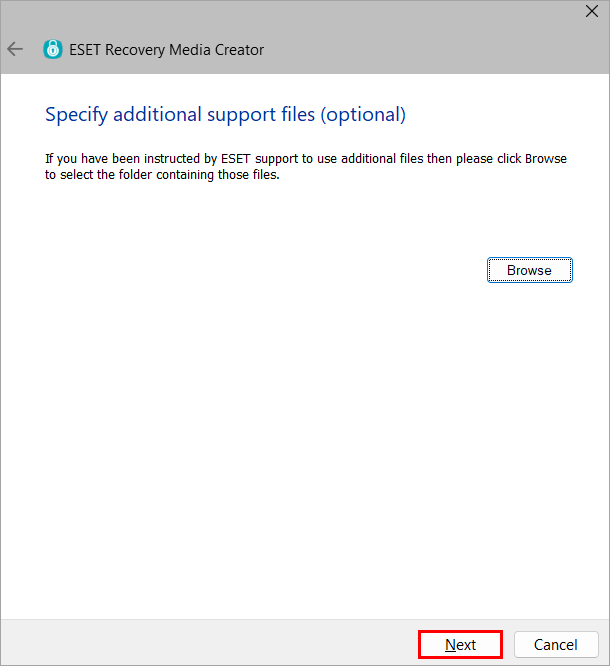
1-5. ábra -
Kattintson a Start gombra.
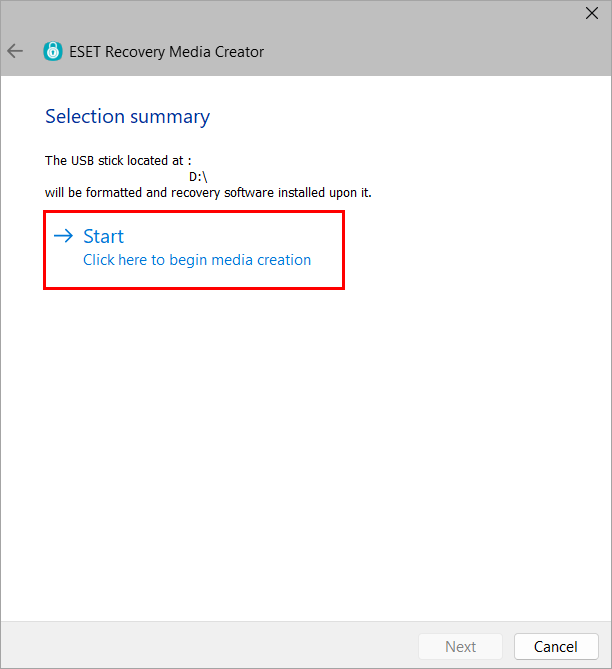
1-6. ábra -
Kattintson az Igen gombra.
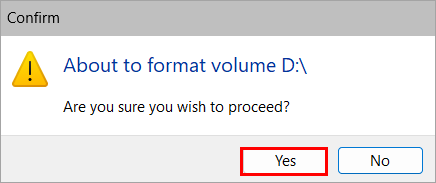
1-7. ábra -
Hagyja, hogy a segédprogram befejezze a létrehozási folyamatot.
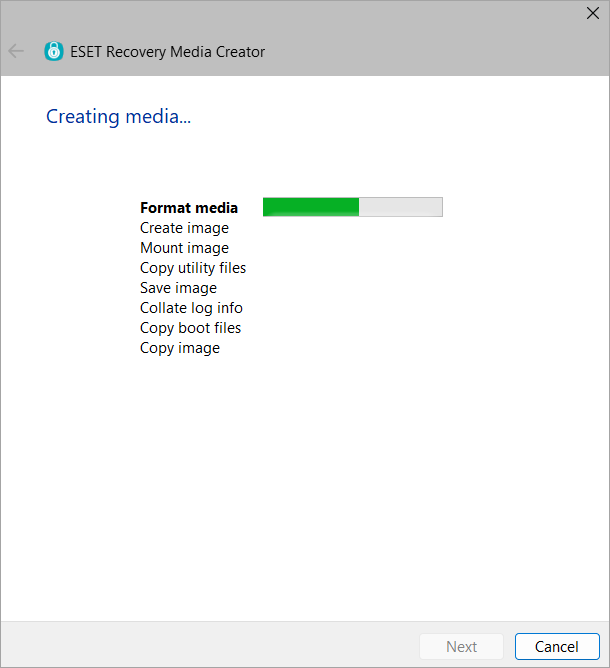
1-8. ábra -
Kattintson a Befejezés gombra.
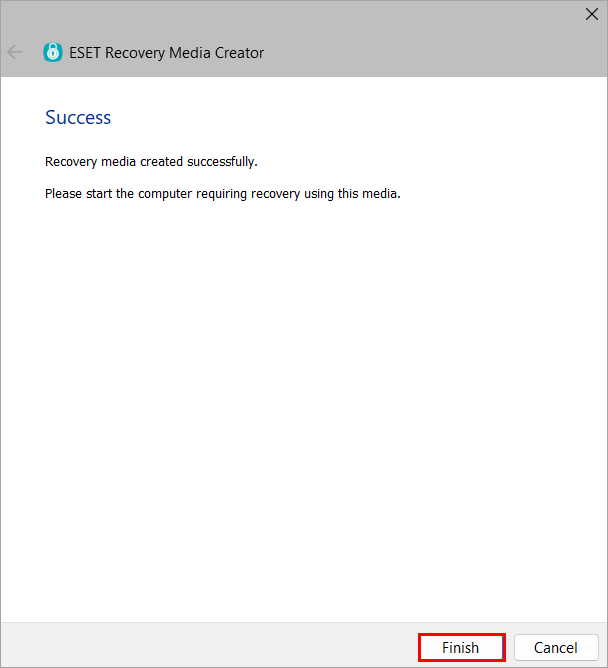
1-9. ábra -
Biztonságosan dobja ki az USB-meghajtót.
A munkaállomás visszafejtése
-
Helyezze be az ESET Encryption Recovery USB-meghajtót, és indítsa el a munkaállomást az USB-ről.
-
Válassza az Összes titkosított lemez visszafejtése (hitelesítő adatokkal) lehetőséget.
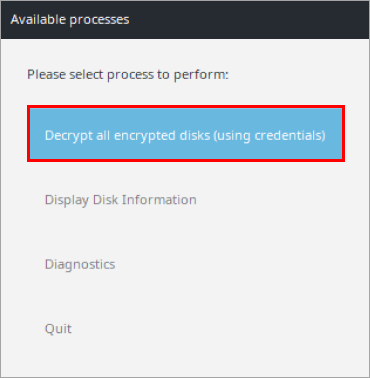
2-1. ábra -
Kattintson az Igen gombra.
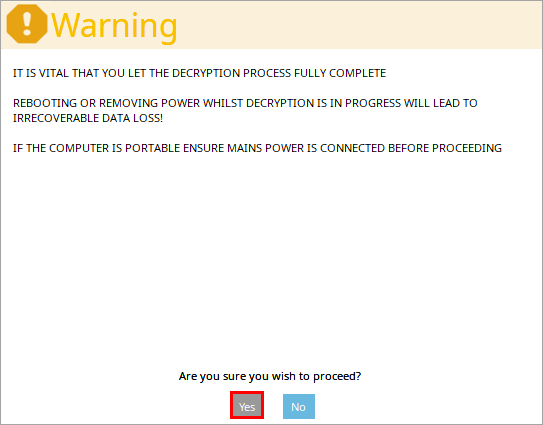
2-2. ábra -
Válassza ki a visszafejtéshez szükséges FDE-felhasználót, és nyomja meg az Entert.
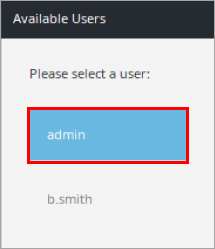
2-3. ábra -
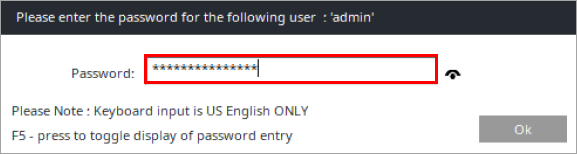
Írja be az FDE-felhasználó jelszavát, és nyomja meg az Entert.
2-4. ábra -
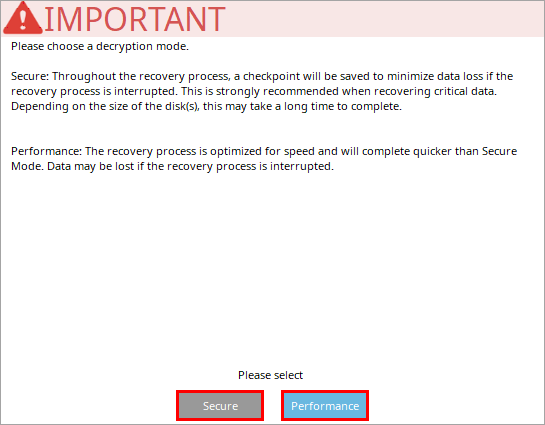
Válassza ki a Biztonságos vagy a Teljesítmény módot a visszafejtési folyamat elindításához.
2-5. ábra -
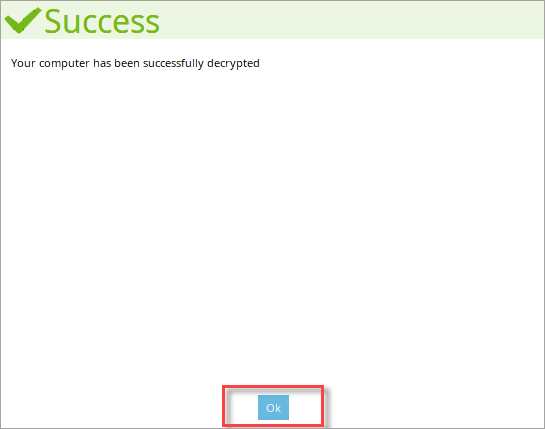
Miután a számítógépet sikeresen visszafejtette, kattintson az Ok gombra.
2-6. ábra -
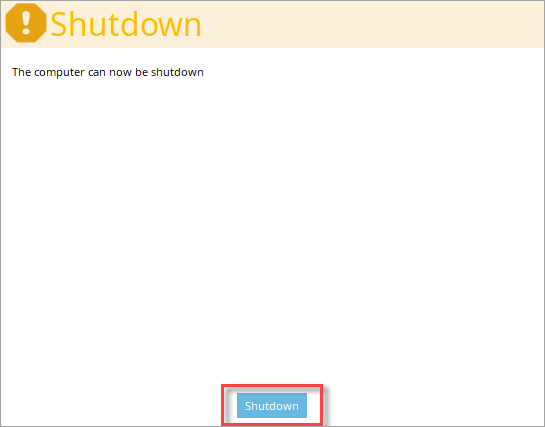
Kattintson a Leállítás gombra.
2-7. ábra


