Problema
- Stația dvs. de lucru client se confruntă cu o eroare Windows care împiedică Windows să pornească corect
- Condiții prealabile
- Utilizați ESET Encryption Recovery Media Creator
- Decriptați stația de lucru
- Direct Endpoint Management (DEM) ConnectWise Automate (CWA) plugin users
Soluție
Condiții prealabile
- Înainte de decriptare, asigurați-vă că urmați instrucțiunile corespunzătoare pentru sistemul dumneavoastră. Vizitați Full Disk Encryption Recovery Overview pentru mai multe informații.
- Asigurați-vă că a fost creată o copie de rezervă completă sector cu sector a hard disk-ului existent înainte de a încerca recuperarea.
Utilizați ESET Encryption Recovery Media Creator
-
Introduceți o unitate USB goală în computer.
-
Rulați utilitarul și faceți clic pe Next (Următorul ) pentru a continua.
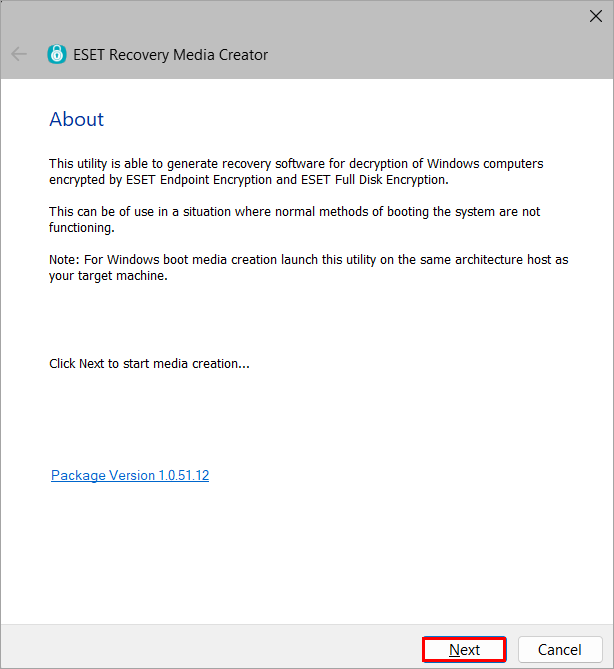
Figura 1-1 -
Faceți clic pe Win RE USB 64 bit.
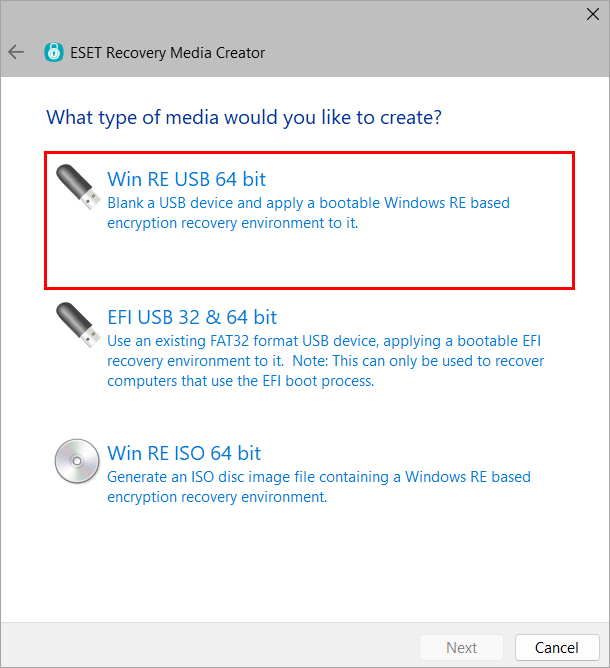
Figura 1-2 -
Selectați Discul de destinație pentru suportul de recuperare și faceți clic pe Next (Următorul).
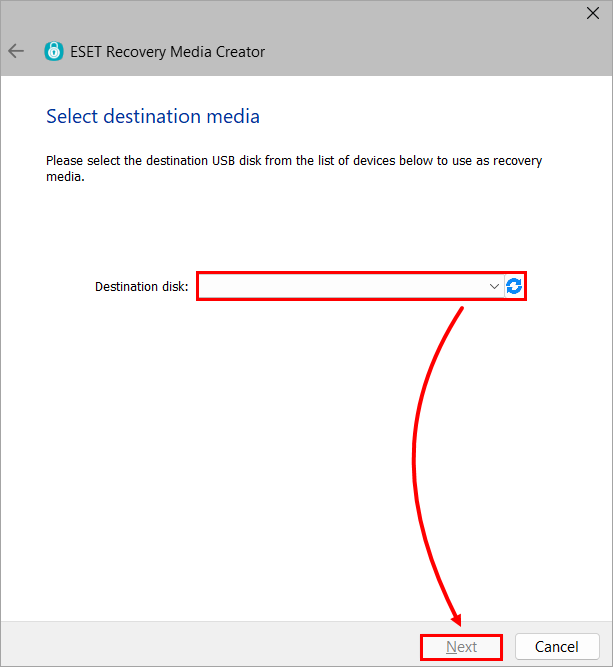
Figura 1-3 -
Faceți clic pe EEE Standalone.
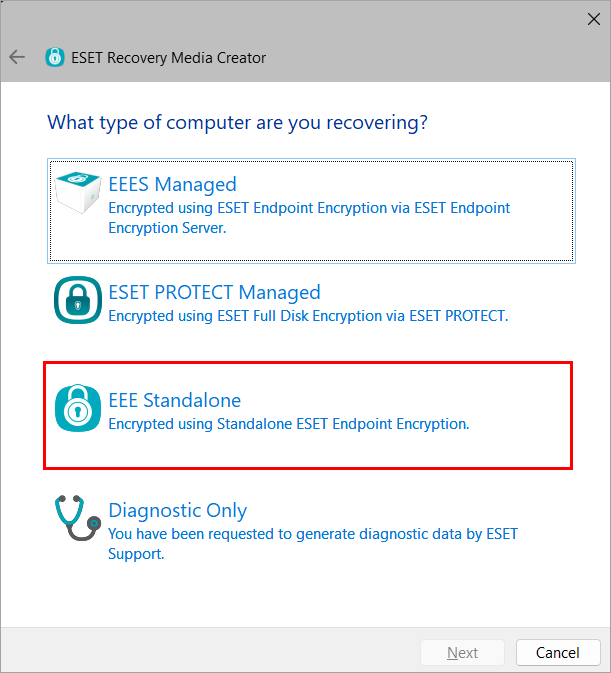
Figura 1-4 -
Faceți clic pe Next (Următorul). Dacă sunteți instruit de către asistența ESET, selectați fișiere de asistență suplimentare.
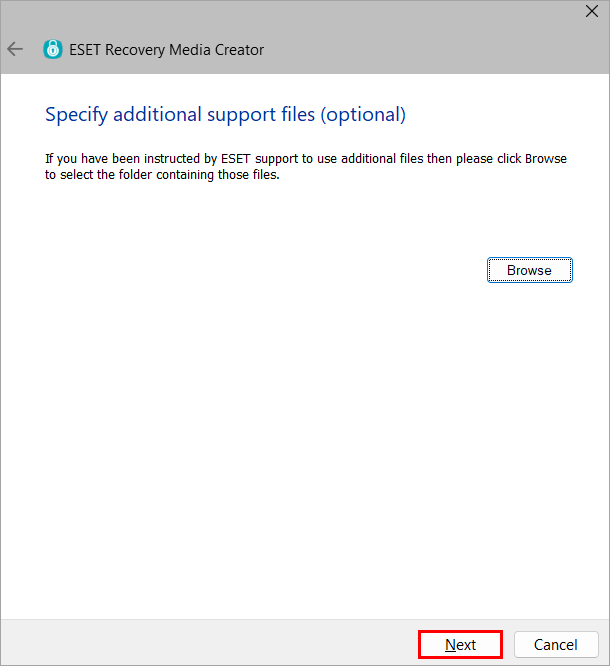
Figura 1-5 -
Faceți clic pe Start.
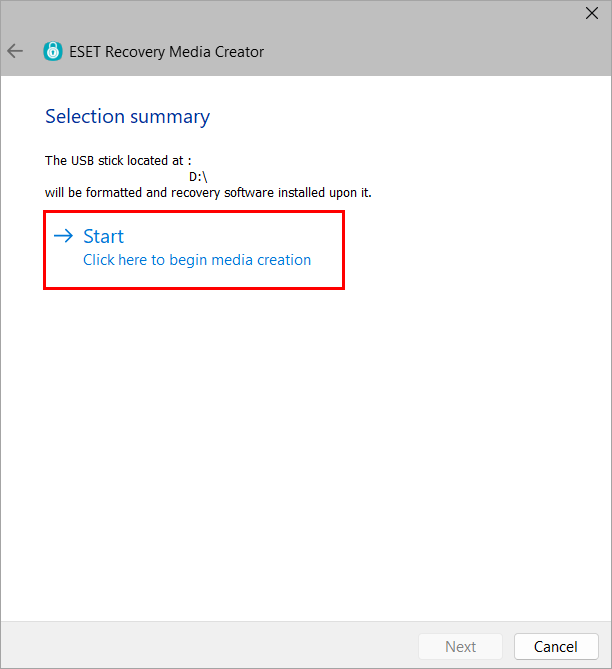
Figura 1-6 -
Faceți clic pe Da.
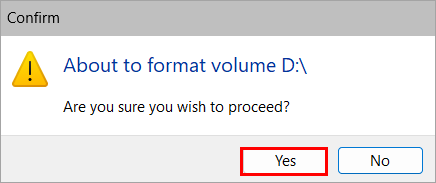
Figura 1-7 -
Permiteți utilitarului să finalizeze procesul de creare.
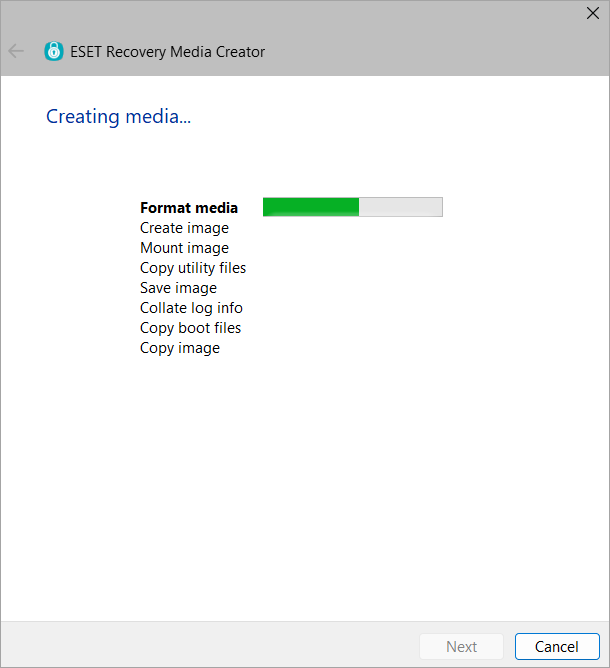
Figura 1-8 -
Faceți clic pe Finish (Terminare).
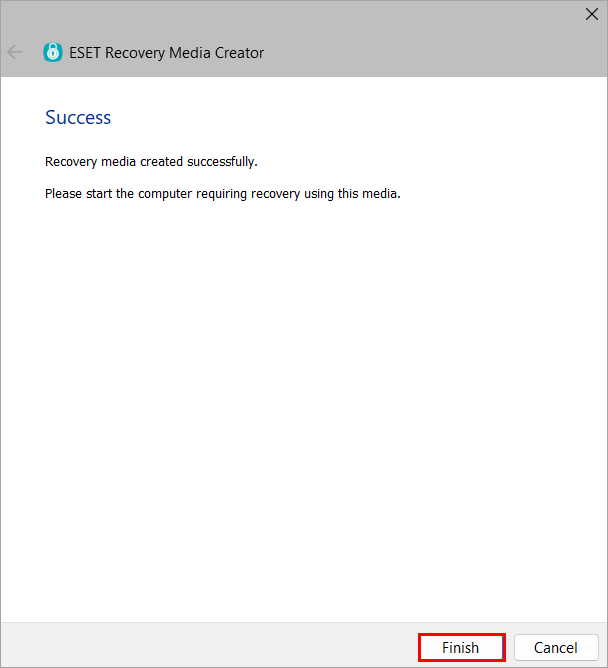
Figura 1-9 -
Ejectați în siguranță unitatea USB.
Decriptarea stației de lucru
-
Introduceți unitatea USB ESET Encryption Recovery și porniți stația de lucru de pe USB.
-
Selectați Decrypt all encrypted disks (using credentials).
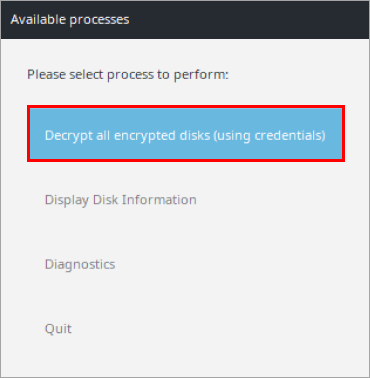
Figura 2-1 -
Faceți clic pe Yes (Da).
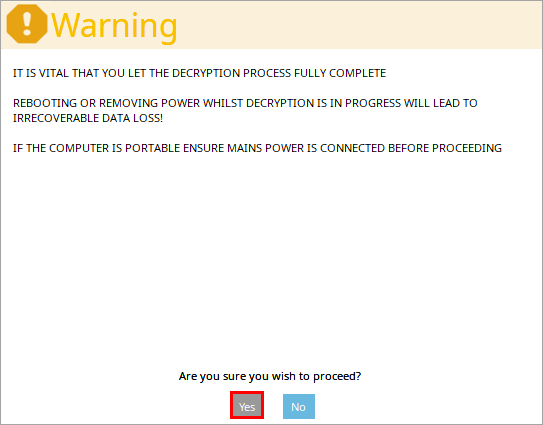
Figura 2-2 -
Selectați utilizatorul FDE necesar pentru decriptare și apăsați Enter.
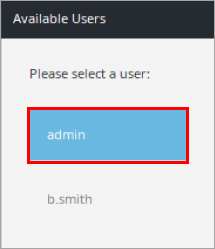
Figura 2-3 -
Introduceți parola pentru utilizatorul FDE și apăsați Enter.
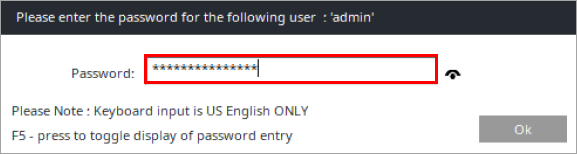
Figura 2-4 -
Alegeți modul Secure sau Performance pentru a iniția procesul de decriptare.
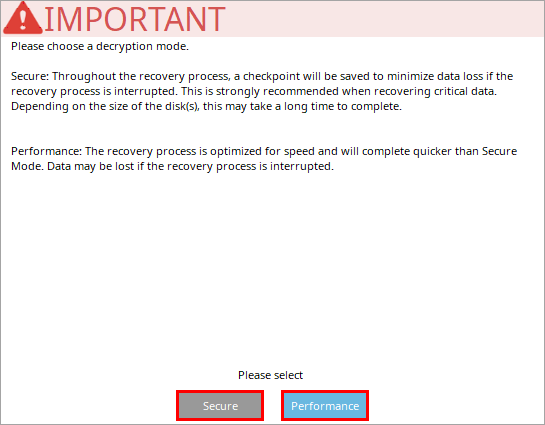
Figura 2-5 -
După ce computerul a fost decriptat cu succes, faceți clic pe Ok.
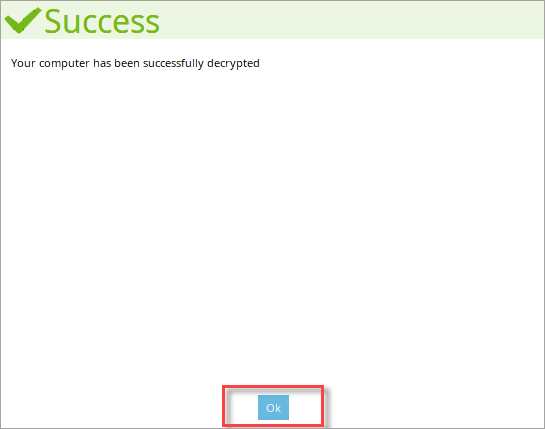
Figura 2-6 -
Faceți clic pe Shutdown (Oprire).
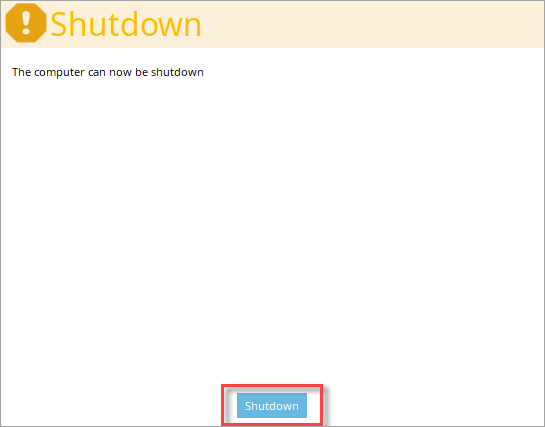
Figura 2-7


