問題
- クライアントワークステーションでWindowsエラーが発生し、Windowsが正しく起動しない。
- 前提条件
- ESET Encryption Recovery Media Creator を使用する。
- ワークステーションの暗号化を解除する
ソリューション
前提条件
- 暗号化を解除する前に、お使いのシステムに適した手順に従っていることを確認してください。詳細については、フルディスク暗号化リカバリーの概要の記事をご覧ください。
- リカバリを試みる前に、既存のハードドライブのセクタ単位の完全なバックアップが作成されていることを確認してください。
ESET Encryption Recovery Media Creator を使用する
- 空の USB ドライブをコンピュータに挿入します。
- ESET Encryption Recovery Utility をダウンロードします。
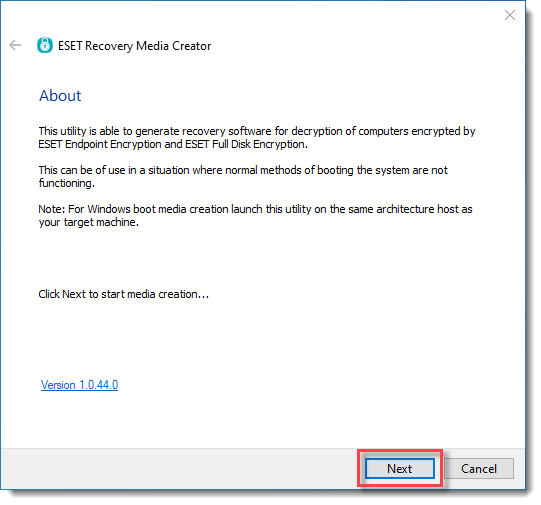
- ユーティリティを実行し、[次へ] をクリックして続行します。
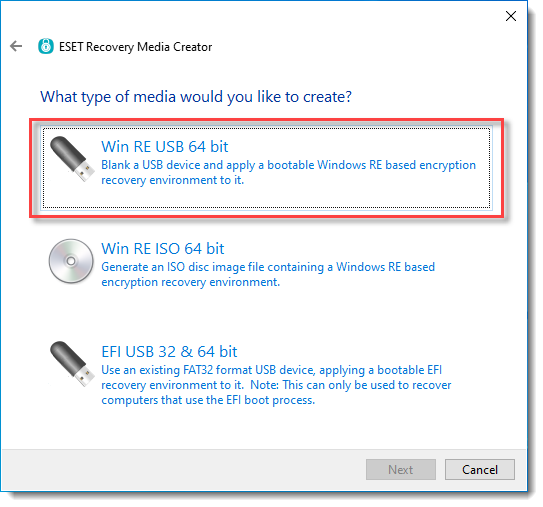
- Win RE USB 32/64 bit をクリックします。
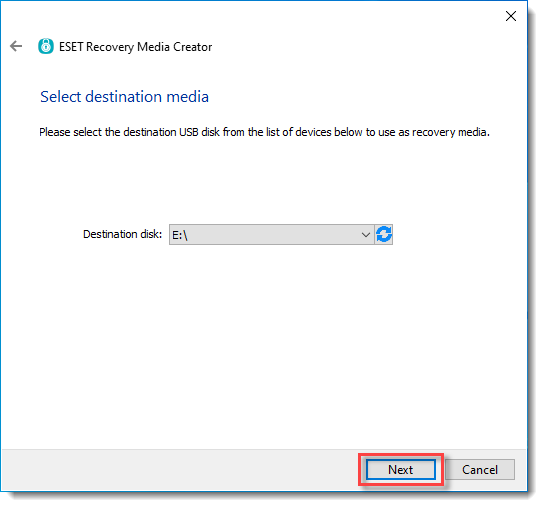
- リカバリメディアの保存先ディスクを選択し、[Next]をクリックします。
 図
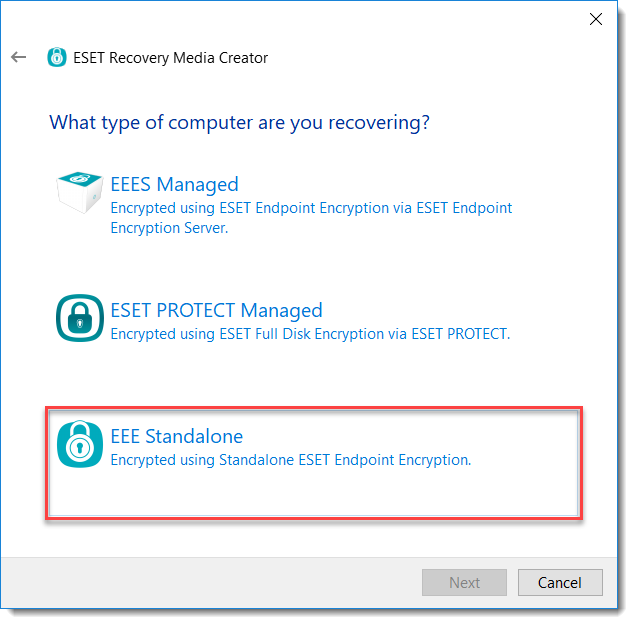
図- EEES Standaloneをクリックします。
 図
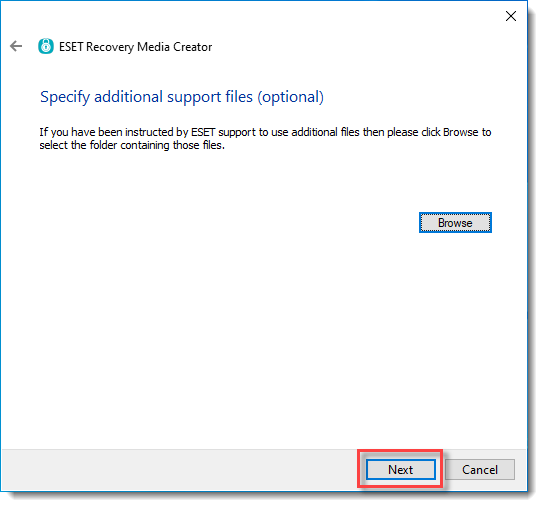
図- オプション: ESET サポートから指示を受けた場合のみ、追加のサポート ファイルを選択します。
- Next] をクリックします。
 図
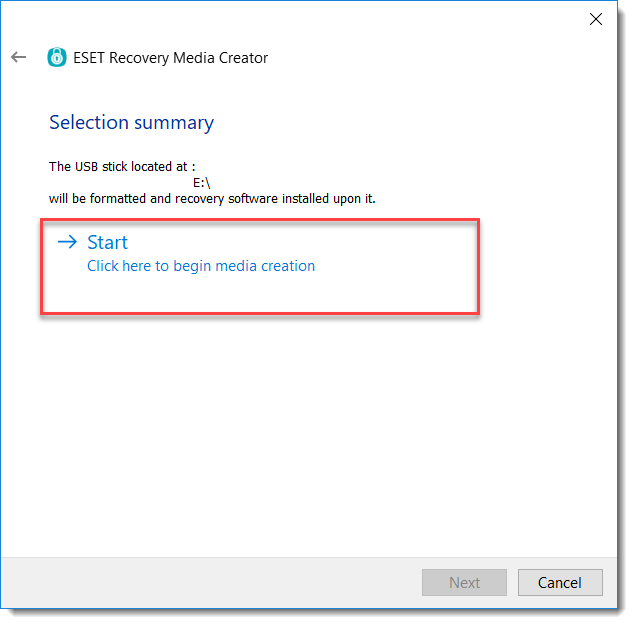
図- Start] をクリックしてリカバリメディアを作成します。
 図
図- フォーマットダイアログが表示されるので、[はい]をクリックして USB ドライブをフォーマットし、リカバリメディアを作成します。
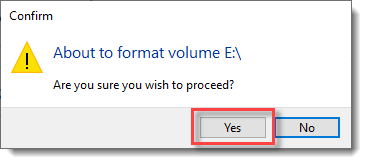 図
図- ユーティリティが作成プロセスを完了するのを待ちます。
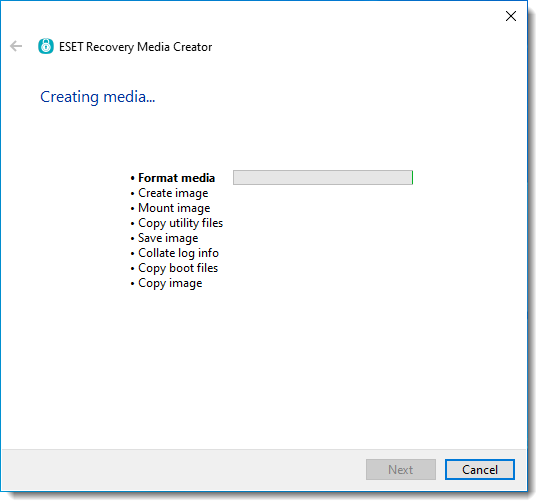 図
図- 完了をクリックします。
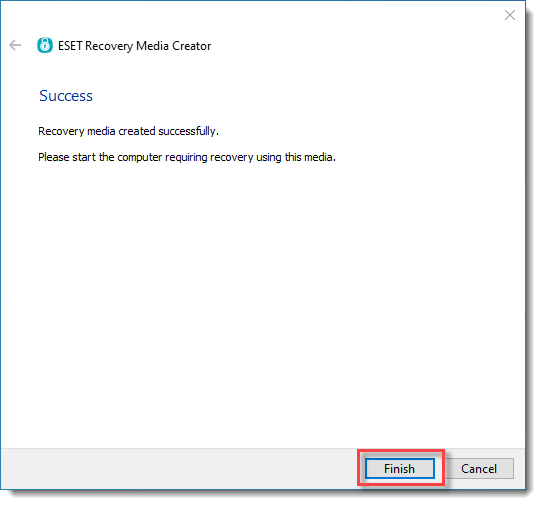 図
図- USB ドライブを安全に取り出します。
ワークステーションの暗号化解除
- ESET Encryption Recovery USB ドライブを挿入し、USB からワークステーションを起動します。
- デバイスが正しく起動すると、以下の画像が表示されます。
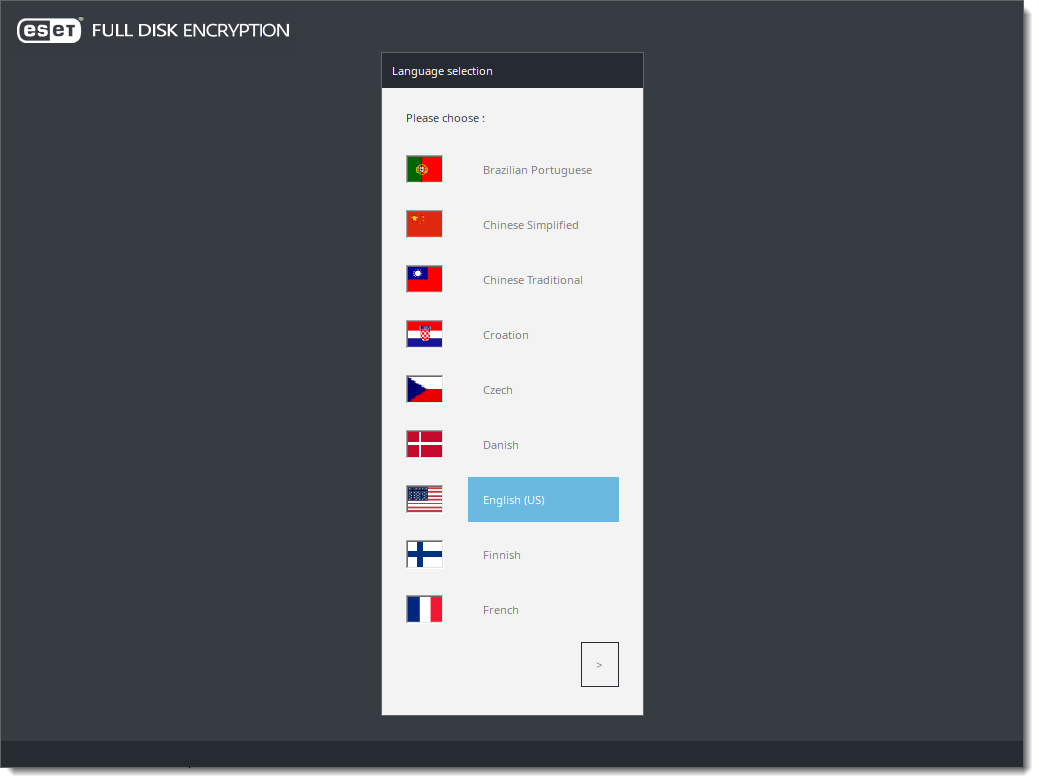
- 希望する言語を選択して続行します。
- 暗号化されたディスクをすべて復号化する(認証情報を使用する)オプションを選択します。
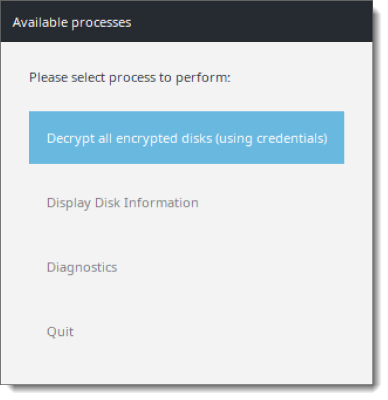 図
図- 以下の警告が表示されます。続行するにはYesを選択します。
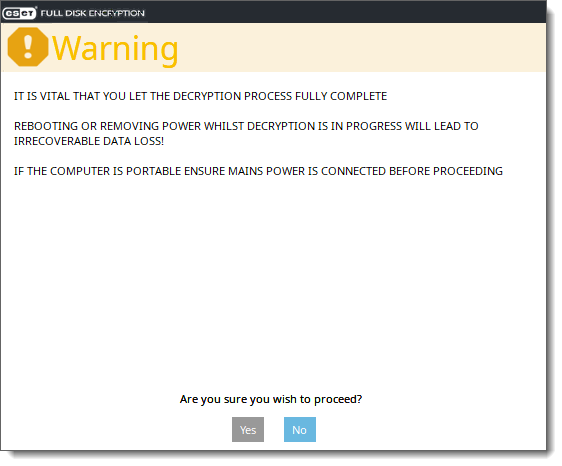 図
図- 復号化に使用する FDE ユーザを選択し、Enterキーを押します。
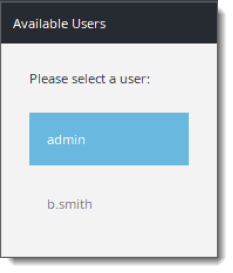 図
図- 選択した FDE User のパスワードを入力し、Enterキーを押す。
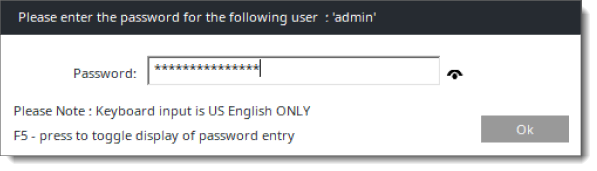
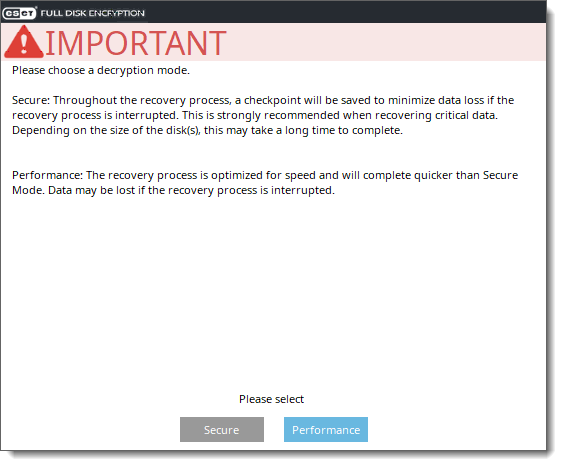
- セキュア・モードまたはパフォーマンス・モードから選択して、復号化プロセスを開始する。
 図
図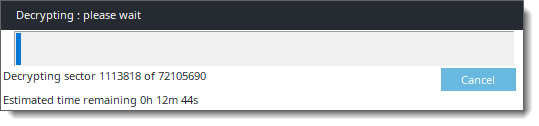 図2
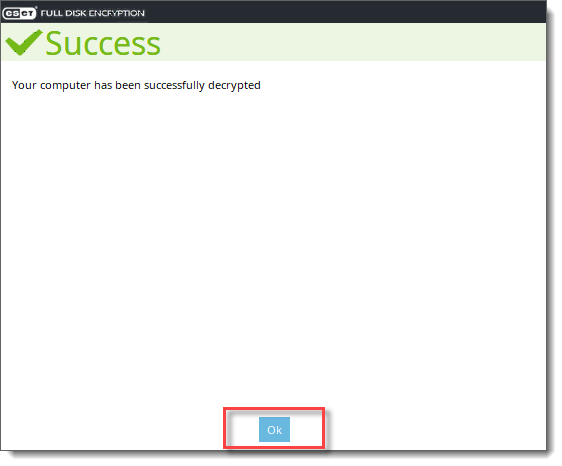
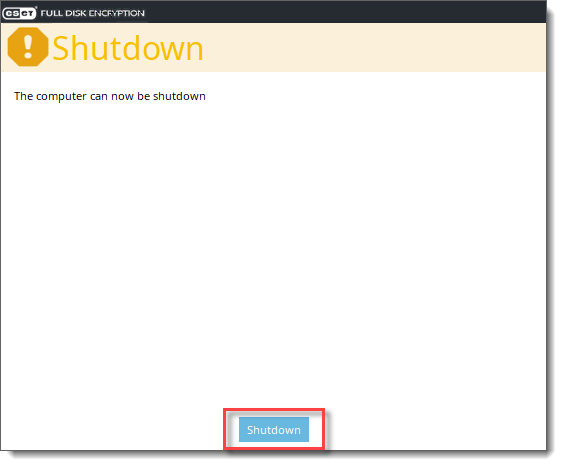
図2- コンピュータの復号化に成功したら、Ok を押してからShutdown を押します。