Udgave
- Din klientarbejdsstation oplever en Windows-fejl, der forhindrer Windows i at starte korrekt
- Forudsætninger
- Brug ESET Encryption Recovery Media Creator
- Dekrypter arbejdsstationen
- Direct Endpoint Management (DEM) ConnectWise Automate (CWA) plugin-brugere
Løsning
Forudsætninger
- Før du dekrypterer, skal du sikre dig, at du følger de relevante instruktioner for dit system. Besøg Full Disk Encryption Recovery Overview for at få flere oplysninger.
- Sørg for, at der er oprettet en fuld sektor-for-sektor-backup af den eksisterende harddisk, før du forsøger at gendanne den.
Brug ESET Encryption Recovery Media Creator
-
Indsæt et tomt USB-drev i din computer.
-
Kør værktøjet, og klik på Næste for at fortsætte.
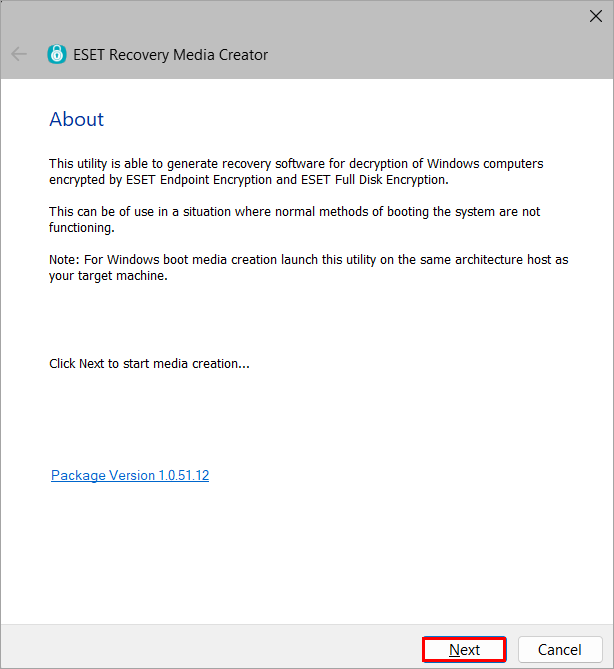
Figur 1-1 -
Klik på Win RE USB 64 bit.
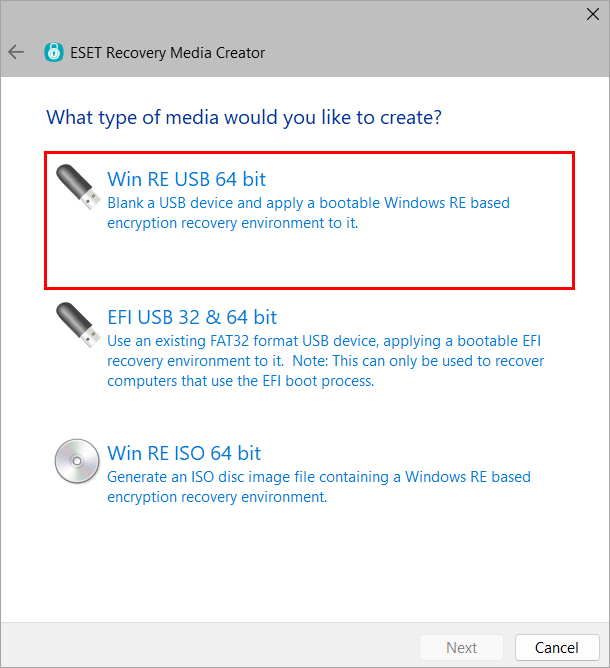
Figur 1-2 -
Vælg destinationsdisken for gendannelsesmediet, og klik på Næste.
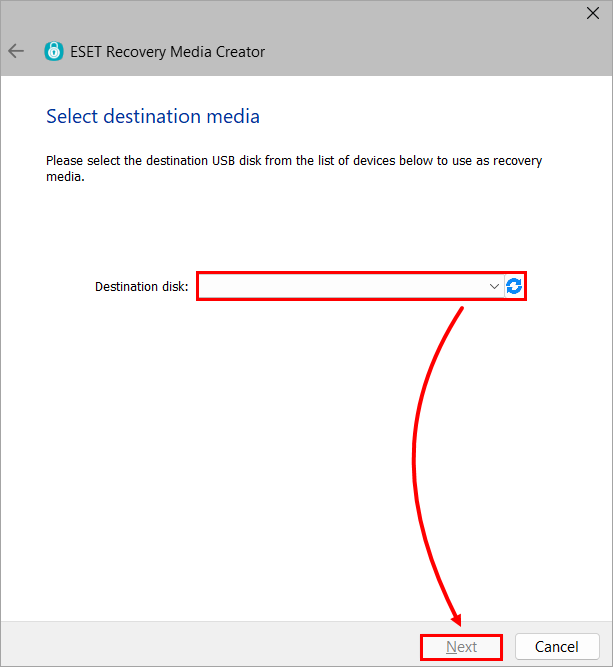
Figur 1-3 -
Klik på EEE Standalone.
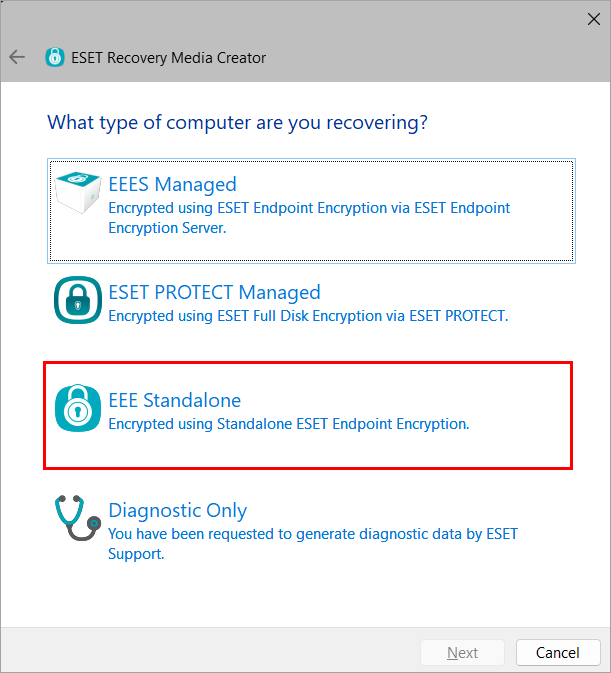
Figur 1-4 -
Klik på Næste. Hvis du bliver bedt om det af ESET Support, skal du vælge yderligere supportfiler.
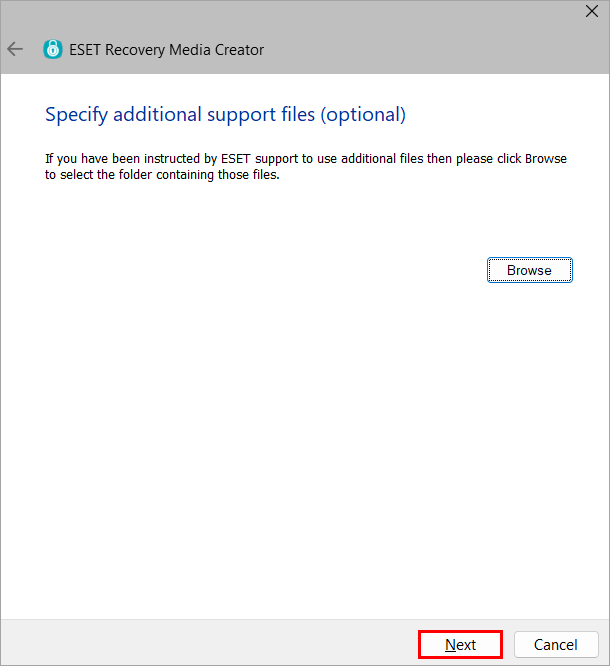
Figur 1-5 -
Klik på Start.
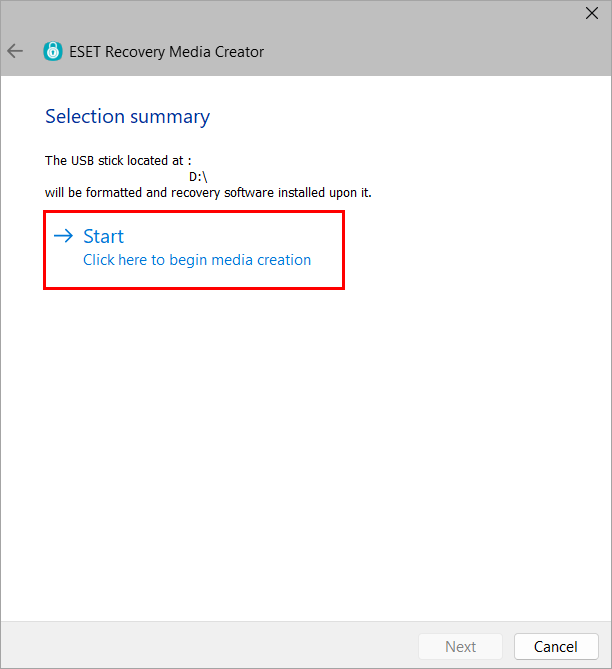
Figur 1-6 -
Klik på Ja.
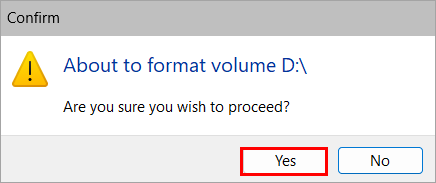
Figur 1-7 -
Lad hjælpeprogrammet fuldføre oprettelsesprocessen.
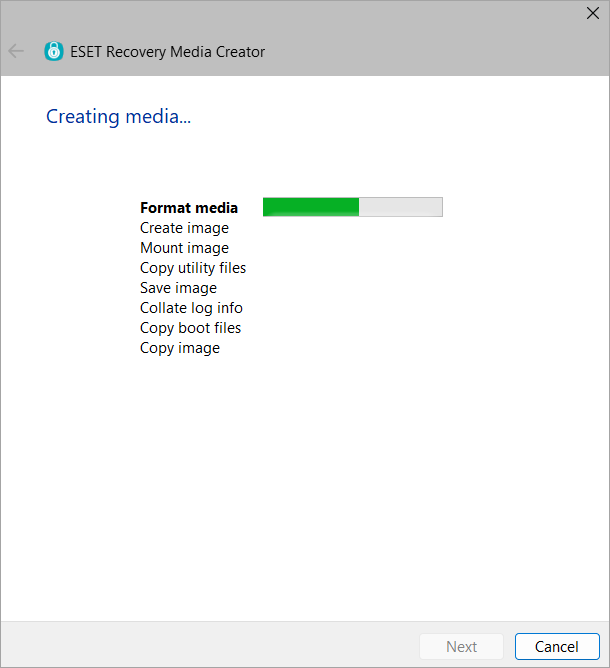
Figur 1-8 -
Klik på Finish.
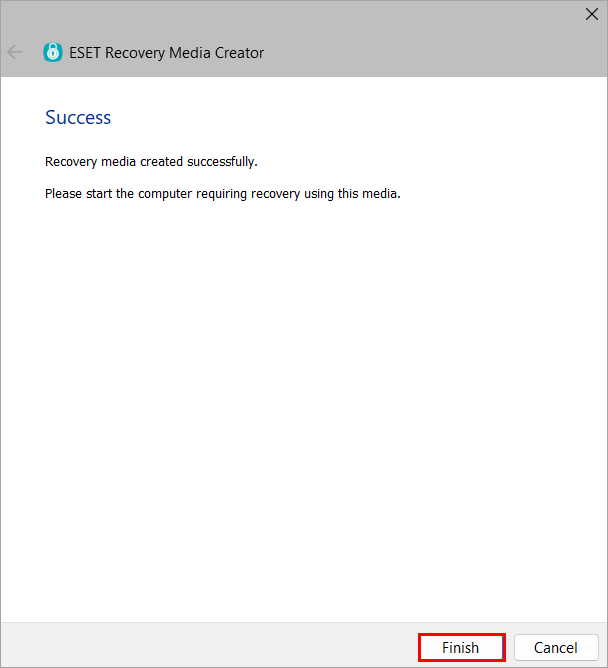
Figur 1-9 -
Skub USB-drevet sikkert ud.
Dekrypter arbejdsstationen
-
Indsæt USB-drevet til ESET Encryption Recovery, og start arbejdsstationen fra USB'en.
-
Vælg Dekrypter alle krypterede diske (ved hjælp af legitimationsoplysninger).
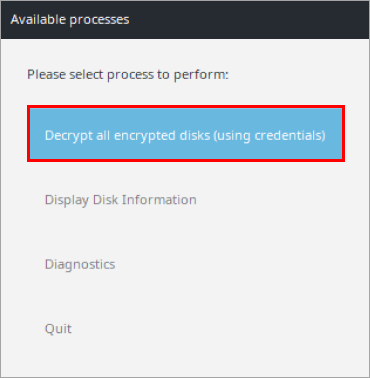
Figur 2-1 -
Klik på Ja.
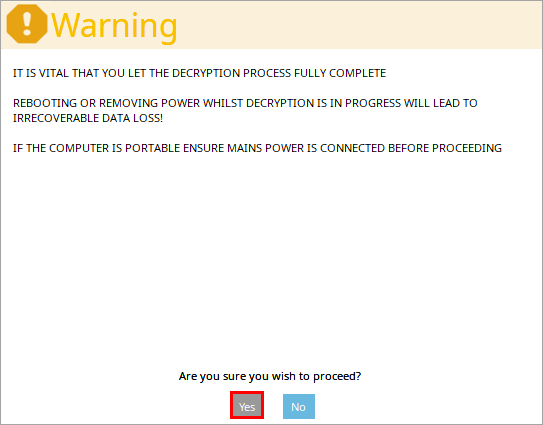
Figur 2-2 -
Vælg den FDE-bruger, der skal bruges til dekryptering, og tryk på Enter.
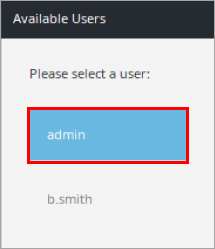
Figur 2-3 -
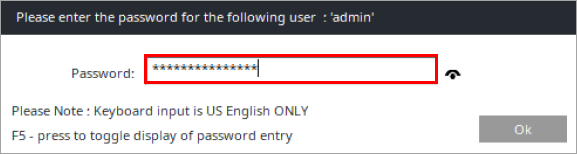
Skriv adgangskoden til FDE-brugeren, og tryk på Enter.
Figur 2-4 -
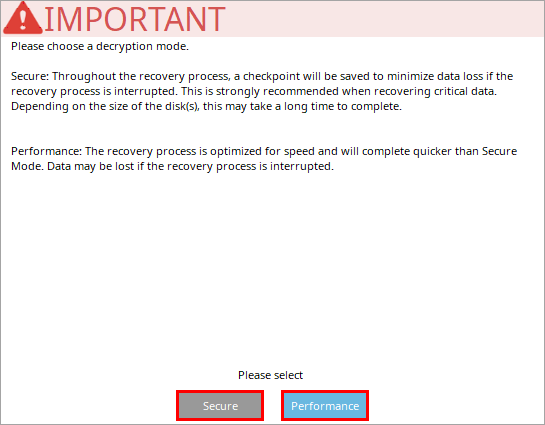
Vælg mellem Secure eller Performance mode for at starte dekrypteringsprocessen.
Figur 2-5 -
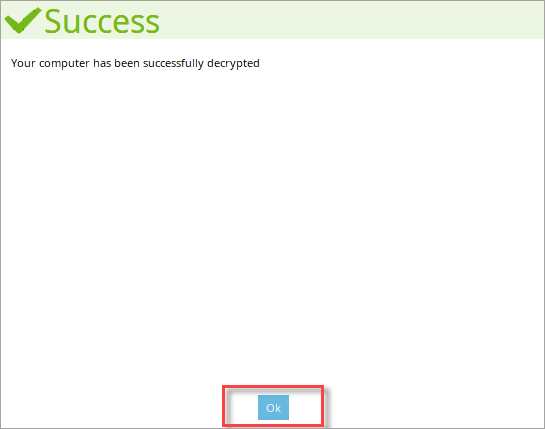
Når computeren er blevet dekrypteret, skal du klikke på Ok.
Figur 2-6 -
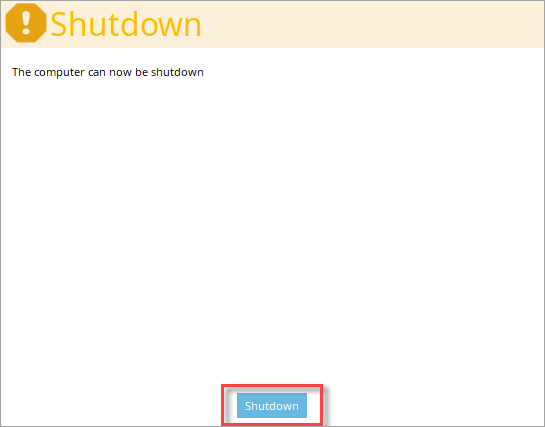
Klik på Luk ned.
Figur 2-7


