Question
- Votre poste de travail client est victime d'une erreur Windows qui empêche le démarrage correct de Windows
- Conditions préalables
- Utiliser ESET Encryption Recovery Media Creator
- Déchiffrer le poste de travail
- Direct Endpoint Management (DEM) ConnectWise Automate (CWA) plugin users
Solution
Conditions préalables
- Avant de procéder au décryptage, assurez-vous que vous suivez les instructions appropriées pour votre système. Visitez le site Full Disk Encryption Recovery Overview pour plus d'informations.
- Assurez-vous qu'une sauvegarde complète secteur par secteur du disque dur existant a été créée avant de tenter la récupération.
Utiliser le créateur de média de récupération du chiffrement ESET
-
Insérez une clé USB vide dans votre ordinateur.
-
Exécutez l'utilitaire et cliquez sur Suivant pour continuer.
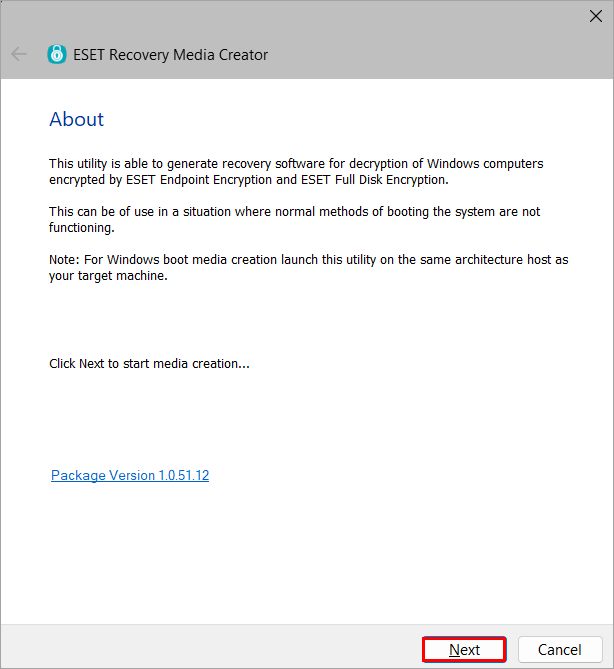
Figure 1-1 -
Cliquez sur Win RE USB 64 bit.
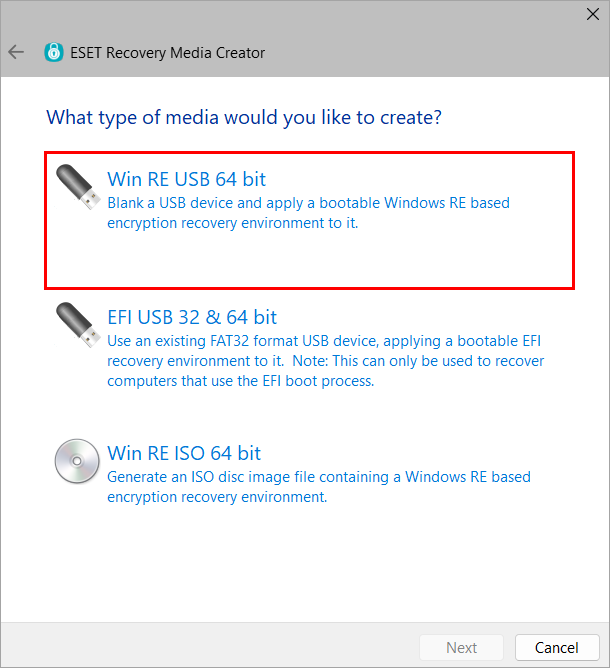
Figure 1-2 -
Sélectionnez le disque de destination du support de récupération et cliquez sur Suivant.
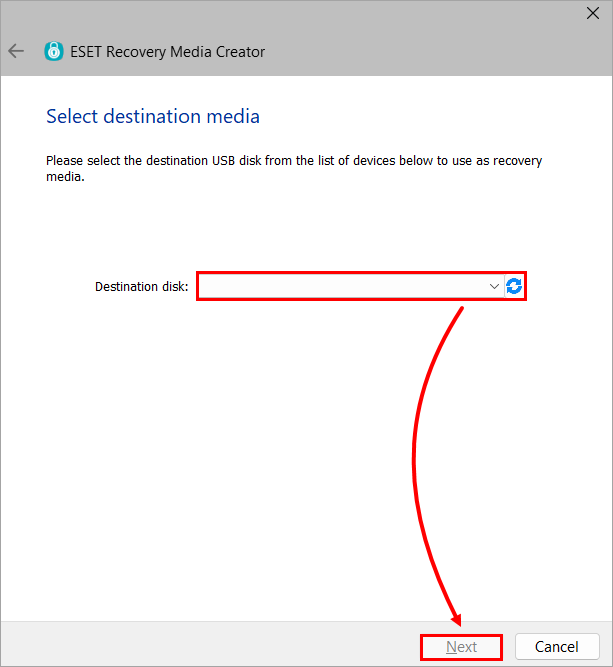
Figure 1-3 -
Cliquez sur EEE Standalone.
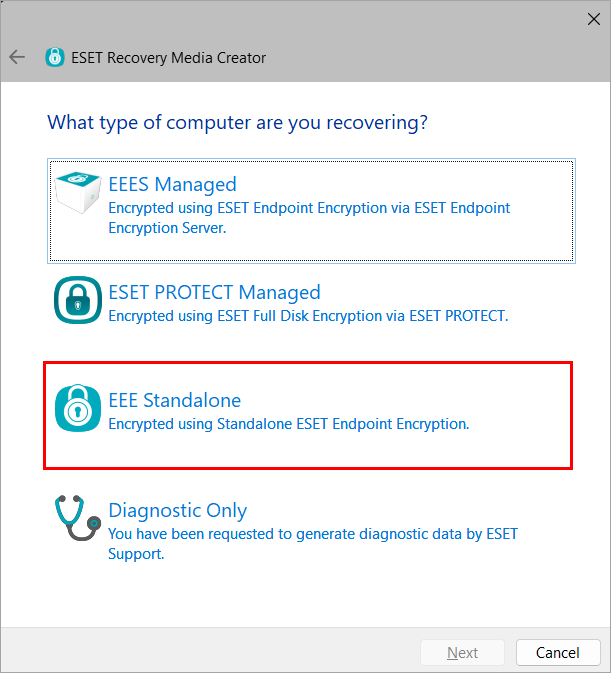
Figure 1-4 -
Cliquez sur Suivant. Si l'assistance ESET le demande, sélectionnez des fichiers d'assistance supplémentaires.
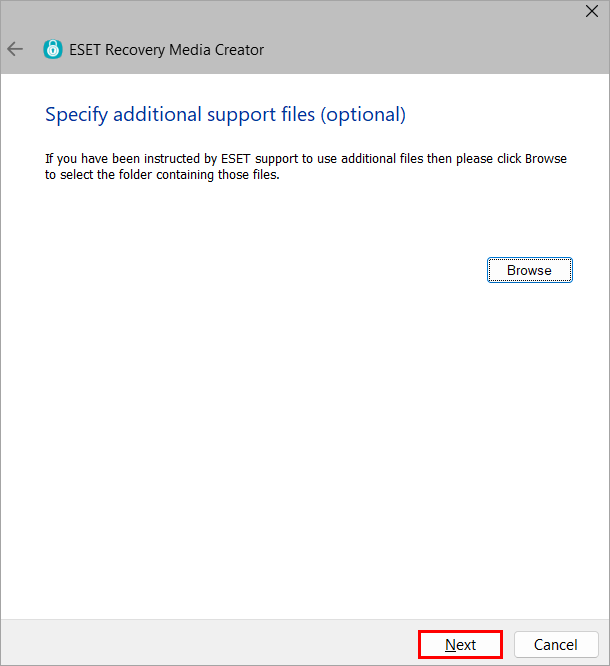
Figure 1-5 -
Cliquez sur Démarrer.
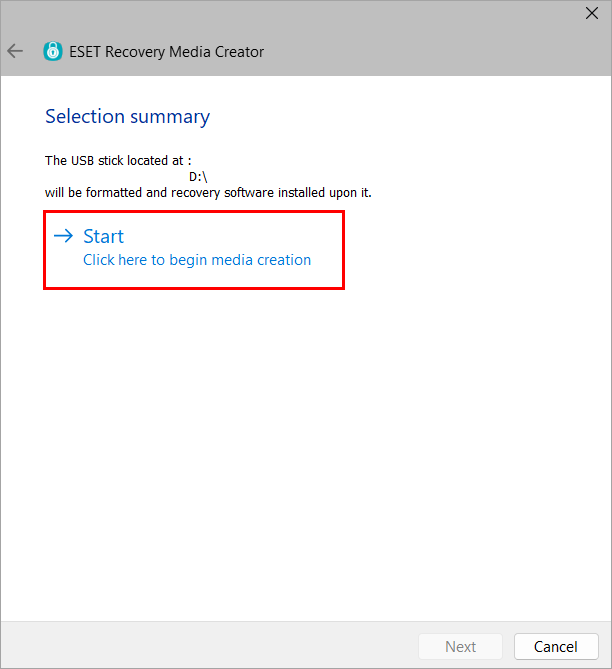
Figure 1-6 -
Cliquez sur Oui.
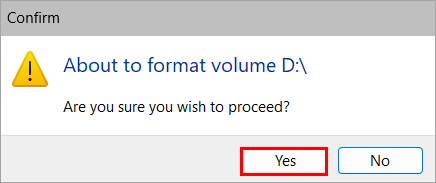
Figure 1-7 -
Laissez l'utilitaire terminer le processus de création.
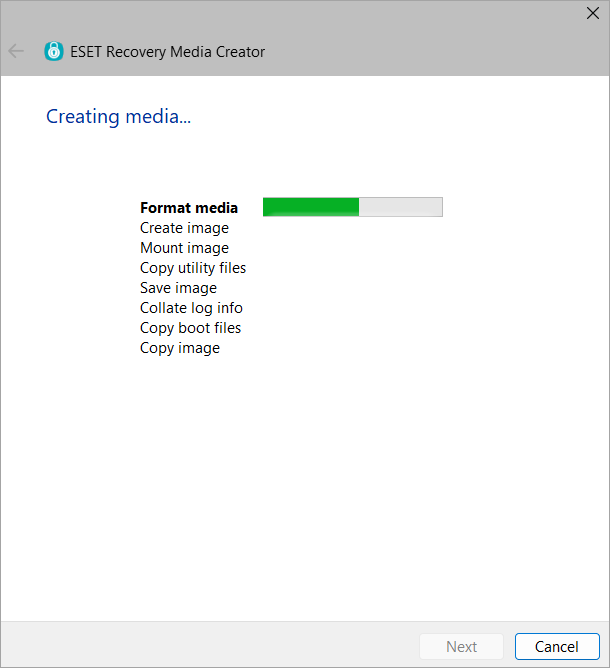
Figure 1-8 -
Cliquez sur Terminer.
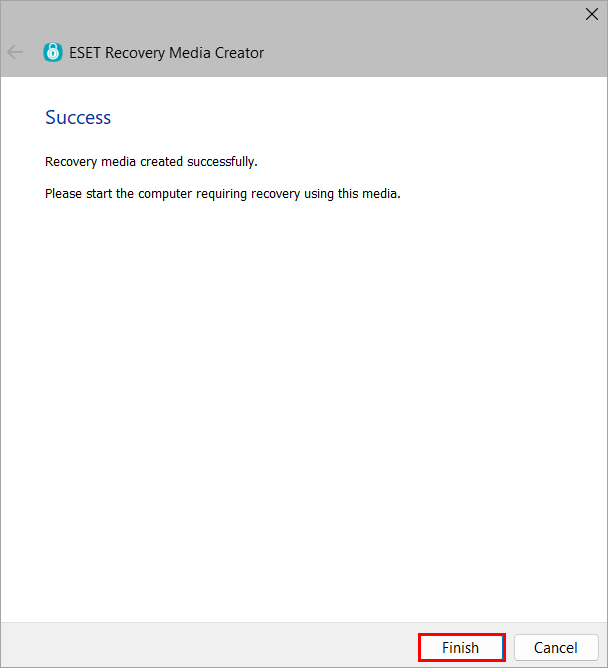
Illustration 1-9 -
Éjectez la clé USB en toute sécurité.
Décryptage du poste de travail
-
Insérez la clé USB ESET Encryption Recovery et démarrez le poste de travail à partir de la clé USB.
-
Sélectionnez Décrypter tous les disques cryptés (à l'aide des informations d'identification).
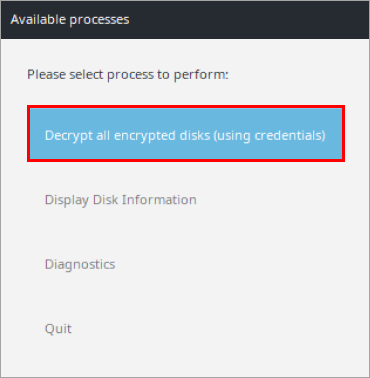
Figure 2-1 -
Cliquez sur Oui.
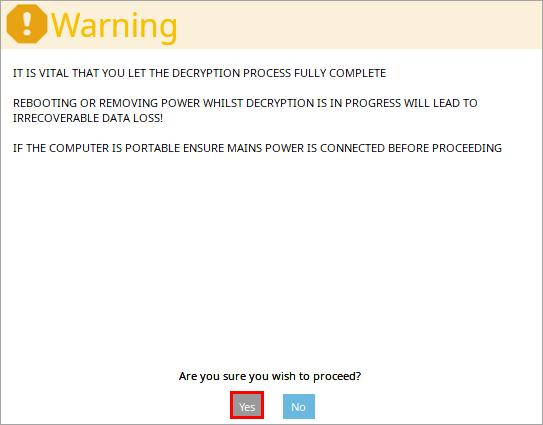
Figure 2-2 -
Sélectionnez l'utilisateur FDE nécessaire au déchiffrement et appuyez sur Entrée.
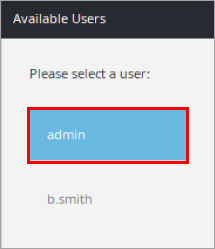
Figure 2-3 -
Saisissez le mot de passe de l'utilisateur FDE et appuyez sur Entrée.
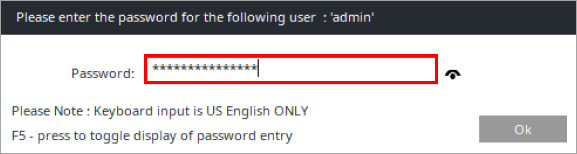
Figure 2-4 -
Choisissez le mode sécurisé ou le mode performance pour lancer le processus de décryptage.
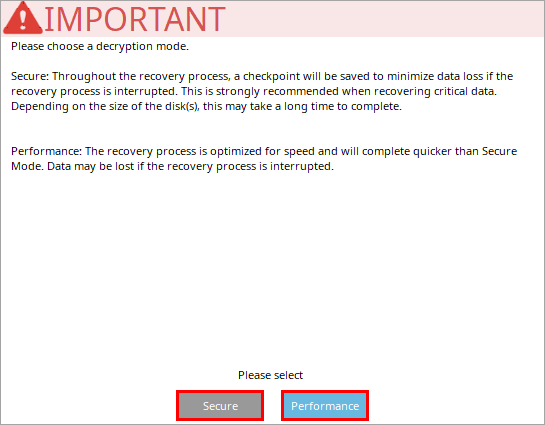
Figure 2-5 -
Une fois que l'ordinateur a été déchiffré avec succès, cliquez sur Ok.
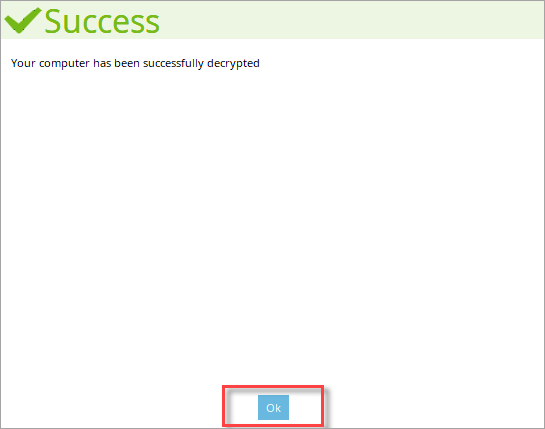
Figure 2-6 -
Cliquez sur Arrêter.
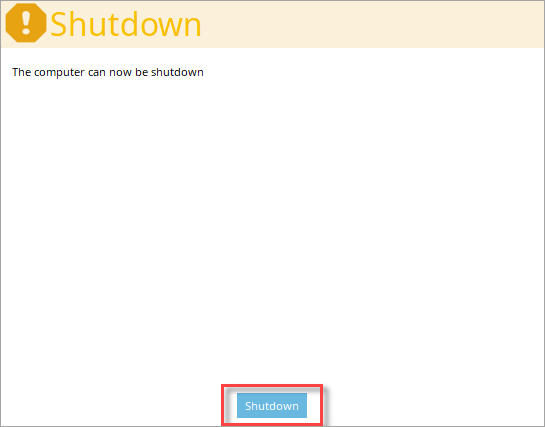
Illustration 2-7


