이슈

ESET 기술 지원팀에서 다음 로그 파일 중 하나의 사본을 요청했습니다:
- 탐지
- 이벤트
- 컴퓨터 검사
- 차단된 파일
- 전송된 파일
- 감사 로그
- HIPS
- 네트워크 보호
- 필터링된 웹사이트
- 스팸 방지
- 웹 제어
- 장치 제어
SysInspector 로그를 제출하는 방법을 찾고 있다면 다음 지식창고 문서를 참조하세요:
세부 정보
클릭하여 확장
ESET 제품은 컴퓨터에서 실행된 모든 이전 검사의 로그를 보관합니다. 이러한 검사 로그는 이전 위협이 성공적으로 정리 또는 삭제되었는지 여부를 확인하는 데 유용합니다. 각 로그 파일 유형에 대한 자세한 내용은 아래를 참조하세요:
- 탐지: 탐지: ESET 제품 모듈에서 탐지한 침입에 대한 자세한 정보
- 이벤트: 이벤트: ESET 제품에서 수행한 모든 중요한 작업이 이벤트 로그에 기록됩니다
- 컴퓨터 검사: 완료된 모든 수동 또는 계획된 스캔의 결과
- 차단된 파일: 차단되어 액세스할 수 없는 파일에 대한 기록이 포함되어 있습니다
- 보낸 파일: 분석을 위해 ESET LiveGrid® 또는 ESET LiveGuard Advanced로 전송된 파일 기록이 포함됩니다
- 감사 로그: 각 로그에는 변경이 수행된 날짜 및 시간, 변경 유형, 설명, 소스 및 사용자에 대한 정보가 포함됩니다
- HIPS: 사용자가 기록하도록 표시한 특정 규칙의 기록입니다
- 네트워크 보호: 네트워크 보호에서 탐지한 컴퓨터에 대한 모든 원격 공격을 표시합니다(ESET Endpoint Security에서만)
- 필터링된 웹 사이트: 웹 액세스 보호 또는 웹 제어에 의해 차단된 웹 사이트 목록
- 스팸 방지 보호: 스팸으로 표시된 이메일 메시지와 관련된 레코드가 포함되어 있습니다
- 웹 제어: 웹 제어에 의해 차단되거나 허용된 웹 페이지와 필터링 규칙이 적용된 방법을 표시합니다. ESET Endpoint Security에서만
- 장치 제어: 컴퓨터에 연결된 이동식 미디어 또는 장치에 대한 기록을 포함합니다. 장치 제어 규칙이 있는 장치만 로그 파일에 기록됩니다
솔루션
 ESET 보호 온프레미스 사용자: ESET PROTECT On-Prem에서 다음 단계 수행
- Windows ESET 제품의 기본 프로그램 창 열기.
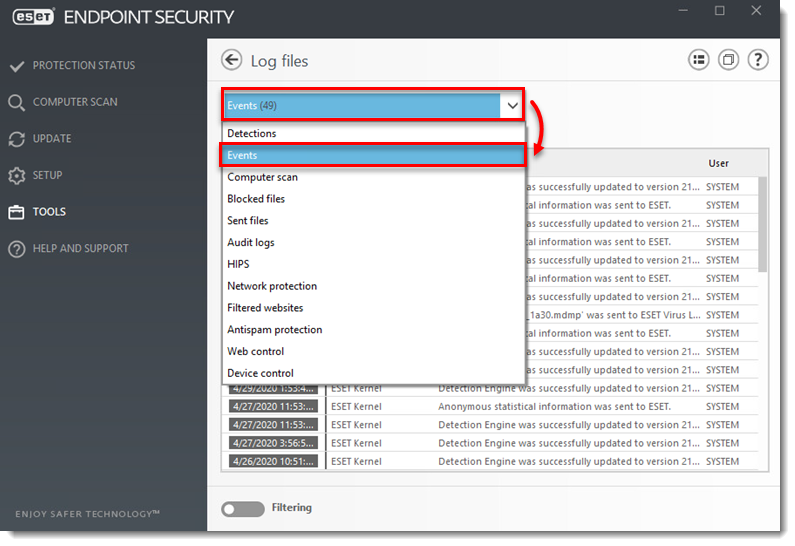
- 도구→ 로그 파일을 클릭합니다.

- 로그 파일 드롭다운 메뉴에서 내보내려는 로그 유형을 선택합니다. 이 예에서는 이벤트 로그를 내보냅니다.
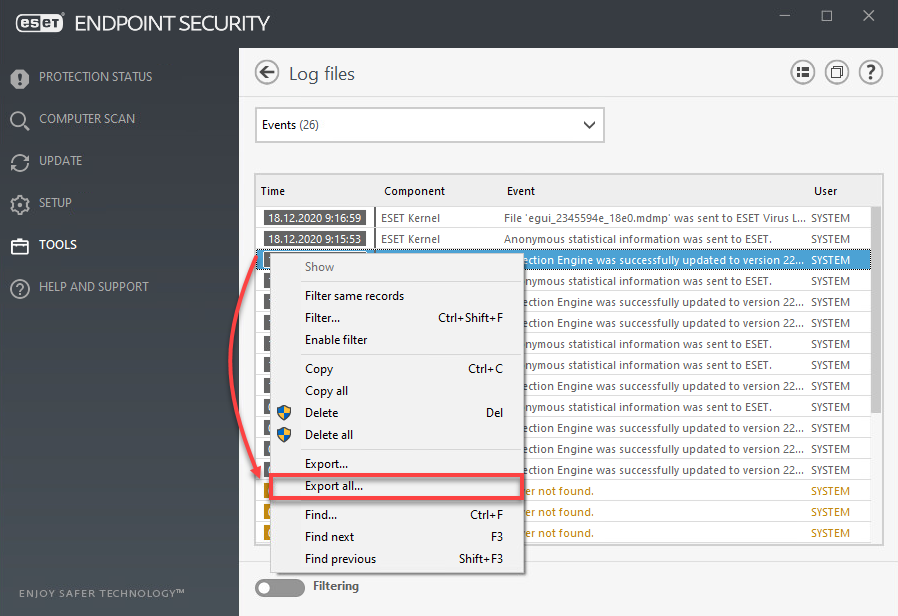
- 로그 항목을 마우스 오른쪽 버튼으로 클릭하고 상황에 맞는 메뉴에서 모두 내보내기...를 선택합니다.
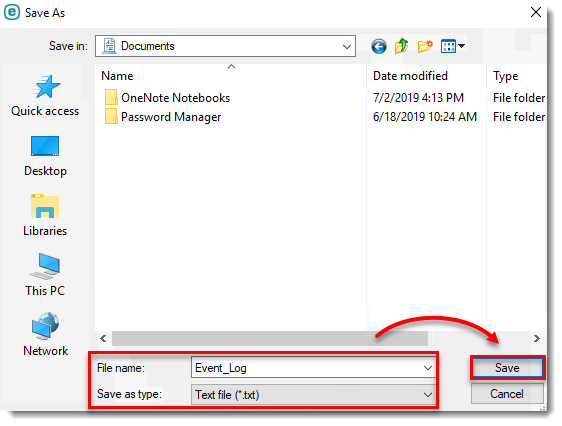
- 로그 파일을 저장할 위치를 설정합니다. 파일 이름 필드에 로그 유형이 포함된 이름을 입력하고 다른 이름으로 저장 드롭다운 메뉴에서 텍스트 파일을 선택한 다음 저장을 클릭합니다.
- 아직 케이스를 생성하지 않은 경우 ESET 기술 지원팀에 케이스를 생성합니다. 이 파일을 ESET 기술 지원팀에 보내는 이메일 회신에 첨부합니다. ESET 기술 지원팀에서 로그를 검토하고 문제 해결을 위한 권장 단계에 따라 가능한 한 빨리 응답할 것입니다.


