Problēma
- ESET PROTECT On-Prem
- ESET PROTECT
- ESET Cloud Workload Protection
- ESET Vulnerability & Patch Management
- ESET Endpoint Security un ESET Endpoint Antivirus Windows
- ESET Endpoint Antivirus Linux
- ESET Mail Security Microsoft Exchange Server
- ESET PROTECT Hub
- ESET biznesa konts
- ESET MSP Administrator
- ESET Inspect On-Prem un ESET Inspect
- ESET Secure Authentication On-Prem
- ESET droša autentifikācija
- ESET galapunktu šifrēšana
- ESET Endpoint Security Android ierīcēm
- ESET Endpoint Security un ESET Endpoint Antivirus macOS
- ESET Server Security Linux sistēmām
- ESET Direct Endpoint Management spraudnis ConnectWise Automate
- ESET Direct Endpoint Management spraudnis N-able N-central
- ESET Direct Endpoint Management spraudnis NinjaOne
- ESET Direct Endpoint Management spraudnis DattoRMM
Risinājums
ESET PROTECT On-Prem
- PDF ziņojumu ģenerēšana nedarbojas ESET PROTECT On-Prem 13.0 versijā, kas instalēta Red Hat 10 vidē (šī problēma ir atrisināta ESET PROTECT 13.1 un jaunākās versijās).
- Veidojot instalētājus ESET PROTECT On-Prem 13.0, liela slodze dēļ abonementa informācija var netikt iepriekš aizpildīta. Šādos gadījumos abonements ir jāizvēlas manuāli.
- Versijā 11.0 un agrākās versijās PDF ziņojumu ģenerēšana nedarbojas ESET PROTECT On-Prem, kas instalēts uz Red Hat Enterprise Linux Server 8. Lai atrisinātu šo problēmu, varat iegādāties un instalēt trešās puses QtWebKit4 paketi. Šī problēma ir atrisināta versijā 11.1 un jaunākās versijās.
- Pēc pārskata eksportēšanas ebreju valodā rakstītie datoru nosaukumi kļūst nelasāmi. Lai atrisinātu šo problēmu, Windows servera lietotāji var ieslēgt valodas atbalstu. Windows serverī atveriet „Vadības panelis “ → „Pulkstenis, valoda un reģions“ → „Reģions“ → „Administratīvais“ → „Mainīt sistēmas lokalizāciju “ un atzīmējiet izvēles rūtiņu blakus opcijai „Izmantot Unicode UTF-8 pasaules mēroga valodu atbalstam“. Linux lietotājiem ir jāinstalē papildu fonts, kas atbalsta rakstīšanu no kreisās puses uz labo (LTR).
- Ierīce ar macOS Ventura (13) tiek ziņota kā šifrēta ar trešās puses programmatūru, pat ja tā nav šifrēta (un netiek piedāvātas ESET Full Disk Encryption opcijas). Risinājums: izmantojiet uzdevumu „Programmatūras instalēšana” (ar ESET Full Disk Encryption abonementu), lai instalētu ESET Full Disk Encryption.
- Konfigurējot ar paroli aizsargātos iestatījumus instalētājā ar programmu „ESET Endpoint Antivirus/Security“ versiju 9.0 vai 9.1 operētājsistēmai Windows, iestatījumi var netikt piemēroti pareizi. Mēs iesakām konfigurēt ar paroli aizsargātos iestatījumus tieši ESET PROTECT tīmekļa konsolē, izveidojot politiku un piešķirot to konkrētām datoru grupām, lai nodrošinātu, ka iestatījumi tiek piemēroti precīzi un konsekventi.
- Ja veicat atjaunināšanu uz augstāku aizsardzības līmeni (piemēram, no ESET PROTECT Advanced uz ESET PROTECT Complete), jūsu esošie uzdevumi un iepriekš izveidotie instalatori vairs nedarbosies. Lai tie darbotos ar augstāko aizsardzības līmeni, tie ir jāizveido no jauna.
- „Rogue Detection Sensor” konfigurāciju nevar pārvaldīt, izmantojot konsoles politikas.
ESET PROTECT
- macOS Ventura (13) ierīce tiek ziņota kā šifrēta ar trešās puses programmatūru, pat ja tā nav šifrēta (un netiek piedāvātas EFDE šifrēšanas opcijas).
- Risinājums: izmantojiet uzdevumu „Programmatūras instalēšana” (ar ESET Full Disk Encryption abonementu), lai instalētu ESET Full Disk Encryption.
- MSP administratori, kas izmanto „ESET Cloud Office Security”, nevar filtrēt MSP klientus „ESET Cloud Office Security” vadības panelī.
- Linux galapunktu lietotāji, kas izmanto 11.x un jaunākas versijas, var aktivizēt „Vulnerability & Patch Management“ (V&PM); tomēr aktivizēšana ir ierobežota tikai ar atbalstītajām distribūcijām. Tāpēc V&PM nevar aktivizēt visos Linux galapunktos, un aktivizēšanas mēģinājumi neizdosies neatbalstītajās distribūcijās (pat ja ESET PROTECT tās ir nepareizi norādītas kā atbilstošas).
- ESET PROTECT parādītajos pieejamos labojumos var nebūt uzskaitītas visas saistītās atkarības Linux galapunktu un serveru lietojumprogrammām v12.0, kas darbojas uz RHEL, Amazon Linux, Oracle Linux, AlmaLinux vai Rocky Linux. Pēc šo labojumu piemērošanas arī neuzskaitītās atkarības tiek automātiski atjauninātas.
- Kad veicat atjaunināšanu uz augstāku aizsardzības līmeni (piemēram, no ESET PROTECT Advanced uz ESET PROTECT Complete), jūsu esošie uzdevumi un iepriekš izveidotie instalatori pārstāj darboties. Lai tie darbotos ar augstāko aizsardzības līmeni, tie ir jāizveido no jauna.
- Rogue Detection Sensor konfigurāciju nevar pārvaldīt, izmantojot konsoles politiku.
- Vienreizējā pieslēgšanās ar Microsoft Entra ID neatbalsta darbības, kurām nepieciešama divpakāpju autentifikācija (2FA) programmā ESET Inspect Terminal un uzdevumā „Run Command ” programmā ESET PROTECT. Skatiet ieteikto risinājumu.
- Izmaiņu saglabāšana sadaļā „Konfigurācija” > „Pamata iestatījumi” > „ESET Detection & Response” > „Pašpārvaldīta atklāšana un reaģēšana” neizdodas, parādot kļūdu „Neizdevās piemērot iestatījumus: INVALID_ARGUMENT: MDR nevar atspējot”, tādējādi neļaujot piemērot atjauninātos iestatījumus. Šī problēma skar tikai klientus ar aktīvu MDR (Managed Detection and Response) pakalpojumu.
ESET Cloud Workload Protection
- Mākoņa VM identitāte var mainīties pēc dzīves cikla darbībām (piemēram, attēla atjaunošana, atjaunošana no momentuzņēmuma, mērogošana vai klonēšana), kas var izraisīt resursu dublikātus, pamestus aģentus vai nesaskaņotu aizsardzības stāvokli konsolē.
Papildu problēmas un priekšnoteikumi
-
- Dažas sinhronizētās Linux VM nevar aizsargāt, jo Secure Boot bloķē drošības lietojumprogrammas instalēšanu.
- Attiecībā uz Entra/Azure/GCP integrācijām, ja lietotājam nav pietiekamu atļauju, lai izveidotu resursus, kas nepieciešami CWP integrāciju darbībai, integrācijas izveide neizdodas.
- Lai daļēji mazinātu šo problēmu, uzstādīšanas vedņa laikā pārbaudiet, vai lietotājam ir atļaujas izveidot resursu grupu un notikumu centru izvēlētajā Azure abonementā.
- GCP gadījumā pārbaudiet, vai lietotājam ir atļaujas izveidot projektu savā organizācijā.
- AWS gadījumā resursi tiek izveidoti, izmantojot CloudFormation veidni.
- Lai daļēji mazinātu šo problēmu, uzstādīšanas vedņa laikā pārbaudiet, vai lietotājam ir atļaujas izveidot resursu grupu un notikumu centru izvēlētajā Azure abonementā.
ESET ievainojamību un labojumu pārvaldība
- Pēc MS Windows Server ievainojamību skenēšanas ziņojumā netiek parādītas nekādas operētājsistēmas ievainojamības.
- Linux galapunktu 11.x un jaunāku versiju lietotāji var aktivizēt ievainojamību un labojumu pārvaldību; tomēr aktivizēšana ir ierobežota tikai ar atbalstītajām distribūcijām. Tāpēc V&PM nevar aktivizēt visos Linux galapunktos, un aktivizēšanas mēģinājumi neizdosies neatbalstītajām distribūcijām (pat ja ESET PROTECT tās ir nepareizi norādītas kā atbilstošas).
- ESET PROTECT parādītajos pieejamos labojumos var nebūt uzskaitītas visas saistītās atkarības Linux galapunktu un serveru lietojumprogrammām v12.0, kas darbojas RHEL, Amazon Linux, Oracle Linux, AlmaLinux vai Rocky Linux vidē. Pēc šo labojumu instalēšanas automātiski tiek atjauninātas arī neuzskaitītās atkarības.
ESET Endpoint Security un ESET Endpoint Antivirus Windows
- Host checker politikām var rasties problēmas ar ESET Endpoint 13.1 ugunsmūra atpazīšanu Palo Alto GlobalProtect VPN; sīkāku informāciju skatiet ESET zināšanu bāzes rakstā.
- MSI atjaunināšana no v10.1.2065.X uz v13.1.2036.0, kamēr automātiskā atjaunināšana gaida sistēmas pārstartēšanu, var neizdoties.
- Atjaunināšana var neizdoties, atstājot sistēmu neaizsargātu, ja ESET Endpoint Security/ESET Endpoint Antivirus 12.1.2076.0 tiek atjaunināts, izmantojot pilno instalētāju. Lai iegūtu vairāk informācijas par šo problēmu, skatiet ESET klientu ieteikumu: Obligātie ESET drošības lietojumprogrammu automātiskie atjauninājumi Windows platformai.
- ESET Endpoint Antivirus un ESET Endpoint Security v11.0 un jaunākās versijās dažas dienas pēc operētājsistēmas atjaunināšanas uz Windows 11 tiek parādīts lietojumprogrammas statuss „Instalētā operētājsistēma ir novecojusi”. Lietojumprogrammas statuss pazudīs automātiski pēc 7 dienām.
- Lietojumprogrammas statuss „Instalētā operētājsistēma ir novecojusi” tiek parādīts Windows 10 LTSB/LTSC versijās.
- Veicot automātisku instalēšanu tīkla klientu datoros, var parādīties kļūdas ziņojums „Attālinātā reģistra atvēršana (ESET drošības lietojumprogrammas informācija) Rezultāta kods: 5 (Piekļuve liegta.)”. Tas norāda uz atļauju konfliktu.
- Lai „Ransomware Remediation“ mapes izņēmumi darbotos, katrs ieraksts ir manuāli jāpārstrādā — tam jāpievieno zvaigznīte.
- Pēc lietojumprogrammas instalēšanas, izmantojot Windows RDP, ESET darbības nav redzamas Windows 11 konteksta izvēlnē.
Pārbaudiet konkrētā lietotāja atļaujas
-
Noklikšķiniet uz pogas „Sākt”, ievadiet „regedit” un noklikšķiniet uz reģistra redaktora ikonas kreisajā izvēlnē vai nospiediet taustiņu „Enter ”.
-
Ar peles labo pogu noklikšķiniet uz HKEY_LOCAL_MACHINE un izvēlnē izvēlieties „Atļaujas ”.
-
Logā „Atļaujas HKEY_LOCAL_MACHINE ” noklikšķiniet uz „Papildu”.
-
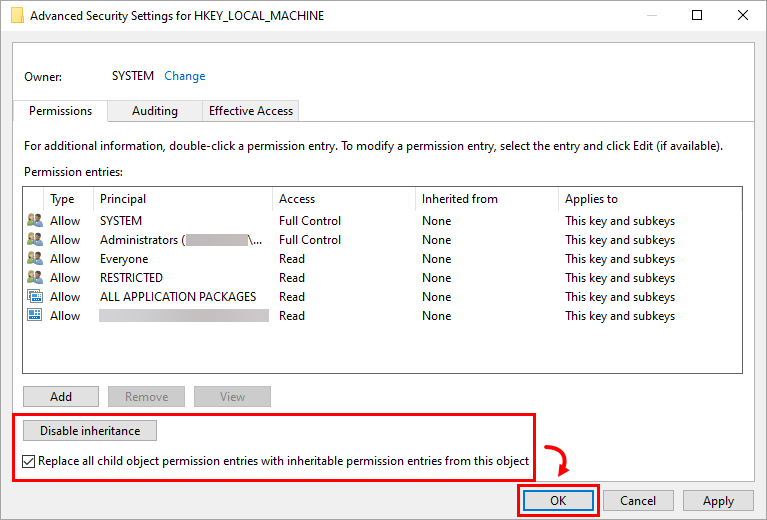
Pārliecinieties, ka pogai ir norādīts „Aizliegt pārmantošanu”, un atzīmējiet izvēles rūtiņu blakus opcijai „Aizstāt visus apakšobjektu atļauju ierakstus ar pārmantojamām atļaujām no šī objekta”. Noklikšķiniet uz „OK”.
-
Noklikšķiniet uz „OK”, lai aizvērtu logu „Atļaujas ”.
ESET Endpoint Antivirus Linux
- Ar Snap instalētās lietojumprogrammas (piem., Firefox) var netikt pārbaudītas attiecībā uz zināmām ievainojamībām, tāpēc to ievainojamības var nebūt uzskaitītas.
ESET Mail Security Microsoft Exchange
-
Pašlaik nav zināmu problēmu.
ESET Business Account
-
Esošajiem lietotājiem, kuriem konti jau ir aktivizēti, mēģinot pieteikties ESET Business Account, var parādīties ziņojums „Konts nav aktivizēts. Jūsu konts vēl nav aktivizēts.”
- Lai atrisinātu šo problēmu, ieteicams izmantot funkciju „Aizmirsta parole”. Pēc jaunas paroles iestatīšanas piekļuve kontam būtu jāatjauno.
- ESA lietotāju skaits var pārsniegt norādīto limitu.
- Aktivizētās EFSU un ESET Full Disk Encryption ierīces pēc aktivizēšanas var neparādīties ar bezsaistes abonementa failu.
- ESET Cloud Office Security atkārtota aktivizēšana var izraisīt problēmas.
- Vairāku abonementu dzēšana var izraisīt negaidītu kļūdu.
- Pārnesot abonementu no ESET License Administrator uz ESET Business Account, var parādīties dublētas aktivizētas ierīces.
- Dashboard ekrānā parādītais aktivēto ierīču skaits var neatspoguļot lietojumprogrammas izmantošanu precīzi.
- Abonementa pazemināšana uz Home lietojumprogrammu var nebūt piemērojama ESET Business Account.
- Jūs varat deaktivizēt abonementus, kuros ir ne vairāk kā 200 vietu.
- Filtrēšana pēc „LastSeen” statusa vai šķirošana augošā/krītošā secībā nedarbojas EBA sadaļā „Aktivizētās ierīces”.
ESET MSP Administrator
ESET Inspect On-Prem un ESET Inspect
- ESET Inspect On-Prem (visas versijas): instalējot vai atjauninot ESET Inspect serveri, izmantojot ESET PROTECT versiju 11.1, lietotāja kontam, kas tiek izmantots šajā procesā, ir jābūt piešķirtām ESET Inspect servera atļaujām un klienta uzdevumu (visas kategorijas) atļaujām, lai instalēšana vai atjaunināšana noritētu pareizi.
- Vienreizējā pieslēgšanās ar Microsoft Entra ID neatbalsta darbības, kurām nepieciešama divpakāpju autentifikācija (2FA) programmā ESET Inspect Terminal un uzdevumā „Run Command ” programmā ESET PROTECT. Skatiet ieteikto risinājumu.
ESET Secure Authentication On-Prem
- ESET Secure Authentication versija 3.0.69.0 nenosūta RADIUS atribūtus
- Nav iespējams pārstartēt vai pārinstalēt ESET Secure Authentication pakalpojumu (Active Directory integrētajā režīmā)
- Pašlaik mums ir problēmas ar SMS sūtīšanu uz Filipīnām, un šobrīd nevaram garantēt veiksmīgu ziņojumu piegādi.
ESET Secure Authentication
- Pašlaik mums ir problēmas ar SMS sūtīšanu uz Filipīnām, un šobrīd nevaram garantēt veiksmīgu ziņojumu piegādi.
ESET Endpoint Encryption
- EEE augšupielāde macOS klienta paketei uz ESET Endpoint Encryption serveri režīmā, kas nav daudzu lietotāju režīms, neizdosies. Versijas numuru varat pārbaudīt pieteikšanās ekrānā. Piemēram, 3.3.0.321 MT norāda, ka serveris darbojas daudzlietotāju režīmā. 3.3.0.321 norāda, ka tas darbojas bez daudzlietotāju režīma, un augšupielāde neizdosies.
- Instalējot Windows funkciju atjauninājumu, process beidzas ar kļūdu un ziņojumu „0xC1900101 - 0x20017 Instalēšana neizdevās SAFE_OS fāzē, jo BOOT darbības laikā radās kļūda”.
- Dažas „Dell Latitude“ sistēmas nevar uzsākt darbu pēc pilnīgas diska šifrēšanas.
- ESET Endpoint Encryption klienta versijās 5.3.71 un 5.3.75 pēc pilnīgas diska šifrēšanas uzsākšanas datorā, ko pārvalda Direct Endpoint Management (DEM), Safe Start neizdosies, un šifrēšana netiks uzsākta. Turpiniet izmantot iepriekšējo ESET Endpoint Encryption klienta versiju, līdz kļūdas labojums tiks izlaists nākamajā versijā.
DELL sistēmas nespēj uzsākt darbu pēc ESET pilnīgas diska šifrēšanas
Ir zināms, ka šīs DELL Latitude sistēmas ir skartas, ja ir ieslēgts Legacy BIOS un SATA darbības režīms ir iestatīts uz AHCI vai RAID On:
- E7250
- E7350
- E7450 (7000 sērijas Ultrabook)
- E5250
- E5350
- E5450
- E5550 (5000 sērijas klēpjdators)
Nav zināms, ka šī problēma skartu sistēmas, kas sākas UEFI režīmā. Ir zināms, ka atsevišķām BIOS versijām šajās DELL Latitude sistēmās ir kļūda, kas izraisa to, ka pilnīgā diska šifrēšana sākuma laikā nespēj pareizi piekļūt diskam. Kad ieslēdzat datoru, parādās melns ekrāns ar mirgojošu kursoru.
Šī problēma var rasties tūlīt pēc sistēmas pilnīgas diska šifrēšanas vai vēlāk, pēc vairākkārtējas veiksmīgas sistēmas pārstartēšanas. Tas skar ne tikai ESET Endpoint Encryption pilnīgo diska šifrēšanu, bet arī daudzu citu ražotāju diska šifrēšanas programmatūru.
DELL piedāvātais BIOS atjauninājums varētu atrisināt šo problēmu.
ESET Endpoint Security Android ierīcēm
- Sakarā ar izmaiņām Google standarta Android versijā ESET Endpoint Security for Android vairs nevar izpildīt attiecīgos soļus, kas saistīti ar komandu „Wipe”. Lai nodrošinātu vismaz daļēju datu drošību Android 6 ierīcēs, šī komanda darbojas tāpat kā „Enhanced factory reset”. Starp citu, piemēram, šis process galu galā izraisīs atjaunošanu uz rūpnīcas noklusējuma iestatījumiem.
- Sakarā ar izmaiņām Android 7 operētājsistēmā Google ļauj lietotājam ar vienu darbību deaktivizēt aktīvo ierīces administratoru un atinstalēt lietotni. Lietotāji tagad var atinstalēt EESA, neievadot administratora paroli.
- Ja jūsu Android 6 (Marshmallow) ierīcē ir aktīva lietotne ar ekrāna pārklājuma atļaujām, jūs nevarat piešķirt atļaujas nevienai citai lietotnei, ieskaitot savu ESET lietotni. Lai aktivizētu atļaujas savai ESET lietotnei, jums ir jāatspējo ekrāna pārklājuma atļaujas šai lietotnei.
ESET Endpoint Antivirus un ESET Endpoint Security macOS
Versija 10.x (ESET Endpoint Security macOS)
- Trešo pušu lietotņu labojumi nedarbojas macOS 27. Šī problēma tiks atrisināta drīzumā, veicot datu bāzes atjauninājumu vai izlaižot nākamo apkopes versiju.
- Izmaiņas: PCU automātiskās atjaunināšanas noklusējuma darbība nepārvaldītām instalācijām
- Sākot ar EESM 9.1, PCU automātiskās atjaunināšanas iestatījuma noklusējuma vērtība nepārvaldītām instalācijām ir „Ieslēgts” (ON). Veicot atjaunināšanu uz versiju 9.1 vai jaunāku, šis iestatījums tiek automātiski ieslēgts, ja iepriekšējā produkta versijā tas bija atstāts pēc noklusējuma un lietotājs to nebija skaidri mainījis. Šī izmaiņa ir apzināta un pielāgo produktu jaunajai noklusējuma darbībai.
- Iepriekšējās versijas, 7.1 vai 7.2, nepareizi pārnesa TSN RTP iestatījumus no 6. versijas. Ja lietotājs veic atjaunināšanu no 6. versijas uz iepriekšējo 7.1 vai 7.2 versiju, mēs stingri iesakām instalēt 10. versiju, atvērt iestatījumus „RTP TSN → Visām failu darbībām” un atspējot iestatījumu „Papildu euristika ”. Šis iestatījums tika nepareizi iestatīts uz „Ieslēgts” migrācijas laikā no 6. versijas.
- Proksija paroles konfigurācijas izgājumā nav šifrētas.
- Pēc macOS Sonoma pārstartēšanas tiek zaudēta pilnīga piekļuve diskam.
- Tā ir macOS problēma, par kuru Apple ir informēta un kuru tā novērsīs nākamajās macOS mazajās versijās.
- Mēs esam pievienojuši apieti šai problēmai, un pilnīga piekļuve diskam netiek zaudēta, vismaz uz reālas aparatūras. Virtuālās vidēs tā joprojām var tikt zaudēta. apietais risinājums paliek tāds pats kā versijai 7.4.
Versija 9.x (ESET Endpoint Security macOS)
- Izmaiņas: PCU automātiskās atjaunināšanas noklusējuma iestatījums nepārvaldītām instalācijām
- Sākot ar EESM 9.1, PCU automātiskās atjaunināšanas iestatījuma noklusējuma vērtība nepārvaldītām instalācijām ir Iespējots (IESLĒGTS). Veicot atjaunināšanu uz versiju 9.1 vai jaunāku, šis iestatījums tiek automātiski ieslēgts, ja iepriekšējā produkta versijā tas bija atstāts ar noklusējuma vērtību un lietotājs to nebija skaidri mainījis. Šī izmaiņa ir apzināta un pielāgo produktu jaunajai noklusējuma darbībai.
- „Device Control” (Ierīču kontrole) lasāmo noteikumu dēļ dažreiz var rasties neparasta sistēmas darbība, strādājot ar noņemamajiem datu nesējiem.
- V&PM problēmas — skenēšana un labojumu instalēšana macOS 26 (Tahoe) nedarbojas, kā arī nedarbojas trešo pušu lietojumprogrammu labojumu instalēšana.
- Iepriekšējās versijas, 7.1 vai 7.2, nepareizi pārnesa TSN RTP iestatījumus no 6. versijas. Ja lietotājs veic atjaunināšanu no 6. versijas uz iepriekšējo 7.1 vai 7.2 versiju, mēs stingri iesakām instalēt 9. versiju, atvērt RTP TSN → Iestatījumi visām failu darbībām un atspējot iestatījumu „Papildu euristika ”. Šis iestatījums tika nepareizi iestatīts uz „Ieslēgts” migrācijas laikā no 6. versijas.
- Proksija parole konfigurācijas izgājumā nav šifrēta.
- Pēc macOS Sonoma pārstartēšanas tiek zaudēta pilnīga piekļuve diskam.
- Tā ir macOS problēma, par kuru Apple ir informēta un kuru tā novērsīs nākamajās macOS mazajās versijās.
- Mēs esam pievienojuši apieti šai problēmai, un pilnīga piekļuve diskam netiek zaudēta, vismaz uz reālas aparatūras. Virtuālās vidēs tā joprojām var tikt zaudēta. Apiete paliek tā pati kā versijai 7.4.
Versija 8.x (ESET Endpoint Security for macOS)
- Iepriekšējās versijas, 7.1 vai 7.2, nepareizi pārnesa TSN RTP iestatījumus no 6. versijas. Ja lietotājs veic atjaunināšanu no 6. versijas uz iepriekšējo 7.1 vai 7.2 versiju, mēs stingri iesakām instalēt 9. versiju, atvērt iestatījumus „RTP TSN → Visām failu darbībām” un atspējot iestatījumu „Papildu euristika ”. Šis iestatījums tika nepareizi iestatīts uz „Ieslēgts” pārneses laikā no 6. versijas.
- Proksija parole konfigurācijas izgājumā nav šifrēta.
- Pēc macOS Sonoma pārstartēšanas tiek zaudēta pilnīga piekļuve diskam.
- Šī ir macOS problēma, par kuru Apple ir informēta un kuru tā novērsīs nākamajās macOS mazajās atjauninājumos.
- Mēs esam pievienojuši apieti šai problēmai, un pilnīga piekļuve diskam netiek zaudēta, vismaz uz reālas aparatūras. Virtuālās vidēs tā joprojām var tikt zaudēta. Apiete paliek tāda pati kā versijai 7.4.
Versija 7.4 (ESET Endpoint Antivirus macOS)
- Attālinātās instalācijas laikā tiek parādīts uzsākšanas vednis. Kamēr darbojas uzsākšanas vednis, lietojumprogramma nepaziņo savu statusu ESET PROTECT tīmekļa konsolei, kā rezultātā administrators nezina lietojumprogrammas pašreizējo stāvokli.
- Risinājums:
- Galvenā metode: Pirms attālās instalācijas uzsākšanas izveidojiet fiktīvu konfigurācijas failu.
- Alternatīvā metode 1: Vietējais lietotājs iziet no uzstādīšanas vedņa.
- Alternatīvā metode Nr. 2: Pēc instalēšanas pārstartējiet galapunktu ierīci. Tas izbeigs uzstādīšanas vedņa darbību, un lietojumprogramma tiks palaista pareizi.
- Risinājums:
ESET Server Security Linux versijai
- Nav iespējams atjaunināt ESET Server Security for Linux versijas 12.2 un agrākas neatkarīgās (nepārvaldītās) instalācijas uz versiju 13.1 vai jaunāku.
- WebGUI nevar izveidot savienojumu ar tīkla interfeisu.


