Soluzione
-
Verificare che il sistema soddisfi tutti i requisiti e i prerequisiti software.
-
Scaricare i programmi di installazione di ESET PROTECT On-Prem All-in-one.
-
Estrarre l'archivio setup_x64.zip o montare il file all-in-one.iso ed eseguire il programma di installazione Setup.exe.
-
Selezionare una lingua dal menu a discesa Lingua e fare clic su Avanti.

-
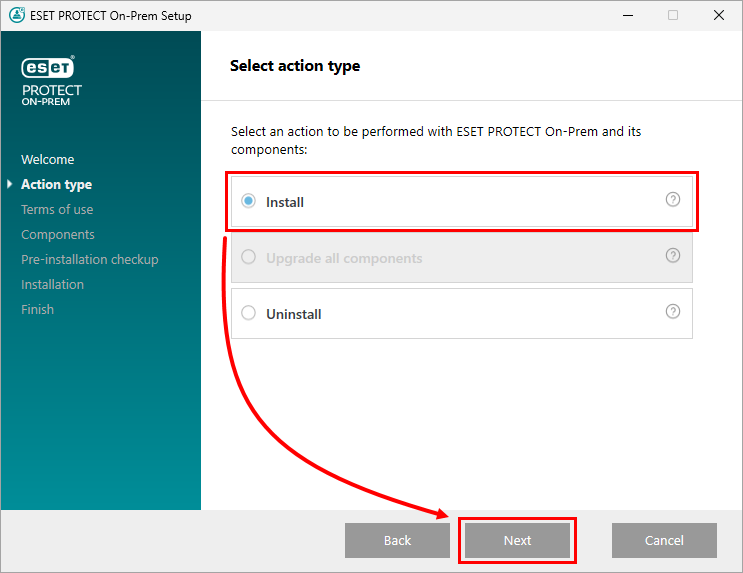
Selezionare Installa e fare clic su Avanti.
-
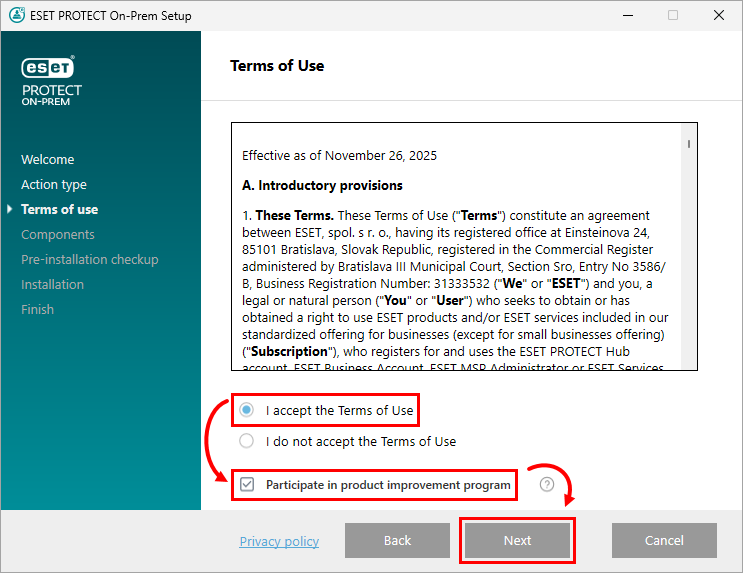
Leggere il Contratto di licenza con l'utente finale. Se siete d'accordo, selezionate Accetto i termini del contratto di licenza. Deselezionare la casella di controllo accanto a Partecipa al programma di miglioramento del prodotto se non si accetta di inviare i rapporti sugli arresti anomali e i dati telemetrici a ESET. Se la casella viene lasciata selezionata, i dati telemetrici e i rapporti sugli arresti anomali verranno inviati a ESET. Fare clic su Avanti.
-
L'architettura di rete determina i componenti da installare. Leggere le descrizioni riportate di seguito e deselezionare la casella di controllo accanto ai componenti che non si desidera installare. Al termine della selezione dei componenti, fare clic su Avanti. Il tempo di installazione varia a seconda della configurazione del sistema. Se un prerequisito non è soddisfatto o si verifica un errore, seguire le istruzioni fornite dal programma di installazione per risolvere il problema.
-
Microsoft SQL Server Express: Se si dispone di un database Microsoft SQL o MySQL esistente da utilizzare per ESET PROTECT On-Prem, deselezionare questa casella di controllo. Per creare un database Microsoft SQL Server Express 2022 nuovo o aggiornato per ESET PROTECT On-Prem, lasciare selezionata questa casella di controllo. Il programma di installazione genera una password casuale per l'autenticazione del database e la memorizza in:
%PROGRAMDATA%\ESET\RemoteAdministrator\Server\EraServerApplicationData\Configuration\startupconfiguration.ini -
ESET PROTECT Web Console: Installa il servizio Apache Tomcat necessario al server ESET PROTECT On-Prem per gestire i clienti. Si consiglia vivamente di lasciare selezionata questa casella di controllo. Per utilizzare un certificato HTTPS personalizzato per la Console Web di ESET PROTECT, selezionare la casella di controllo Aggiungi certificato HTTPS personalizzato per la Console Web. Se non si seleziona questa opzione, viene generato automaticamente un nuovo keystore per Tomcat.
-
Sensore di rilevamento delle canaglie: ESET Rogue Detection (RD) Sensor sarà deprecato (non ci saranno aggiornamenti futuri). Alcune delle sue funzioni potrebbero non funzionare correttamente. Non è più possibile gestire la configurazione del sensore RD tramite un criterio.
-
ESET Bridge Proxy: Si consiglia di deselezionare questo componente se non si è sicuri che sia necessario nella propria rete. ESET Bridge Proxy può offrire miglioramenti significativi delle prestazioni su reti con circa 40 o più computer. L'utilizzo di ESET Bridge Proxy crea e applica automaticamente diversi criteri basati su proxy per i client, che possono influire sulla capacità di scaricare gli aggiornamenti. Se si desidera, è possibile installare ESET Bridge Proxy in un secondo momento.

-
-
Se è stato selezionato Aggiungi certificato HTTPS personalizzato per la Console Web, nella finestra Importa certificato HTTPS personalizzato, fare clic su Sfoglia... per selezionare il file del certificato e fare clic su Avanti per continuare l'installazione.

-
Verrà richiesto di installare Java o la sua implementazione.
-
Se sul computer non è installato Java o una sua implementazione, fare clic su Seleziona un'installazione Java e seguire le istruzioni a schermo. Ulteriori informazioni su installare Java o la sua implementazione.

-
Se Java o la sua implementazione sono già installati sul computer, selezionare il percorso di installazione desiderato e fare clic su Installa.

-
-
Se durante la verifica dei prerequisiti vengono riscontrati degli errori, risolverli di conseguenza. Gli errori più comuni sono:
-
Non è stato trovato Java: vedere il passaggio precedente dell'installazione 9.
-
L'installazione non è in uno stato valido/Microsoft SQL Server Express: Il programma di installazione può visualizzare questa notifica se il programma di installazione è danneggiato. Ad esempio, alcuni file del programma di installazione sono mancanti. Scaricare ed eseguire nuovamente il programma di installazione All-in-one. Il problema può verificarsi anche se il percorso del programma di installazione All-in-one contiene caratteri speciali, ad esempio lettere con diacritici. Eseguire il programma di installazione di ESET PROTECT All-in-one da un percorso privo di caratteri speciali.
-
.NET v4 non è installato: Installare Microsoft .NET Framework.
-
Ci sono solo 32 MB liberi sul disco di sistema: Il programma di installazione può visualizzare questa notifica se il sistema non dispone di spazio su disco sufficiente per ESET PROTECT. Assicurarsi che siano disponibili almeno 4.400 MB di spazio libero su disco per installare ESET PROTECT e tutti i suoi componenti.
- Sul computer è installato ESET Remote Administrator 5.x o versione precedente: L'aggiornamento diretto da ESET Remote Administrator 5.x/6.x o da ESET Security Management Center 7.x a ESET PROTECT On-Prem 13.0 non è supportato.
-
-
Attendere il completamento dell'installazione. Nella finestra ESET PROTECT Server Setup, fare clic su Avanti.

-
Se si è scelto di installare Microsoft SQL Server Express al punto 6, fare clic su Avanti per eseguire una verifica della connessione al database e continuare al punto 12.

Utenti con un database preesistente:
-
Selezionare il tipo di database appropriato dal menu a discesa Database. Digitate nei campi appropriati il nome del database, il nome host e la porta trovati in SQL Server Configuration Manager per il vostro database. Se si utilizza un database Microsoft SQL, è possibile selezionare la casella di controllo Usa istanza denominata. Ciò consente di utilizzare un'istanza di database personalizzata, compreso un database MS SQL installato in un Failover Cluster. Per ulteriori informazioni sul database, leggete il seguente articolo della Knowledgebase: Creare database e account utente del database per ESET PROTECT On-Prem (Windows). Digitare il nome utente e la password dell'account amministratore del database, quindi fare clic su Avanti.

-
Verrà richiesto se l'account utente del database fornito e l'utente del database per ESET PROTECT On-Prem devono essere uguali. Se si sceglie No, nella schermata successiva selezionare Usa utente esistente, immettere il nome utente e la password del database (se ne viene utilizzato uno) e fare clic su Avanti.

-
-
Digitare una password per ESET PROTECT Web Console. Registrare questa password per un uso successivo, quindi fare clic su Avanti.

-
Nella finestra Informazioni sul certificato, è possibile personalizzare l'Autorità di certificazione. Gli unici campi obbligatori sono Nome comune dell'autorità e Validità del certificato. Digitare tutte le informazioni sull'Autorità di certificazione che si desidera aggiungere. Se si crea una password, assicurarsi di registrarla perché tutti i computer client che utilizzano questo certificato richiederanno tale password per utilizzare il certificato. Fare clic su Avanti.

-
Fare clic su Installa.

-
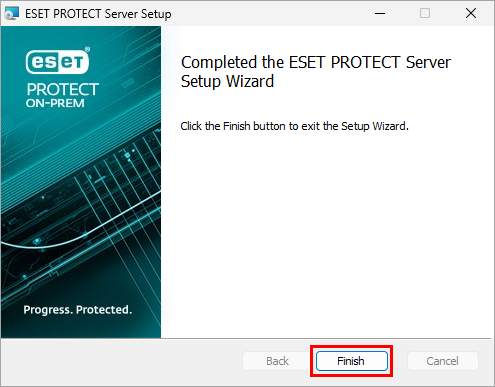
Fare clic su Fine.
-
Se si è scelto di installare il sensore Rogue Detection, verrà visualizzata la procedura guidata di installazione del driver WinPcap.
-
Nella finestra Installazione riuscita, fare clic sul link per aprire la Console Web di ESET PROTECT. Si consiglia di salvare la Console Web di ESET PROTECT tra i preferiti del browser. Per impostazione predefinita, il programma di installazione di ESET PROTECT On-Prem crea un collegamento alla Console Web nel menu Start. Fare clic su Fine per chiudere l'installazione di ESET PROTECT On-Prem.



