Solución
-
Compruebe que su sistema cumple todos los requisitos y prerrequisitos de software.
-
Descargue los instaladores de ESET PROTECT On-Prem All-in-one.
-
Extraiga el archivo setup_x64.zip o monte el archivo all-in-one.iso y ejecute el instalador Setup.exe.
-
Seleccione un idioma en el menú desplegable Idioma y haga clic en Siguiente.

-
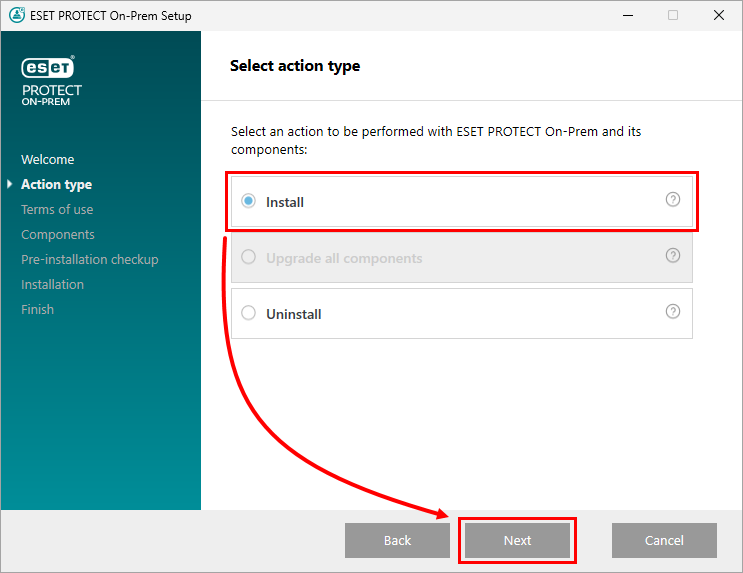
Seleccione Instalar y haga clic en Siguiente.
-
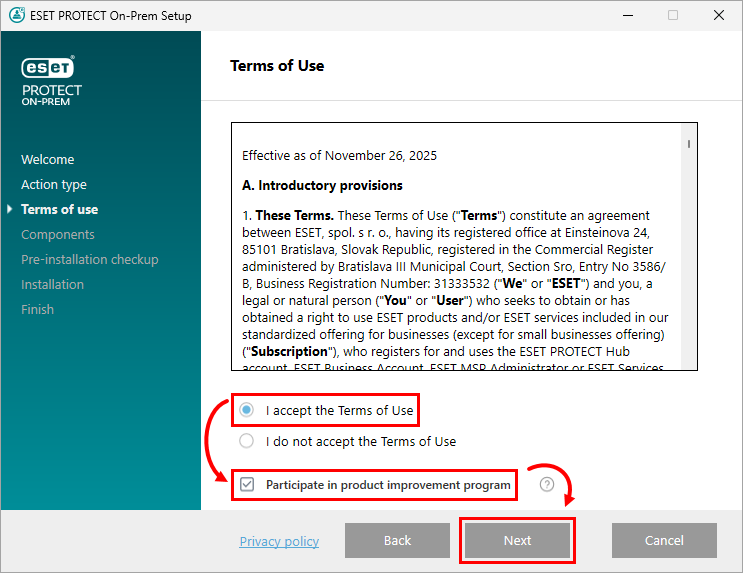
Lea el Acuerdo de licencia de usuario final. Si está de acuerdo, seleccione Acepto los términos del contrato de licencia. Desmarque la casilla de verificación situada junto a Participar en el programa de mejora del producto si no acepta enviar informes de fallos y datos telemétricos a ESET. Si la casilla de verificación se deja seleccionada, los datos de telemetría y los informes de fallos se enviarán a ESET. Haga clic en Siguiente.
-
Su arquitectura de red determinará qué componentes deben instalarse. Lea las descripciones siguientes y anule la selección de la casilla de verificación situada junto a los componentes que no desee instalar. Haga clic en Siguiente cuando haya terminado de seleccionar los componentes. El tiempo de instalación variará en función de la configuración de su sistema. Si no se satisface un requisito previo o se produce un error, siga las instrucciones proporcionadas por el instalador para resolver el problema.
-
Microsoft SQL Server Express: Si ya dispone de una base de datos Microsoft SQL o MySQL para ESET PROTECT On-Prem, anule la selección de esta casilla de verificación. Para crear una base de datos nueva o actualizar a Microsoft SQL Server Express 2022 para ESET PROTECT On-Prem, deje esta casilla de verificación seleccionada. El instalador genera una contraseña aleatoria para la autenticación de la base de datos y la almacena en:
%PROGRAMDATA%\ESET\RemoteAdministrator\Server\EraServerApplicationData\Configuration\startupconfiguration.ini -
Consola Web de ESET PROTECT: Instala el servicio Apache Tomcat necesario para que el servidor local de ESET PROTECT gestione los clientes. Le recomendamos encarecidamente que deje esta casilla de verificación seleccionada. Para utilizar un certificado HTTPS personalizado para la Consola Web de ESET PROTECT, seleccione la casilla de verificación Añadir certificado HTTPS personalizado para la Consola Web. Si no selecciona esta opción, se generará automáticamente un nuevo almacén de claves para Tomcat.
-
Sensor de detección de delincuentes: ESET Rogue Detection (RD) Sensor será obsoleto (no habrá actualizaciones futuras). Es posible que algunas de sus funciones no funcionen correctamente. Ya no podrá gestionar la configuración del sensor RD a través de una política.
-
ESET Bridge Proxy: Recomendamos anular la selección de este componente si no está seguro de si es necesario en su red. ESET Bridge Proxy puede ofrecer mejoras de rendimiento significativas en redes con aproximadamente 40 equipos o más. El uso de ESET Bridge Proxy creará y aplicará automáticamente varias políticas basadas en proxy para los clientes, lo que puede afectar a su capacidad para descargar actualizaciones. Si lo desea, puede instalar ESET Bridge Proxy más adelante.

-
-
Si se seleccionó Agregar certificado HTTPS personalizado para la Consola Web, en la ventana Importar certificado HTTPS personalizado, haga clic en Examinar... para seleccionar el archivo de certificado y haga clic en Siguiente para continuar con la instalación.

-
Se le pedirá que instale Java o su implementación.
-
Si no tiene instalado Java o su implementación en su equipo, haga clic en Seleccionar una instalación de Java y siga las instrucciones que aparecen en pantalla. Más información sobre instalar Java o su implementación.

-
Si Java o su implementación ya están instalados en su equipo, seleccione la ruta de instalación deseada y haga clic en Instalar.

-
-
Si se encuentran errores durante la comprobación de los requisitos previos, resuélvalos en consecuencia. Los errores más comunes son:
-
No se ha encontrado Java: véase el paso de instalación anterior 9.
-
La instalación no está en estado válido/Microsoft SQL Server Express: El instalador puede mostrar esta notificación si el instalador está dañado. Por ejemplo, faltan algunos archivos del instalador. Descargue y vuelva a ejecutar el instalador Todo en uno. También puede ocurrir si la ruta al instalador All-in-one contiene caracteres especiales, por ejemplo, letras con diacríticos. Ejecute el instalador de ESET PROTECT All-in-one desde una ruta que no contenga caracteres especiales.
-
.NET v4 no está instalado: Instale Microsoft .NET Framework.
-
Sólo hay 32 MB libres en el disco del sistema: El instalador puede mostrar esta notificación si su sistema no tiene suficiente espacio en disco para ESET PROTECT. Asegúrese de que dispone de al menos 4.400 MB de espacio libre en disco para instalar ESET PROTECT y todos sus componentes.
- ESET Remote Administrator 5.x o anterior está instalado en el equipo: No se admite la actualización directa de ESET Remote Administrator 5.x/6.x o ESET Security Management Center 7.x a ESET PROTECT On-Prem 13.0: realice una instalación limpia de ESET PROTECT On-Prem 13.0.
-
-
Espere a que finalice la instalación. En la ventana Configuración del servidor de ESET PROTECT, haga clic en Siguiente.

-
Si eligió instalar Microsoft SQL Server Express en el paso 6, haga clic en Siguiente para realizar una comprobación de conexión de base de datos y continúe con el paso 12.

Usuarios con una base de datos preexistente:
-
Seleccione el tipo de base de datos adecuado en el menú desplegable Base de datos. Introduzca en los campos correspondientes el nombre de la base de datos, el nombre del host y el puerto que se encuentran en el Administrador de configuración de SQL Server para su base de datos. Si está utilizando una base de datos Microsoft SQL, también puede seleccionar la casilla de verificación Utilizar Instancia Nombrada. Esto le permitirá utilizar una instancia de base de datos personalizada, incluida una base de datos MS SQL instalada en un clúster de conmutación por error. Para obtener más información sobre la base de datos, lea el siguiente artículo de la base de conocimientos: Crear bases de datos y cuentas de usuario de base de datos para ESET PROTECT On-Prem (Windows). Introduzca el nombre de usuario y la contraseña de la cuenta del administrador de la base de datos y haga clic en Siguiente.

-
Se le preguntará si la cuenta de usuario de base de datos proporcionada y el usuario de base de datos para ESET PROTECT On-Prem deben ser el mismo. Si selecciona No, en la siguiente pantalla, seleccione Utilizar usuario existente, introduzca el Nombre de usuario y la Contraseña de la base de datos (si se utiliza uno) y haga clic en Siguiente.

-
-
Escriba una contraseña para ESET PROTECT Web Console. Anote esta contraseña para su uso posterior y haga clic en Siguiente.

-
En la ventana Información del certificado, puede personalizar la Autoridad de certificación. Los únicos campos obligatorios son Nombre común de la autoridad y Validez del certificado. Escriba cualquier información sobre su Autoridad de Certificación que desee añadir. Si crea una contraseña, asegúrese de registrarla porque todos los ordenadores cliente que utilicen este certificado necesitarán esa contraseña para utilizar el certificado. Haga clic en Siguiente.

-
Haga clic en Instalar.

-
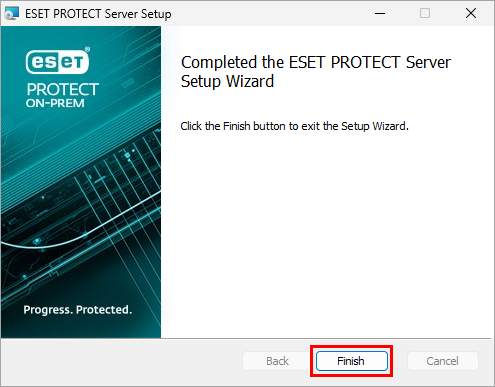
Haga clic en Finalizar.
-
Si ha seleccionado instalar el sensor de detección de intrusos, aparecerá el asistente de instalación del controlador WinPcap.
-
En la ventana Instalación correcta, haga clic en el enlace para abrir la consola web de ESET PROTECT. Le recomendamos que guarde ESET PROTECT Web Console en los favoritos de su navegador. De forma predeterminada, el instalador de ESET PROTECT On-Prem crea un enlace a la Consola Web en su menú Inicio. Haga clic en Finalizar para cerrar la instalación de ESET PROTECT On-Prem.



