Oplossing
-
Controleer of uw systeem voldoet aan alle vereisten en software voorwaarden.
-
Pak het setup_x64.zip-archief uit of mount de alles-in-één.iso en voer het installatieprogramma Setup.exe uit.
-
Selecteer een taal in het vervolgkeuzemenu Taal en klik op Volgende.

-
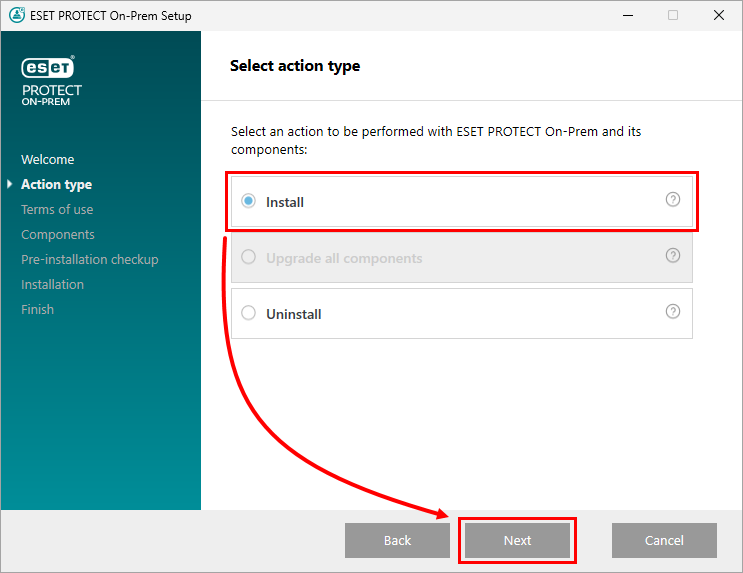
Selecteer Installeren en klik op Volgende.
-
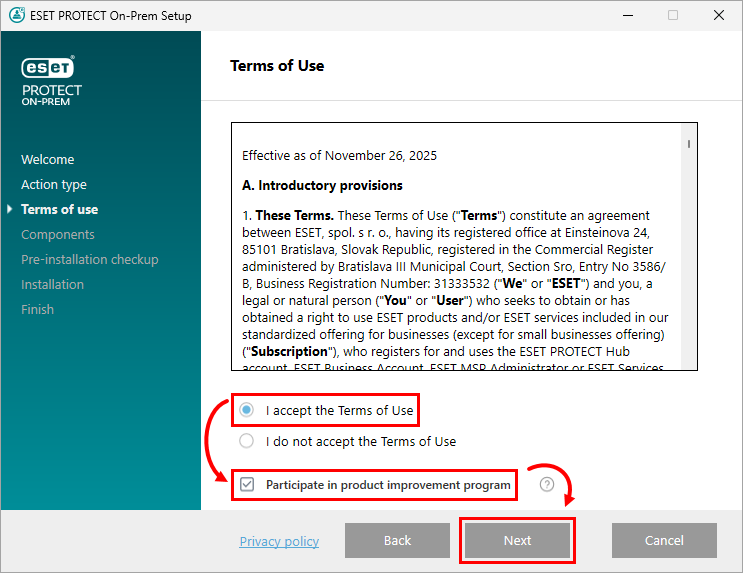
Lees de licentieovereenkomst voor eindgebruikers. Als u akkoord gaat, selecteert u Ik accepteer de voorwaarden in de licentieovereenkomst. Schakel het selectievakje naast Deelnemen aan programma voor productverbetering uit als u niet akkoord gaat met het verzenden van crashrapporten en telemetriegegevens naar ESET. Als u het selectievakje ingeschakeld laat, worden telemetriegegevens en crashrapporten naar ESET verzonden. Klik op Volgende.
-
Uw netwerkarchitectuur bepaalt welke componenten moeten worden geïnstalleerd. Lees de beschrijvingen hieronder en schakel het selectievakje uit naast de componenten die u niet wilt installeren. Klik op Volgende wanneer u klaar bent met het selecteren van componenten. De installatietijd hangt af van je systeemconfiguratie. Als niet aan een vereiste wordt voldaan of als er een fout optreedt, volgt u de instructies van het installatieprogramma om het probleem op te lossen.
-
Microsoft SQL Server Express: Als u een bestaande Microsoft SQL- of MySQL-database hebt om te gebruiken voor ESET PROTECT On-Prem, schakelt u dit selectievakje uit. Als u een nieuwe database of een update van Microsoft SQL Server Express 2022 wilt maken voor ESET PROTECT On-Prem, laat u dit selectievakje ingeschakeld. Het installatieprogramma genereert een willekeurig wachtwoord voor databaseverificatie en slaat dit op in:
%PROGRAMDATA%\RemoteAdministrator\Server\EraServerApplicationData\Configuration\startupconfiguration.ini -
ESET PROTECT Web Console: Installeert de Apache Tomcat service die nodig is voor de ESET PROTECT On-Prem Server om clients te beheren. We raden u sterk aan om dit selectievakje ingeschakeld te laten. Om een aangepast HTTPS-certificaat voor de ESET PROTECT Web Console te gebruiken, schakelt u het selectievakje Aangepast HTTPS-certificaat voor de webconsole toevoegen in. Als u deze optie niet selecteert, wordt er automatisch een nieuwe sleutelbewaarplaats gegenereerd voor Tomcat.
-
Sensor voor Rogue Detectie: ESET Rogue Detection (RD) Sensor wordt afgeschreven (er komen geen toekomstige updates). Sommige functies werken mogelijk niet goed. Je kunt de configuratie van RD Sensor niet langer beheren via een beleid.
-
ESET Bridge Proxy: We raden aan deze component te deselecteren als u niet zeker weet of het nodig is in uw netwerk. ESET Bridge Proxy kan aanzienlijke prestatieverbeteringen opleveren op netwerken met ongeveer 40 of meer computers. Het gebruik van ESET Bridge Proxy zal automatisch verschillende proxy-gebaseerde beleidslijnen creëren en toepassen voor clients, wat uw vermogen om updates te downloaden kan beïnvloeden. U kunt ESET Bridge Proxy later installeren als u dat wilt.

-
-
Als Aangepast HTTPS-certificaat toevoegen voor de webconsole werd geselecteerd, klikt u in het venster Aangepast HTTPS-certificaat importeren op Bladeren... om het certificaatbestand te selecteren en klikt u op Volgende om verder te gaan met de installatie.

-
U wordt gevraagd om Java of de implementatie ervan te installeren.
-
Als er geen Java of de implementatie ervan op je computer is geïnstalleerd, klik dan op Selecteer een Java-installatie en volg de instructies op het scherm. Lees meer over installing Java or its implementation.

-
Als Java of de implementatie ervan al op uw computer is geïnstalleerd, selecteert u het gewenste installatiepad en klikt u op Installeren.

-
-
Als er fouten worden gevonden tijdens het controleren van de vereisten, pak deze dan aan. Veel voorkomende fouten zijn:
-
Geen Java gevonden: zie vorige installatiestap 9.
-
Setup is niet in geldige staat/Microsoft SQL Server Express: Het installatieprogramma kan deze melding weergeven als het installatieprogramma beschadigd is. Er ontbreken bijvoorbeeld enkele installatiebestanden. Download het Alles-in-één installatieprogramma en voer het opnieuw uit. Dit kan ook gebeuren als het pad naar het Alles-in-één installatieprogramma speciale tekens bevat, bijvoorbeeld letters met diakritische tekens. Voer het ESET PROTECT All-in-one installatieprogramma uit vanaf een pad zonder speciale tekens.
-
.NET v4 is niet geïnstalleerd: Installeer Microsoft .NET Framework.
-
Er is slechts 32 MB vrij op een systeemschijf: Het installatieprogramma kan deze melding weergeven als uw systeem niet genoeg schijfruimte heeft voor ESET PROTECT. Zorg ervoor dat er minstens 4.400 MB vrije schijfruimte beschikbaar is om ESET PROTECT en alle componenten te installeren.
- ESET Remote Administrator 5.x of ouder is geïnstalleerd op de machine: Directe upgrade van ESET Remote Administrator 5.x/6.x of ESET Security Management Center 7.x naar ESET PROTECT On-Prem 13.0 wordt niet ondersteund Voer een schone installatie van ESET PROTECT On-Prem 13.0 uit.
-
-
Wacht tot de installatie voltooid is. Klik op Volgende in het venster ESET PROTECT Server Setup.

-
Als u in stap 6 koos voor de installatie van Microsoft SQL Server Express, klik dan op Volgende om de databaseverbinding te controleren en ga verder met stap 12.

Gebruikers met een reeds bestaande database:
-
Selecteer het juiste databasetype in het vervolgkeuzemenu Database. Typ in de juiste velden de databasenaam, hostnaam en poort die u kunt vinden in SQL Server Configuration Manager voor uw database. Als u een Microsoft SQL-database gebruikt, kunt u ook het selectievakje Use Named Instance inschakelen. Hierdoor kunt u een aangepaste database-instantie gebruiken, waaronder een MS SQL-database die is geïnstalleerd in een Failover Cluster. Lees het volgende Knowledgebase-artikel voor meer informatie over de database: Creëer databases en database gebruikersaccounts voor ESET PROTECT On-Prem (Windows). Voer de gebruikersnaam en het wachtwoord van de databasebeheerderaccount in en klik op Volgende.

-
U wordt gevraagd of het opgegeven databasegebruikersaccount en de databasegebruiker voor ESET PROTECT On-Prem hetzelfde moeten zijn. Als u Nee kiest, selecteert u in het volgende scherm Bestaande gebruiker gebruiken, voert u de gebruikersnaam en het wachtwoord van de database in (als er een wordt gebruikt) en klikt u op Volgende.

-
-
Typ een wachtwoord voor de ESET PROTECT Web Console. Noteer dit wachtwoord voor later gebruik en klik op Volgende.

-
In het venster Certificaatinformatie kunt u uw certificeringsinstantie aanpassen. De enige verplichte velden zijn Authority common name en Certificate validity. Typ alle informatie over uw certificeringsinstantie die u wilt toevoegen. Als u een wachtwoord aanmaakt, zorg er dan voor dat u dit vastlegt, want alle clientcomputers die dit certificaat gebruiken hebben dat wachtwoord nodig om het certificaat te kunnen gebruiken. Klik op Volgende.

-
Klik op Installeren.

-
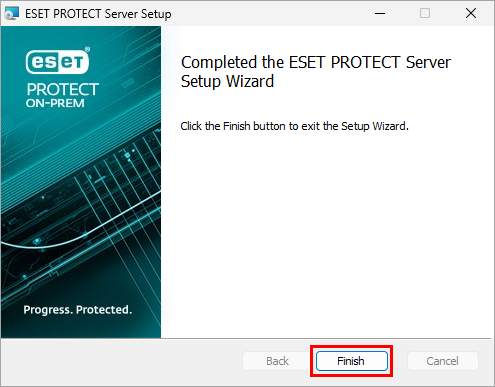
Klik op Voltooien.
-
Als u ervoor hebt gekozen om de Rogue Detection Sensor te installeren, ziet u de installatiewizard voor het WinPcap-stuurprogramma.
-
Klik in het venster Installatie geslaagd op de link naar open the ESET PROTECT Web Console. Wij raden u aan de ESET PROTECT Web Console op te slaan in de favorieten van uw browser. Standaard creëert het ESET PROTECT On-Prem installatieprogramma een link naar de Web Console in uw Start menu. Klik op Voltooien om de ESET PROTECT On-Prem Setup te sluiten.



