Λύση
-
Βεβαιωθείτε ότι το σύστημά σας πληροί όλες τις απαιτήσεις και τις προϋποθέσεις λογισμικού.
-
Πραγματοποιήστε λήψη των προγραμμάτων εγκατάστασης ESET PROTECT On-Prem All-in-one.
-
Αποσυμπιέστε το αρχείο setup_x64.zip ή προσαρτήστε το αρχείο all-in-one.iso και εκτελέστε το εκτελέσιμο πρόγραμμα εγκατάστασης Setup.exe.
-
Επιλέξτε μια γλώσσα από το αναπτυσσόμενο μενού Language (Γλώσσα) και κάντε κλικ στο κουμπί Next (Επόμενο).

-
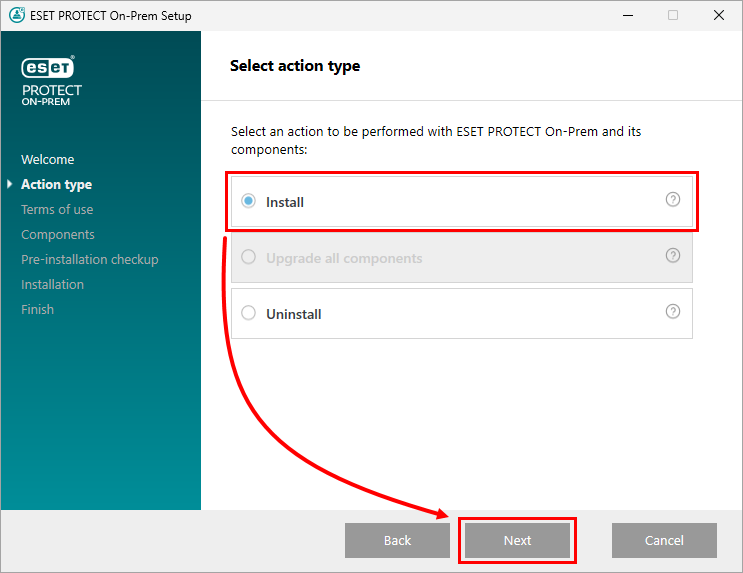
Επιλέξτε Install (Εγκατάσταση ) και κάντε κλικ στο κουμπί Next (Επόμενο).
-
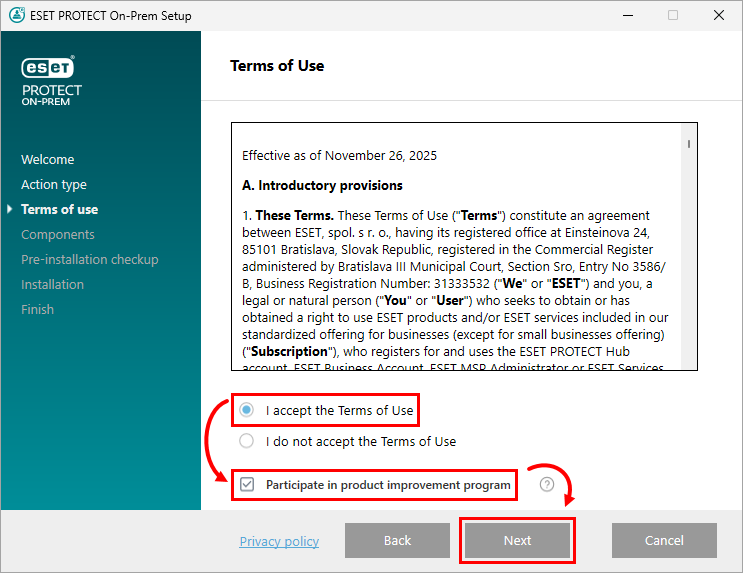
Διαβάστε τη Συμφωνία άδειας χρήσης τελικού χρήστη. Εάν συμφωνείτε, επιλέξτε Αποδέχομαι τους όρους της συμφωνίας άδειας χρήσης. Αποεπιλέξτε το πλαίσιο ελέγχου δίπλα στο Participate in product improvement program ( Συμμετοχή σε πρόγραμμα βελτίωσης προϊόντος ), εάν δεν συμφωνείτε να στέλνετε αναφορές ατυχημάτων και δεδομένα τηλεμετρίας στην ESET. Εάν το πλαίσιο ελέγχου παραμείνει επιλεγμένο, τα δεδομένα τηλεμετρίας και οι αναφορές συντριβών θα αποστέλλονται στην ESET. Κάντε κλικ στο κουμπί Επόμενο.
-
Η αρχιτεκτονική του δικτύου σας θα καθορίσει ποια στοιχεία θα πρέπει να εγκατασταθούν. Διαβάστε τις παρακάτω περιγραφές και αποεπιλέξτε το πλαίσιο ελέγχου δίπλα σε οποιοδήποτε στοιχείο δεν θέλετε να εγκατασταθεί. Κάντε κλικ στο κουμπί Επόμενο όταν ολοκληρώσετε την επιλογή των στοιχείων. Ο χρόνος εγκατάστασης ποικίλλει ανάλογα με τη διαμόρφωση του συστήματός σας. Εάν δεν ικανοποιείται μια προαπαιτούμενη προϋπόθεση ή εμφανιστεί κάποιο σφάλμα, ακολουθήστε τις οδηγίες που παρέχονται από το πρόγραμμα εγκατάστασης για να επιλύσετε το πρόβλημα.
-
Microsoft SQL Server Express: Εάν έχετε μια υπάρχουσα βάση δεδομένων Microsoft SQL ή MySQL που θέλετε να χρησιμοποιήσετε για το ESET PROTECT On-Prem, αποεπιλέξτε αυτό το πλαίσιο ελέγχου. Για να δημιουργήσετε μια νέα ή να ενημερώσετε τη βάση δεδομένων Microsoft SQL Server Express 2022 για το ESET PROTECT On-Prem, αφήστε επιλεγμένο αυτό το πλαίσιο ελέγχου. Το πρόγραμμα εγκατάστασης δημιουργεί έναν τυχαίο κωδικό πρόσβασης για τον έλεγχο ταυτότητας της βάσης δεδομένων και τον αποθηκεύει στο:
%PROGRAMDATA%\ESET\RemoteAdministrator\Server\EraServerApplicationData\Configuration\startupconfiguration.ini -
ESET PROTECT Web Console: Εγκαθιστά την υπηρεσία Apache Tomcat που είναι απαραίτητη για τη διαχείριση των πελατών από τον ESET PROTECT On-Prem Server. Συνιστούμε να αφήσετε αυτό το πλαίσιο ελέγχου επιλεγμένο. Για να χρησιμοποιήσετε ένα προσαρμοσμένο πιστοποιητικό HTTPS για την Κονσόλα Web του ESET PROTECT, επιλέξτε το πλαίσιο ελέγχου Προσθήκη προσαρμοσμένου πιστοποιητικού HTTPS για την Κονσόλα Web. Εάν δεν επιλέξετε αυτή την επιλογή, δημιουργείται αυτόματα ένα νέο keystore για το Tomcat.
-
Αισθητήρας ανίχνευσης απατεώνων: Ο αισθητήρας ανίχνευσης απατεώνων (RD) της ESET θα καταργηθεί (δεν θα υπάρξουν μελλοντικές ενημερώσεις). Ορισμένες από τις λειτουργίες του ενδέχεται να μην λειτουργούν σωστά. Δεν μπορείτε πλέον να διαχειρίζεστε τη διαμόρφωση του RD Sensor μέσω μιας πολιτικής.
-
ESET Bridge Proxy: Συνιστούμε να καταργήσετε την επιλογή αυτού του στοιχείου, εάν δεν είστε σίγουροι αν είναι απαραίτητο στο δίκτυό σας. Το ESET Bridge Proxy μπορεί να προσφέρει σημαντικές βελτιώσεις στις επιδόσεις σε δίκτυα με περίπου 40 ή περισσότερους υπολογιστές. Η χρήση του ESET Bridge Proxy θα δημιουργήσει και θα εφαρμόσει αυτόματα διάφορες πολιτικές μεσολάβησης για τους πελάτες, οι οποίες μπορεί να επηρεάσουν τη δυνατότητα λήψης ενημερώσεων. Μπορείτε να εγκαταστήσετε το ESET Bridge Proxy αργότερα, εάν το επιθυμείτε.

-
-
Εάν έχει επιλεγεί η επιλογή Προσθήκη προσαρμοσμένου πιστοποιητικού HTTPS για την Κονσόλα Web, στο παράθυρο Εισαγωγή προσαρμοσμένου πιστοποιητικού HTTPS, κάντε κλικ στο κουμπί Αναζήτηση... για να επιλέξετε το αρχείο πιστοποιητικού και κάντε κλικ στο κουμπί Επόμενο για να συνεχίσετε την εγκατάσταση.

-
Θα σας ζητηθεί να εγκαταστήσετε τη Java ή την υλοποίησή της.
-
Εάν δεν είναι εγκατεστημένη η Java ή η υλοποίησή της στο μηχάνημά σας, κάντε κλικ στην επιλογή Select a Java installation (Επιλογή εγκατάστασης Java ) και ακολουθήστε τις οδηγίες που εμφανίζονται στην οθόνη. Διαβάστε περισσότερα σχετικά με την εγκατάσταση της Java ή της υλοποίησής της.

-
Εάν η Java ή η υλοποίησή της είναι ήδη εγκατεστημένη στο μηχάνημά σας, επιλέξτε την επιθυμητή διαδρομή εγκατάστασης και κάντε κλικ στο κουμπί Install (Εγκατάσταση).

-
-
Εάν εντοπιστούν σφάλματα κατά τον έλεγχο των προαπαιτούμενων, αντιμετωπίστε τα αναλόγως. Τα συνήθη σφάλματα περιλαμβάνουν:
-
Δεν βρέθηκε Java: ανατρέξτε στο προηγούμενο βήμα εγκατάστασης 9.
-
Η εγκατάσταση δεν βρίσκεται σε έγκυρη κατάσταση/Microsoft SQL Server Express: Ο εγκαταστάτης ενδέχεται να εμφανίσει αυτή την ειδοποίηση εάν το πρόγραμμα εγκατάστασης είναι κατεστραμμένο. Για παράδειγμα, λείπουν ορισμένα αρχεία του εγκαταστάτη. Πραγματοποιήστε ξανά λήψη και εκτέλεση του εγκαταστάτη All-in-one. Μπορεί επίσης να εμφανιστεί εάν η διαδρομή προς το πρόγραμμα εγκατάστασης All-in-one περιέχει ειδικούς χαρακτήρες - για παράδειγμα, γράμματα με διακριτικούς χαρακτήρες. Εκτελέστε το πρόγραμμα εγκατάστασης ESET PROTECT All-in-one από μια διαδρομή χωρίς ειδικούς χαρακτήρες.
-
το .NET v4 δεν έχει εγκατασταθεί: Εγκαταστήστε το Microsoft .NET Framework.
-
Υπάρχουν μόνο 32 MB ελεύθερα σε ένα δίσκο συστήματος: Το πρόγραμμα εγκατάστασης ενδέχεται να εμφανίσει αυτή την ειδοποίηση εάν το σύστημά σας δεν διαθέτει αρκετό χώρο στο δίσκο για το ESET PROTECT. Βεβαιωθείτε ότι είναι διαθέσιμος τουλάχιστον 4.400 MB ελεύθερου χώρου στο δίσκο για την εγκατάσταση του ESET PROTECT και όλων των συστατικών του.
- Το ESET Remote Administrator 5.x ή παλαιότερη έκδοση είναι εγκατεστημένο στο μηχάνημα: Δεν υποστηρίζεται απευθείας αναβάθμιση από το ESET Remote Administrator 5.x/6.x ή το ESET Security Management Center 7.x στο ESET PROTECT On-Prem 13.0 - Πραγματοποιήστε μια καθαρή εγκατάσταση του ESET PROTECT On-Prem 13.0.
-
-
Περιμένετε να ολοκληρωθεί η εγκατάσταση. Στο παράθυρο εγκατάστασης του ESET PROTECT Server, κάντε κλικ στο κουμπί Next (Επόμενο).

-
Εάν επιλέξατε να εγκαταστήσετε τον Microsoft SQL Server Express στο βήμα 6, κάντε κλικ στο κουμπί Next (Επόμενο ) για να εκτελέσετε έναν έλεγχο σύνδεσης με τη βάση δεδομένων και συνεχίστε στο βήμα 12.

Χρήστες με προϋπάρχουσα βάση δεδομένων:
-
Επιλέξτε τον κατάλληλο τύπο βάσης δεδομένων από το αναπτυσσόμενο μενού Database (Βάση δεδομένων ). Πληκτρολογήστε στα κατάλληλα πεδία το όνομα της βάσης δεδομένων, το όνομα κεντρικού υπολογιστή και τη θύρα που βρίσκονται στο SQL Server Configuration Manager για τη βάση δεδομένων σας. Εάν χρησιμοποιείτε βάση δεδομένων Microsoft SQL, μπορείτε επίσης να επιλέξετε το πλαίσιο ελέγχου Use Named Instance (Χρήση ονομαστικής περίπτωσης ). Αυτό θα σας επιτρέψει να χρησιμοποιήσετε μια προσαρμοσμένη περίπτωση βάσης δεδομένων, συμπεριλαμβανομένης μιας βάσης δεδομένων MS SQL εγκατεστημένης σε ένα Failover Cluster. Για περισσότερες πληροφορίες σχετικά με τη βάση δεδομένων, διαβάστε το ακόλουθο άρθρο της βάσης γνώσεων: Create databases and database user accounts for ESET PROTECT On-Prem (Windows). Πληκτρολογήστε το όνομα χρήστη και τον κωδικό πρόσβασης του λογαριασμού διαχειριστή βάσης δεδομένων και, στη συνέχεια, κάντε κλικ στο κουμπί Επόμενο.

-
Θα σας ζητηθεί να απαντήσετε εάν ο παρεχόμενος λογαριασμός χρήστη της βάσης δεδομένων και ο χρήστης της βάσης δεδομένων για το ESET PROTECT On-Prem πρέπει να είναι ο ίδιος. Εάν επιλέξετε Όχι, στην επόμενη οθόνη, επιλέξτε Use existing user (Χρήση υπάρχοντος χρήστη), πληκτρολογήστε το όνομα χρήστη και τον κωδικό πρόσβασης της βάσης δεδομένων (εάν χρησιμοποιείται) και κάντε κλικ στο κουμπί Next (Επόμενο).

-
-
Πληκτρολογήστε έναν κωδικό πρόσβασης για την ESET PROTECT Web Console. Καταγράψτε αυτόν τον κωδικό πρόσβασης για μελλοντική χρήση και, στη συνέχεια, κάντε κλικ στο κουμπί Next (Επόμενο).

-
Στο παράθυρο Certificate information (Πληροφορίες πιστοποιητικού ), μπορείτε να προσαρμόσετε την Αρχή πιστοποίησης. Τα μόνα υποχρεωτικά πεδία είναι το κοινό όνομα της Αρχής και η εγκυρότητα του πιστοποιητικού. Πληκτρολογήστε οποιαδήποτε πληροφορία σχετικά με την Αρχή Πιστοποίησης που θέλετε να προσθέσετε. Εάν δημιουργήσετε έναν κωδικό πρόσβασης, βεβαιωθείτε ότι τον καταγράψατε, διότι όλοι οι υπολογιστές-πελάτες που χρησιμοποιούν αυτό το πιστοποιητικό θα απαιτήσουν αυτόν τον κωδικό πρόσβασης για να χρησιμοποιήσουν το πιστοποιητικό. Κάντε κλικ στο κουμπί Επόμενο.

-
Κάντε κλικ στην επιλογή Εγκατάσταση.

-
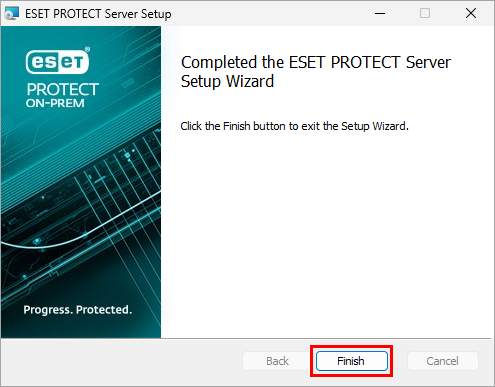
Κάντε κλικ στο κουμπί Finish (Τέλος).
-
Εάν επιλέξατε να εγκαταστήσετε τον αισθητήρα ανίχνευσης απατεώνων, θα εμφανιστεί ο οδηγός εγκατάστασης για το πρόγραμμα οδήγησης WinPcap.
-
Στο παράθυρο της επιτυχημένης εγκατάστασης, κάντε κλικ στο σύνδεσμο open the ESET PROTECT Web Console. Συνιστούμε να αποθηκεύσετε την ESET PROTECT Web Console στα αγαπημένα του προγράμματος περιήγησής σας. Από προεπιλογή, το πρόγραμμα εγκατάστασης ESET PROTECT On-Prem δημιουργεί έναν σύνδεσμο προς την Web Console στο μενού Έναρξη. Κάντε κλικ στο κουμπί Finish (Τέλος) για να κλείσετε την εγκατάσταση του ESET PROTECT On-Prem.



