Løsning
-
Kontroller at systemet ditt oppfyller alle krav og programvareforutsetninger.
-
Pakk ut setup_x64.zip-arkivet, eller monter all-in-one.iso og kjør det kjørbare installasjonsprogrammet Setup.exe.
-
Velg et språk fra rullegardinmenyen Language og klikk på Next.

-
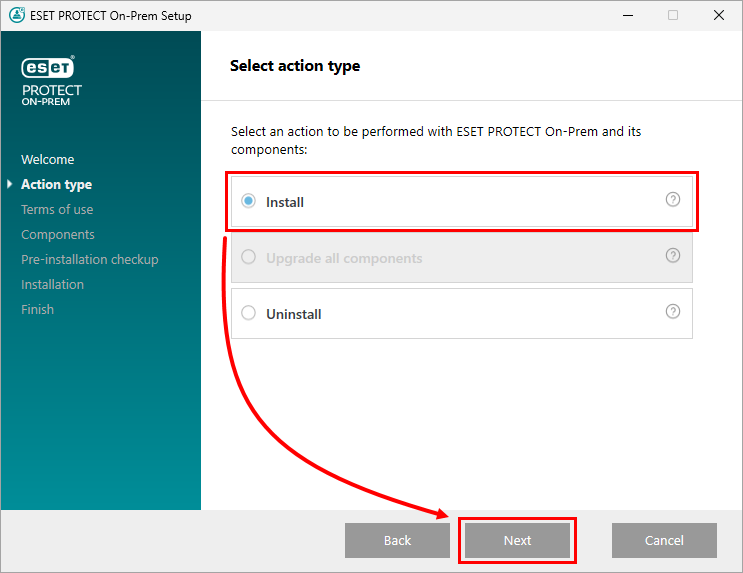
Velg Installer og klikk på Neste.
-
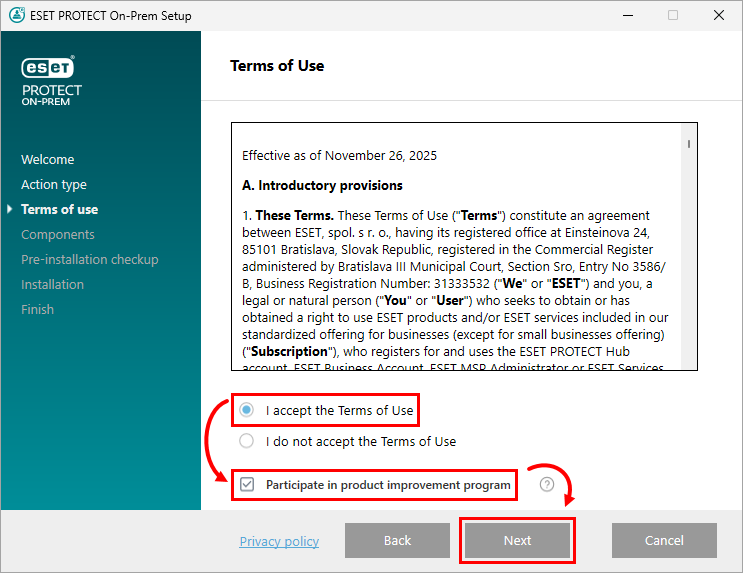
Les lisensavtalen for sluttbrukere. Hvis du godtar dette, velger du Jeg godtar vilkårene i lisensavtalen. Fjern merket i avmerkingsboksen ved siden av Delta i produktforbedringsprogram hvis du ikke godtar å sende krasjrapporter og telemetridata til ESET. Hvis du lar avmerkingsboksen stå, vil telemetridata og krasjrapporter bli sendt til ESET. Klikk påNeste.
-
Nettverksarkitekturen din avgjør hvilke komponenter som skal installeres. Les beskrivelsene nedenfor, og fjern merket i avmerkingsboksen ved siden av de komponentene du ikke ønsker å installere. Klikk på Neste når du er ferdig med å velge komponenter. Installasjonstiden vil variere avhengig av systemkonfigurasjonen. Hvis en forutsetning ikke er oppfylt eller det oppstår en feil, følger du instruksjonene fra installasjonsprogrammet for å løse problemet.
-
Microsoft SQL Server Express: Hvis du har en eksisterende Microsoft SQL- eller MySQL-database som skal brukes for ESET PROTECT On-Prem, fjerner du merket i denne avmerkingsboksen. Hvis du vil opprette en ny eller oppdatere til Microsoft SQL Server Express 2022-databasen for ESET PROTECT On-Prem, lar du denne avmerkingsboksen være avmerket. Installasjonsprogrammet genererer et tilfeldig passord for databaseautentisering og lagrer det i:
%PROGRAMDATA%\ESET\RemoteAdministrator\Server\EraServerApplicationData\Configuration\startupconfiguration.ini -
ESET PROTECT Web Console: Installerer Apache Tomcat-tjenesten som er nødvendig for at ESET PROTECT On-Prem Server skal kunne administrere klienter. Vi anbefaler på det sterkeste at du lar denne avmerkingsboksen være valgt. Hvis du vil bruke et egendefinert HTTPS-sertifikat for ESET PROTECT-nettkonsollen, merker du av for Legg til egendefinert HTTPS-sertifikat for nettkonsollen. Hvis du ikke velger dette alternativet, genereres det automatisk et nytt keystore for Tomcat.
-
Sensor for oppdagelse avutro tjenere: ESET Rogue Detection (RD) Sensor vil bli utdatert (det vil ikke komme noen fremtidige oppdateringer). Noen av funksjonene vil kanskje ikke fungere som de skal. Du kan ikke lenger administrere konfigurasjonen av RD-sensoren via en policy.
-
ESET Bridge Proxy: Vi anbefaler at du velger bort denne komponenten hvis du er usikker på om den er nødvendig i nettverket ditt. ESET Bridge Proxy kan gi betydelige ytelsesforbedringer i nettverk med omtrent 40 eller flere datamaskiner. Hvis du bruker ESET Bridge Proxy, opprettes og brukes flere proxy-baserte policyer automatisk for klienter, noe som kan påvirke muligheten til å laste ned oppdateringer. Du kan installere ESET Bridge Proxy senere hvis du vil.

-
-
Hvis du har valgt Legg til egendefinert HTTPS-sertifikat for nettkonsollen, klikker du på Bla gjennom... i vinduet Importer egendefinert HTTPS-sertifikat for å velge sertifikatfilen, og klikker på Neste for å fortsette med installasjonen.

-
Du vil bli bedt om å installere Java eller en Java-implementasjon.
-
Hvis Java eller en Java-implementasjon ikke er installert på maskinen din, klikker du på Velg en Java-installasjon og følger instruksjonene på skjermen. Les mer om installing Java or its implementation.

-
Hvis Java eller en Java-implementasjon allerede er installert på maskinen din, velger du ønsket installasjonsbane og klikker på Installer.

-
-
Hvis det oppdages feil under kontrollen av forutsetningene, må du løse dem. Vanlige feil inkluderer:
-
Ingen Java funnet: se forrige installasjonstrinn 9.
-
Installasjonen er ikke i gyldig tilstand/Microsoft SQL Server Express: Installasjonsprogrammet kan vise dette varselet hvis installasjonsprogrammet er skadet. For eksempel mangler noen av installasjonsfilene. Last ned og kjør All-in-one-installasjonsprogrammet på nytt. Det kan også oppstå hvis banen til All-in-one-installasjonsprogrammet inneholder spesialtegn, for eksempel bokstaver med diakritiske tegn. Kjør ESET PROTECT All-in-one-installasjonsprogrammet fra en bane uten spesialtegn.
-
.NET v4 er ikke installert: Installer Microsoft .NET Framework.
-
Det er bare 32 MB ledig på en systemdisk: Installasjonsprogrammet kan vise denne meldingen hvis systemet ikke har nok diskplass til ESET PROTECT. Sørg for at minst 4 400 MB ledig diskplass er tilgjengelig for å installere ESET PROTECT og alle komponentene.
- ESET Remote Administrator 5.x eller eldre er installert på maskinen: Direkte oppgradering fra ESET Remote Administrator 5.x/6.x eller ESET Security Management Center 7.x til ESET PROTECT On-Prem 13.0 støttes ikke - Utfør en ren installasjon av ESET PROTECT On-Prem 13.0.
-
-
Vent til installasjonen er fullført. Klikk på Neste i vinduet ESET PROTECT Server Setup.

-
Hvis du valgte å installere Microsoft SQL Server Express i trinn 6, klikker du på Neste for å utføre en databasetilkoblingskontroll og fortsetter til trinn 12.

Brukere med en allerede eksisterende database:
-
Velg riktig databasetype fra rullegardinmenyen Database. Skriv inn databasenavnet, vertsnavnet og porten som du finner i SQL Server Configuration Manager for databasen i de aktuelle feltene. Hvis du bruker en Microsoft SQL-database, kan du også merke av for Bruk navngitt instans. Dette gjør at du kan bruke en egendefinert databaseinstans, inkludert en MS SQL-database som er installert i en Failover Cluster. Hvis du vil ha mer informasjon om databasen, kan du lese følgende Knowledgebase-artikkel: Opprett databaser og databasebrukerkontoer for ESET PROTECT On-Prem (Windows). Skriv inn brukernavn og passord for databaseadministratorkontoen, og klikk deretter på Neste.

-
Du blir bedt om å svare på om den angitte databasebrukerkontoen og databasebrukeren for ESET PROTECT On-Prem skal være den samme. Hvis du velger Nei, velger du Bruk eksisterende bruker på følgende skjermbilde, skriver inn databasens brukernavn og passord (hvis det brukes), og klikker på Neste.

-
-
Skriv inn et passord for ESET PROTECT Web Console. Skriv ned dette passordet for senere bruk, og klikk deretter på Neste.

-
I vinduet Sertifikatinformasjon kan du tilpasse sertifiseringsinstansen. De eneste obligatoriske feltene er felles navn på autoriteten og sertifikatets gyldighet. Skriv inn all informasjon om sertifiseringsinstansen du ønsker å legge til. Hvis du oppretter et passord, må du sørge for å registrere det, fordi alle klientdatamaskiner som bruker dette sertifikatet, vil kreve dette passordet for å kunne bruke sertifikatet. Klikk på Neste.

-
Klikk på Installer.

-
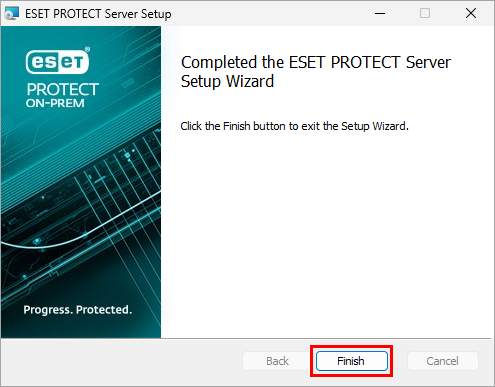
Klikk på Fullfør.
-
Hvis du valgte å installere Rogue Detection Sensor, vil du se installasjonsveiviseren for WinPcap-driveren.
-
I vinduet Installasjon vellykket klikker du på koblingen til open the ESET PROTECT Web Console. Vi anbefaler at du lagrer ESET PROTECT Web Console i nettleserens favoritter. Som standard oppretter installasjonsprogrammet for ESET PROTECT On-Prem en kobling til nettkonsollen på Start-menyen. Klikk på Fullfør for å lukke ESET PROTECT On-Prem-installasjonen.



