Рішення
-
Переконайтеся, що ваша система відповідає всім вимогам і умовам використання програмного забезпечення.
-
Розпакуйте архів setup_x64.zip або змонтуйте all-in-one.iso та запустіть інсталятор Setup.exe.
-
Виберіть мову зі спадного меню Мова і натисніть кнопку Далі.

-
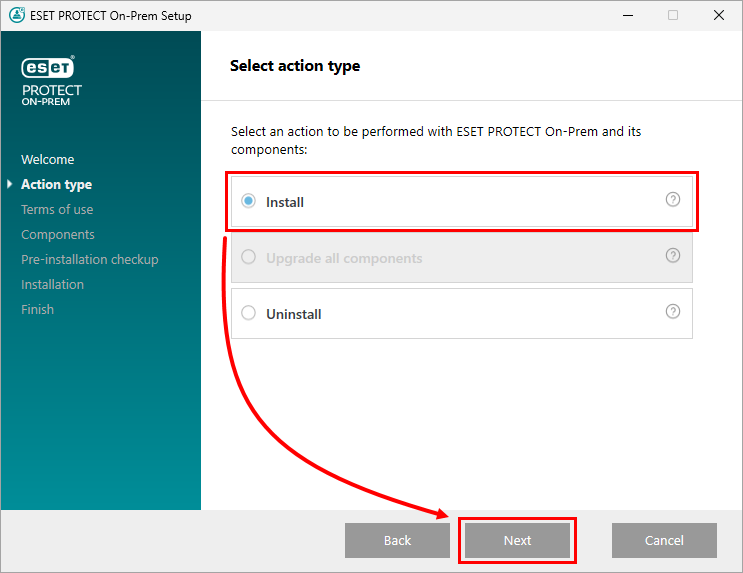
Виберіть Встановити і натисніть Далі.
-
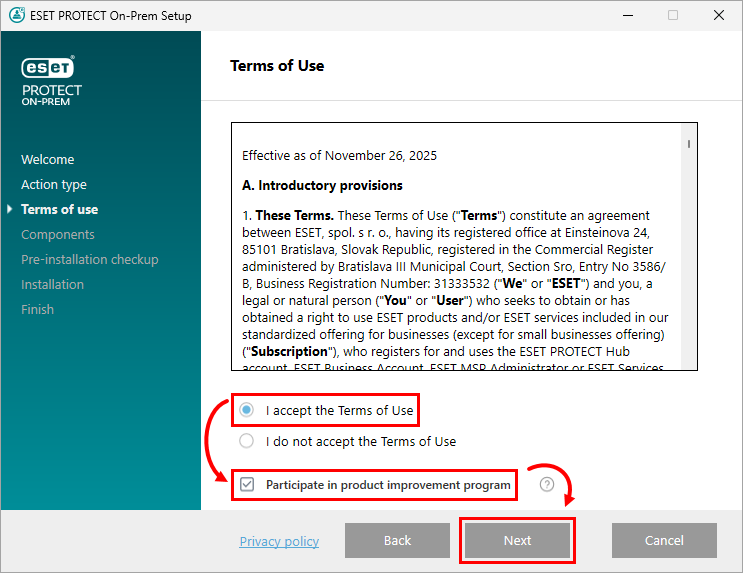
Прочитайте Ліцензійну угоду з кінцевим користувачем. Якщо ви згодні, натисніть Я приймаю умови ліцензійної угоди. Зніміть прапорець навпроти пункту Брати участь у програмі вдосконалення продукту, якщо ви не згодні надсилати звіти про збої та телеметричні дані до ESET. Якщо прапорець залишено, дані телеметрії та звіти про збої надсилатимуться до ESET. Натисніть кнопку Далі.
-
Архітектура вашої мережі визначатиме, які компоненти слід інсталювати. Прочитайте наведені нижче описи та зніміть прапорець навпроти компонентів, які не потрібно інсталювати. Натисніть кнопку Далі, коли завершите вибір компонентів. Час встановлення залежить від конфігурації вашої системи. Якщо не виконано жодної з умов або виникла помилка, дотримуйтесь інструкцій, наданих інсталятором, щоб вирішити проблему.
-
Microsoft SQL Server Express: Якщо у вас є база даних Microsoft SQL або MySQL, яку потрібно використовувати для ESET PROTECT On-Prem, зніміть цей прапорець. Щоб створити нову або оновити базу даних Microsoft SQL Server Express 2022 для ESET PROTECT On-Prem, залиште цей прапорець установленим. Інсталятор згенерує випадковий пароль для автентифікації бази даних і збереже його у папці:
%PROGRAMDATA%\ESET\RemoteAdministrator\Server\EraServerApplicationData\Configuration\startupconfiguration.ini -
Веб-консоль ESET PROTECT: Інсталює службу Apache Tomcat, необхідну для керування клієнтами ESET PROTECT On-Prem Server. Ми наполегливо рекомендуємо залишити цей прапорець увімкненим. Щоб використовувати власний сертифікат HTTPS для веб-консолі ESET PROTECT, установіть прапорець Додати власний сертифікат HTTPS для веб-консолі. Якщо ви не встановите цей прапорець, нове сховище ключів для Tomcat буде згенеровано автоматично.
-
Датчик виявлення несанкціонованогодоступу: ESET Rogue Detection (RD) Sensor буде застарілим (оновлень більше не буде). Деякі його функції можуть не працювати належним чином. Ви більше не зможете керувати конфігурацією датчика RD за допомогою політики.
-
ESET Bridge Proxy: Ми рекомендуємо зняти позначку з цього компонента, якщо ви не впевнені, чи потрібен він у вашій мережі. ESET Bridge Proxy може забезпечити значне підвищення продуктивності в мережах із приблизно 40 і більше комп'ютерами. Використання ESET Bridge Proxy автоматично створює та застосовує кілька політик на основі проксі для клієнтів, що може вплинути на можливість завантаження оновлень. Ви можете інсталювати ESET Bridge Proxy пізніше, якщо захочете.

-
-
Якщо вибрано пункт Додати власний сертифікат HTTPS для веб-консолі, у вікні Імпортувати власний сертифікат HTTPS натисніть кнопку Огляд..., щоб вибрати файл сертифіката, і натисніть кнопку Далі , щоб продовжити інсталяцію.

-
Вам буде запропоновано встановити Java або її реалізацію.
-
Якщо на вашому комп'ютері не встановлено Java або її реалізацію, натисніть Вибрати інсталяцію Java і дотримуйтесь інструкцій на екрані. Дізнайтеся більше про встановлення Java або її реалізації.

-
Якщо Java або її реалізацію вже встановлено на вашому комп'ютері, виберіть потрібний шлях встановлення і натисніть кнопку Встановити.

-
-
Якщо під час перевірки передумов будуть виявлені помилки, виправте їх відповідним чином. Найпоширеніші помилки включають
-
Java не знайдено: див. попередній крок 9 встановлення.
-
Інсталяція знаходиться у недійсному стані / Microsoft SQL Server Express: Програма встановлення може виводити це повідомлення, якщо програма встановлення пошкоджена. Наприклад, відсутні деякі файли інсталятора. Завантажте і запустіть інсталятор "Все в одному" ще раз. Це також може статися, якщо шлях до інсталятора "Все в одному" містить спеціальні символи, наприклад, літери з діакритичними знаками. Запустіть інсталятор ESET PROTECT Комплексний з шляху, що не містить спеціальних символів.
-
.NET v4 не інстальовано: Інсталюйте Microsoft .NET Framework.
-
На системному диску доступно лише 32 МБ вільного місця: Інсталятор може відображати це повідомлення, якщо у вашій системі недостатньо місця на диску для ESET PROTECT. Переконайтеся, що для інсталяції ESET PROTECT і всіх його компонентів доступно щонайменше 4400 МБ вільного місця на диску.
- На комп'ютері інстальовано ESET Remote Administrator 5.x або новішої версії: Пряме оновлення з ESET Remote Administrator 5.x/6.x або ESET Security Management Center 7.x до ESET PROTECT On-Prem 13.0 не підтримується - Виконайте чисту інсталяцію ESET PROTECT On-Prem 13.0.
-
-
Дочекайтеся завершення інсталяції. У вікні Налаштування сервера ESET PROTECT натисніть кнопку Далі.

-
Якщо на кроці 6 ви вибрали інсталяцію Microsoft SQL Server Express, натисніть Далі, щоб виконати перевірку підключення до бази даних, і перейдіть до кроку 12.

Користувачі з уже наявною базою даних:
-
Виберіть відповідний тип бази даних зі спадного меню База даних. Введіть ім'я бази даних, ім'я хоста і порт, знайдені у диспетчері конфігурації SQL Server для вашої бази даних, у відповідні поля. Якщо ви використовуєте базу даних Microsoft SQL, ви також можете встановити прапорець Використовувати іменований екземпляр. Це дозволить вам використовувати власний екземпляр бази даних, зокрема базу даних MS SQL, встановлену на відмовостійкому кластері. Для отримання додаткової інформації про базу даних прочитайте наступну статтю в базі знань: Створення баз даних і облікових записів користувачів баз даних для ESET PROTECT On-Prem (Windows). Введіть Ім'я користувача та Пароль облікового запису адміністратора бази даних, а потім натисніть Далі.

-
З'явиться запит, чи мають збігатися надані облікові записи користувача бази даних і користувача бази даних для ESET PROTECT On-Prem. Якщо ви виберете Ні, на наступному екрані виберіть Використовувати наявного користувача, введіть Ім'я користувача бази даних і Пароль (якщо він використовується) і натисніть Далі.

-
-
Введіть пароль для веб-консолі ESET PROTECT. Запишіть цей пароль для подальшого використання, а потім натисніть Далі.

-
У вікні Інформація про сертифікат ви можете налаштувати центр сертифікації. Єдиними обов'язковими полями є загальна назва центру та термін дії сертифіката. Введіть будь-яку інформацію про центр сертифікації, яку ви хочете додати. Якщо ви створюєте пароль, переконайтеся, що ви його записали, оскільки всі клієнтські комп'ютери, які використовують цей сертифікат, потребуватимуть цього пароля для використання сертифіката. Натисніть кнопку Далі.

-
Натисніть Встановити.

-
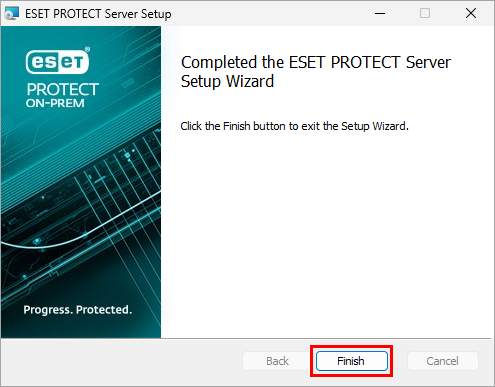
Натисніть Готово.
-
Якщо ви вибрали встановлення датчика виявлення несанкціонованого доступу, ви побачите майстер встановлення драйвера WinPcap.
-
У вікні Успішне встановлення натисніть на посилання відкрити веб-консоль ESET PROTECT. Ми рекомендуємо зберегти веб-консоль ESET PROTECT у вибраному у вашому браузері. За замовчуванням інсталятор ESET PROTECT On-Prem створює посилання на веб-консоль у меню "Пуск". Натисніть Готово, щоб завершити інсталяцію ESET PROTECT On-Prem.



