Solution
-
Vérifiez que votre système répond à toutes les exigences et à tous les prérequis logiciels.
-
Extrayez l'archive setup_x64.zip ou montez le fichier all-in-one.iso et exécutez le programme d'installation Setup.exe.
-
Sélectionnez une langue dans le menu déroulant Language et cliquez sur Next.

-
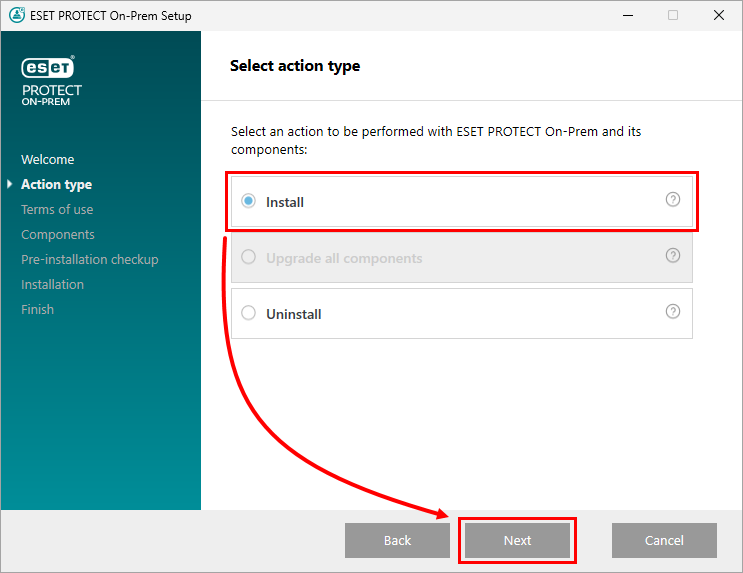
Sélectionnez Installer et cliquez sur Suivant.
-
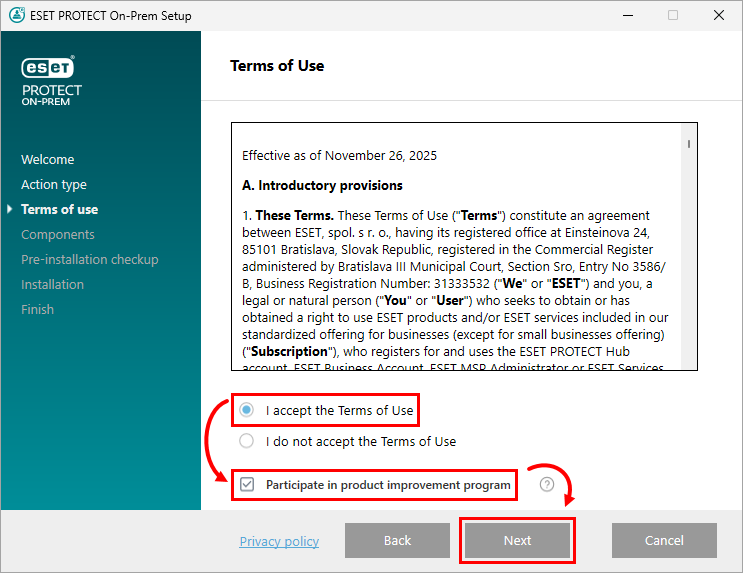
Lisez l'accord de licence de l'utilisateur final. Si vous êtes d'accord, sélectionnez J'accepte les termes du contrat de licence. Désélectionnez la case à cocher en regard de Participer au programme d'amélioration du produit si vous n'acceptez pas d'envoyer des rapports de panne et des données télémétriques à ESET. Si la case reste cochée, les données de télémétrie et les rapports de collision seront envoyés à ESET. Cliquez sur Suivant.
-
L'architecture de votre réseau déterminera les composants à installer. Lisez les descriptions ci-dessous et décochez la case en regard des composants que vous ne souhaitez pas installer. Cliquez sur Suivant lorsque vous avez terminé de sélectionner les composants. La durée de l'installation varie en fonction de la configuration de votre système. Si une condition préalable n'est pas remplie ou si une erreur se produit, suivez les instructions fournies par le programme d'installation pour résoudre le problème.
-
Microsoft SQL Server Express: Si vous disposez d'une base de données Microsoft SQL ou MySQL existante à utiliser pour ESET PROTECT On-Prem, décochez cette case. Pour créer une nouvelle base de données Microsoft SQL Server Express 2022 ou la mettre à jour pour ESET PROTECT On-Prem, ne décochez pas cette case. Le programme d'installation génère un mot de passe aléatoire pour l'authentification de la base de données et le stocke dans :
%PROGRAMDATA%\ESET\RemoteAdministrator\Server\EraServerApplicationData\Configuration\startupconfiguration.ini -
ESET PROTECT Web Console: Installe le service Apache Tomcat nécessaire à la gestion des clients par le serveur ESET PROTECT On-Prem. Nous vous recommandons vivement de ne pas cocher cette case. Pour utiliser un certificat HTTPS personnalisé pour la console Web ESET PROTECT, cochez la case Ajouter un certificat HTTPS personnalisé pour la console Web. Si vous ne sélectionnez pas cette option, un nouveau keystore est généré automatiquement pour Tomcat.
-
Capteur de détection des malfaiteurs: Le capteur ESET Rogue Detection (RD) sera déprécié (il n'y aura plus de mises à jour). Certaines de ses fonctionnalités peuvent ne pas fonctionner correctement. Vous ne pouvez plus gérer la configuration du capteur RD via une politique.
-
ESET Bridge Proxy: Nous vous recommandons de désélectionner ce composant si vous n'êtes pas certain qu'il soit nécessaire sur votre réseau. ESET Bridge Proxy peut améliorer considérablement les performances des réseaux comptant environ 40 ordinateurs ou plus. L'utilisation d'ESET Bridge Proxy créera et appliquera automatiquement plusieurs politiques basées sur le proxy pour les clients, ce qui peut affecter votre capacité à télécharger des mises à jour. Vous pouvez installer ESET Bridge Proxy ultérieurement si vous le souhaitez.

-
-
Si l'option Ajouter un certificat HTTPS personnalisé pour la console Web a été sélectionnée, dans la fenêtre Importer un certificat HTTPS personnalisé, cliquez sur Parcourir... pour sélectionner le fichier de certificat, puis cliquez sur Suivant pour poursuivre l'installation.

-
Vous serez invité à installer Java ou son implémentation.
-
Si Java ou son implémentation n'est pas installé sur votre machine, cliquez sur Sélectionner une installation Java et suivez les instructions à l'écran. En savoir plus sur installing Java or its implementation.

-
Si Java ou son implémentation est déjà installé sur votre machine, sélectionnez le chemin d'installation souhaité et cliquez sur Installer.

-
-
Si des erreurs sont détectées lors de la vérification des prérequis, corrigez-les en conséquence. Les erreurs les plus courantes sont les suivantes
-
Pas de Java trouvé : voir l'étape d'installation précédente 9.
-
L'installation n'est pas dans un état valide/Microsoft SQL Server Express : Le programme d'installation peut afficher cette notification si le programme d'installation est corrompu. Par exemple, certains fichiers du programme d'installation sont manquants. Téléchargez et exécutez à nouveau le programme d'installation All-in-one. Ce problème peut également survenir si le chemin d'accès au programme d'installation Tout-en-un contient des caractères spéciaux, par exemple des lettres avec des signes diacritiques. Exécutez le programme d'installation d'ESET PROTECT All-in-one à partir d'un chemin sans caractères spéciaux.
-
.NET v4 n'est pas installé : Installez Microsoft .NET Framework.
-
Il n'y a que 32 Mo de libre sur un disque système : Le programme d'installation peut afficher cette notification si votre système ne dispose pas de suffisamment d'espace disque pour ESET PROTECT. Assurez-vous qu'au moins 4 400 Mo d'espace disque libre sont disponibles pour installer ESET PROTECT et tous ses composants.
- ESET Remote Administrator 5.x ou plus ancien est installé sur la machine : La mise à niveau directe d'ESET Remote Administrator 5.x/6.x ou d'ESET Security Management Center 7.x vers ESET PROTECT On-Prem 13.0 n'est pas prise en charge. Effectuez une installation propre d'ESET PROTECT On-Prem 13.0.
-
-
Attendez la fin de l'installation. Dans la fenêtre ESET PROTECT Server Setup, cliquez sur Next (Suivant).

-
Si vous avez choisi d'installer Microsoft SQL Server Express à l'étape 6, cliquez sur Suivant pour vérifier la connexion à la base de données et passez à l'étape 12.

Utilisateurs disposant d'une base de données préexistante:
-
Sélectionnez le type de base de données approprié dans le menu déroulant Base de données. Tapez le nom de la base de données, le nom d'hôte et le port trouvés dans SQL Server Configuration Manager pour votre base de données dans les champs appropriés. Si vous utilisez une base de données Microsoft SQL, vous pouvez également cocher la case Utiliser une instance nommée. Cela vous permettra d'utiliser une instance de base de données personnalisée, y compris une base de données MS SQL installée dans un cluster de basculement. Pour plus d'informations sur la base de données, lisez l'article suivant de la base de connaissances : Create databases and database user accounts for ESET PROTECT On-Prem (Windows). Saisissez le nom d'utilisateur et le mot de passe du compte de l'administrateur de la base de données, puis cliquez sur Next (Suivant).

-
Un message vous demande si le compte utilisateur de base de données fourni et l'utilisateur de base de données pour ESET PROTECT On-Prem doivent être identiques. Si vous choisissez Non, dans l'écran suivant, sélectionnez Utiliser l'utilisateur existant, entrez le nom d'utilisateur et le mot de passe de la base de données (s'il y en a un), puis cliquez sur Suivant.

-
-
Saisissez un mot de passe pour la console Web ESET PROTECT. Enregistrez ce mot de passe pour une utilisation ultérieure, puis cliquez sur Suivant.

-
Dans la fenêtre Informations sur le certificat, vous pouvez personnaliser votre autorité de certification. Les seuls champs obligatoires sont le nom commun de l'autorité et la validité du certificat. Saisissez toutes les informations relatives à votre autorité de certification que vous souhaitez ajouter. Si vous créez un mot de passe, veillez à l'enregistrer car tous les ordinateurs clients utilisant ce certificat auront besoin de ce mot de passe pour utiliser le certificat. Cliquez sur Suivant.

-
Cliquez sur Installer.

-
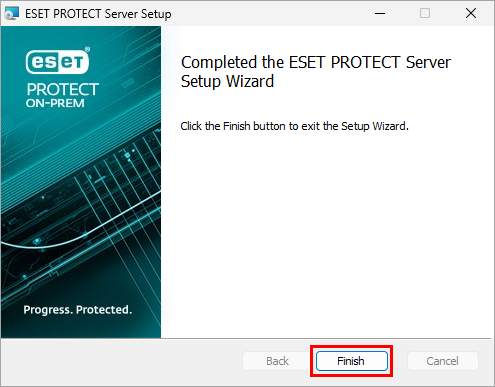
Cliquez sur Terminer.
-
Si vous avez choisi d'installer le capteur de détection Rogue, l'assistant d'installation du pilote WinPcap s'affiche.
-
Dans la fenêtre Installation réussie, cliquez sur le lien open the ESET PROTECT Web Console. Nous vous recommandons d'enregistrer la console Web ESET PROTECT dans les favoris de votre navigateur. Par défaut, le programme d'installation d'ESET PROTECT On-Prem crée un lien vers la console Web dans le menu Démarrer. Cliquez sur Terminer pour fermer l'installation d'ESET PROTECT On-Prem.



