Soluție
-
Verificați dacă sistemul dvs. îndeplinește toate cerințele și premisele software.
-
Extrageți arhiva setup_x64.zip sau montați fișierul all-in-one.iso și rulați programul de instalare executabil Setup.exe.
-
Selectați o limbă din meniul derulant Language (Limbă) și faceți clic pe Next (Următorul).

-
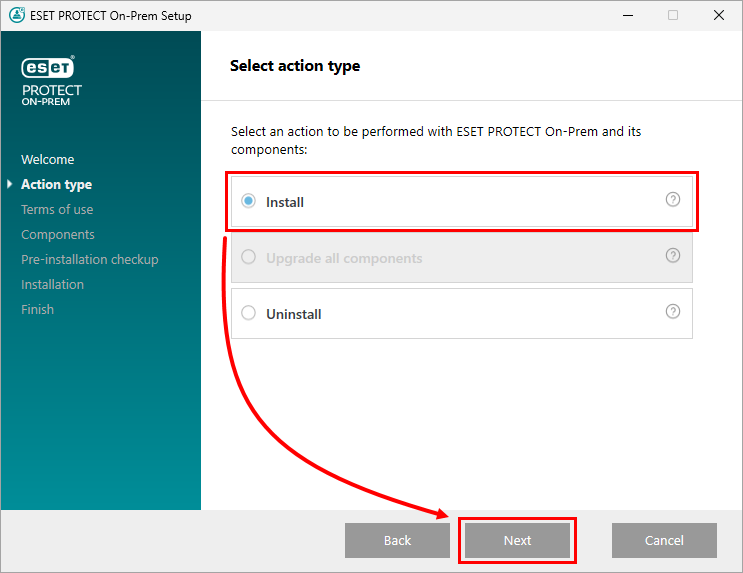
Selectați Install (Instalare) și faceți clic pe Next (Următor).
-
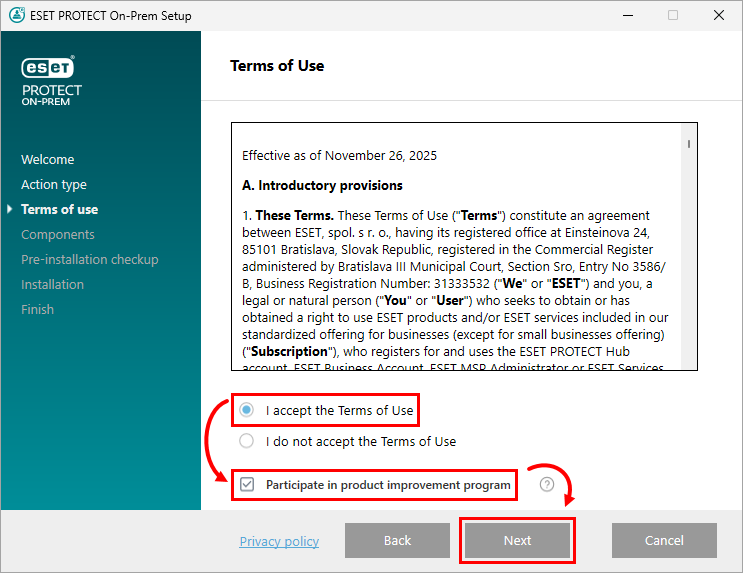
Citiți Acordul de licență pentru utilizatorul final. Dacă sunteți de acord, selectați I accept the terms in the license agreement. Debifați caseta de selectare de lângă Participare la programul de îmbunătățire a produsului dacă nu sunteți de acord să trimiteți rapoarte de accident și date telemetrice către ESET. Dacă caseta de selectare este lăsată selectată, datele telemetrice și rapoartele de accident vor fi trimise către ESET. Faceți clic pe Next (Următorul).
-
Arhitectura rețelei dvs. va determina componentele care trebuie instalate. Citiți descrierile de mai jos și debifați caseta de selectare din dreptul componentelor pe care nu doriți să le instalați. Faceți clic pe Next (Următorul ) când ați terminat de selectat componentele. Timpul de instalare va varia în funcție de configurația sistemului dumneavoastră. Dacă o condiție prealabilă nu este îndeplinită sau apare o eroare, urmați instrucțiunile furnizate de programul de instalare pentru a rezolva problema.
-
Microsoft SQL Server Express: Dacă aveți o bază de date Microsoft SQL sau MySQL existentă pe care să o utilizați pentru ESET PROTECT On-Prem, debifați această casetă. Pentru a crea o bază de date Microsoft SQL Server Express 2022 nouă sau actualizată pentru ESET PROTECT On-Prem, lăsați această casetă selectată. Programul de instalare generează o parolă aleatorie pentru autentificarea bazei de date și o stochează în:
%PROGRAMDATA%\ESET\RemoteAdministrator\Server\EraServerApplicationData\Configuration\startupconfiguration.ini -
Consola Web ESET PROTECT: Instalează serviciul Apache Tomcat necesar pentru ca ESET PROTECT On-Prem Server să gestioneze clienții. Vă recomandăm insistent să lăsați această casetă de selectare bifată. Pentru a utiliza un certificat HTTPS personalizat pentru Consola Web ESET PROTECT, bifați caseta de selectare Add custom HTTPS certificate for the Web Console (Adăugare certificat HTTPS personalizat pentru Consola Web ). Dacă nu selectați această opțiune, un nou depozit de chei este generat automat pentru Tomcat.
-
Senzor de detectare a răufăcătorilor: ESET Rogue Detection (RD) Sensor va fi depreciat (nu vor exista actualizări viitoare). Este posibil ca unele dintre caracteristicile sale să nu funcționeze corect. Nu mai puteți gestiona configurația senzorului RD prin intermediul unei politici.
-
ESET Bridge Proxy: Vă recomandăm să deselectați această componentă dacă nu sunteți sigur dacă este necesară în rețeaua dumneavoastră. ESET Bridge Proxy poate oferi îmbunătățiri semnificative ale performanței în rețelele cu aproximativ 40 sau mai multe computere. Utilizarea ESET Bridge Proxy va crea și aplica automat mai multe politici bazate pe proxy pentru clienți, ceea ce vă poate afecta capacitatea de a descărca actualizări. Dacă doriți, puteți instala ESET Bridge Proxy ulterior.

-
-
Dacă a fost selectat Add custom HTTPS certificate for the Web Console, în fereastra Import custom HTTPS certificate, faceți clic pe Browse... pentru a selecta fișierul de certificat și faceți clic pe Next pentru a continua instalarea.

-
Vi se va solicita să instalați Java sau implementarea acestuia.
-
Dacă pe computerul dvs. nu este instalat Java sau implementarea acestuia, faceți clic pe Selectați o instalare Java și urmați instrucțiunile de pe ecran. Citiți mai multe despre instalarea Java sau a implementării sale.

-
Dacă Java sau implementarea sa este deja instalată pe computerul dvs., selectați calea de instalare dorită și faceți clic pe Install.

-
-
Dacă sunt găsite erori în timpul verificării condițiilor prealabile, abordați-le corespunzător. Erorile frecvente includ:
-
Nu s-a găsit Java: consultați pasul anterior de instalare 9.
-
Setup is not in valid state/Microsoft SQL Server Express: Programul de instalare poate afișa această notificare dacă programul de instalare este corupt. De exemplu, lipsesc unele fișiere de instalare. Descărcați și rulați din nou programul de instalare All-in-one. Aceasta poate apărea și dacă calea către programul de instalare All-in-one conține caractere speciale - de exemplu, litere cu diacritice. Rulați programul de instalare ESET PROTECT All-in-one de la o cale fără caractere speciale.
-
.NET v4 nu este instalat: Instalați Microsoft .NET Framework.
-
Există doar 32 MB liberi pe un disc de sistem: Programul de instalare poate afișa această notificare dacă sistemul dvs. nu are suficient spațiu pe disc pentru ESET PROTECT. Asigurați-vă că sunt disponibili cel puțin 4.400 MB de spațiu liber pe disc pentru a instala ESET PROTECT și toate componentele sale.
- ESET Remote Administrator 5.x sau mai vechi este instalat pe mașină: Actualizarea directă de la ESET Remote Administrator 5.x/6.x sau ESET Security Management Center 7.x la ESET PROTECT On-Prem 13.0 nu este acceptată - Efectuați o instalare curată a ESET PROTECT On-Prem 13.0.
-
-
Așteptați finalizarea instalării. În fereastra ESET PROTECT Server Setup, faceți clic pe Next (Următorul).

-
Dacă ați ales să instalați Microsoft SQL Server Express la pasul 6, faceți clic pe Next pentru a efectua o verificare a conexiunii la baza de date și continuați la pasul 12.

Utilizatori cu o bază de date preexistentă:
-
Selectați tipul de bază de date corespunzător din meniul derulant Bază de date. Introduceți numele bazei de date, numele de gazdă și portul găsite în SQL Server Configuration Manager pentru baza de date în câmpurile corespunzătoare. Dacă utilizați o bază de date Microsoft SQL, puteți selecta și caseta de selectare Use Named Instance. Acest lucru vă va permite să utilizați o instanță de bază de date personalizată, inclusiv o bază de date MS SQL instalată într-un Failover Cluster. Pentru mai multe informații despre baza de date, citiți următorul articol din Knowledgebase: #@#publication_url id='3068' language=''' content='Create databases and database user accounts for ESET PROTECT On-Prem (Windows)' target='_self'#@#. Introduceți numele de utilizator și parola contului administratorului bazei de date, apoi faceți clic pe Next (Următorul).

-
Vi se va solicita dacă contul de utilizator al bazei de date furnizat și utilizatorul bazei de date pentru ESET PROTECT On-Prem trebuie să fie același. Dacă alegeți Nu, în ecranul următor, selectați Use existing user (Utilizare utilizator existent), introduceți numele de utilizator și parola bazei de date (dacă se utilizează unul) și faceți clic pe Next (Următorul).

-
-
Introduceți o parolă pentru Consola Web ESET PROTECT. Înregistrați această parolă pentru utilizare ulterioară, apoi faceți clic pe Next (Următorul).

-
În fereastra Certificate information (Informații despre certificat ), puteți personaliza Autoritatea de certificare. Singurele câmpuri obligatorii sunt Numele comun al autorității și Valabilitatea certificatului. Introduceți orice informații despre Autoritatea de certificare pe care doriți să le adăugați. Dacă creați o parolă, asigurați-vă că o înregistrați, deoarece toate computerele client care utilizează acest certificat vor avea nevoie de parola respectivă pentru a utiliza certificatul. Faceți clic pe Next (Următorul).

-
Faceți clic pe Install (Instalare).

-
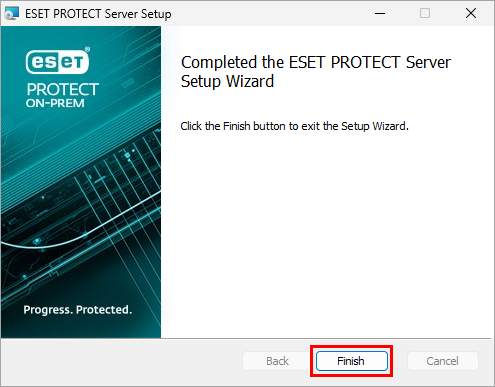
Faceți clic pe Finish (Terminare).
-
Dacă ați selectat să instalați Rogue Detection Sensor (Senzorul de detectare a infractorilor), veți vedea Asistentul de instalare pentru driverul WinPcap.
-
În fereastra Instalare reușită, faceți clic pe linkul către deschideți Consola Web ESET PROTECT. Vă recomandăm să salvați Consola web ESET PROTECT în lista de favorite a browserului dvs. În mod implicit, programul de instalare ESET PROTECT On-Prem creează un link către Consola Web în meniul Start. Faceți clic pe Terminare pentru a închide instalarea ESET PROTECT On-Prem.



