Решение
-
Убедитесь, что ваша система соответствует всем требованиям и программным предпосылкам.
-
Загрузите программу установки ESET PROTECT On-Prem All-in-one Installers.
-
Распакуйте архив setup_x64.zip или смонтируйте файл all-in-one.iso и запустите исполняемый файл программы установки Setup.exe.
-
Выберите язык в раскрывающемся меню Language и нажмите Next.

-
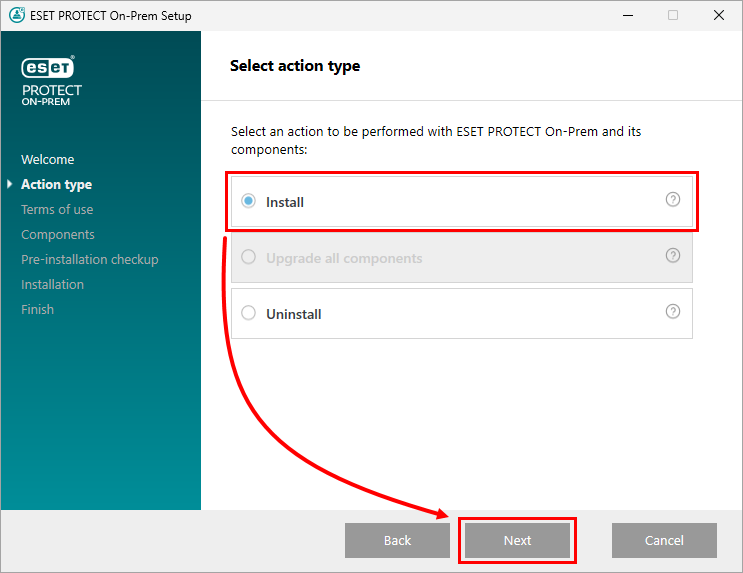
Выберите Install (Установить) и нажмите Next (Далее).
-
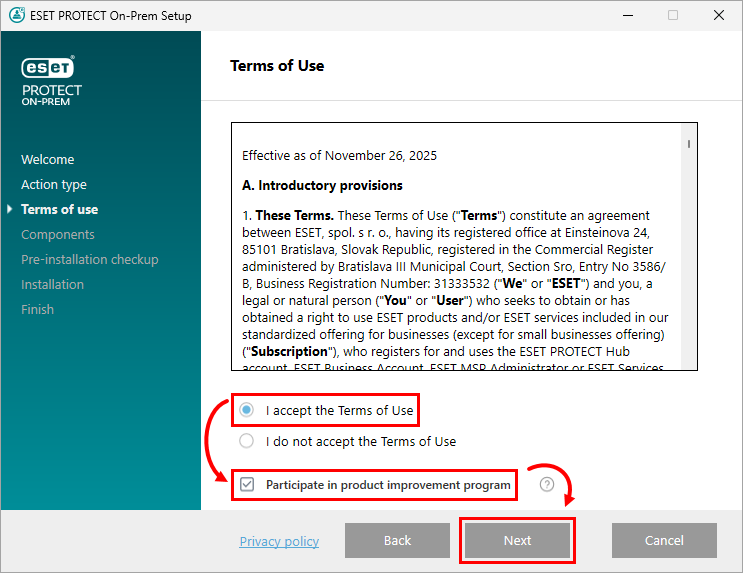
Прочитайте лицензионное соглашение с конечным пользователем. Если вы согласны, выберите Я принимаю условия лицензионного соглашения. Снимите флажок напротив пункта Участвовать в программе улучшения продуктов, если вы не согласны отправлять отчеты о сбоях и телеметрические данные в ESET. Если флажок оставлен, данные телеметрии и отчеты об авариях будут отправляться в ESET. Нажмите кнопку Далее.
-
Архитектура вашей сети определит, какие компоненты необходимо установить. Прочитайте приведенные ниже описания и снимите флажок с тех компонентов, которые вы не хотите устанавливать. По окончании выбора компонентов нажмите Далее. Время установки зависит от конфигурации вашей системы. Если какое-либо предварительное условие не выполнено или возникла ошибка, следуйте инструкциям, предоставленным программой установки, чтобы решить проблему.
-
Microsoft SQL Server Express: Если у вас есть существующая база данных Microsoft SQL или MySQL для использования в ESET PROTECT On-Prem, снимите этот флажок. Чтобы создать новую или обновить базу данных Microsoft SQL Server Express 2022 для ESET PROTECT On-Prem, оставьте этот флажок установленным. Программа установки генерирует случайный пароль для проверки подлинности базы данных и сохраняет его в:
%PROGRAMDATA%\ESET\RemoteAdministrator\Server\EraServerApplicationData\Configuration\startupconfiguration.ini -
Веб-консоль ESET PROTECT: Устанавливает службу Apache Tomcat, необходимую серверу ESET PROTECT On-Prem Server для управления клиентами. Мы настоятельно рекомендуем оставить этот флажок установленным. Чтобы использовать пользовательский сертификат HTTPS для веб-консоли ESET PROTECT, установите флажок Добавить пользовательский сертификат HTTPS для веб-консоли. Если не установить этот флажок, для Tomcat будет автоматически создано новое хранилище ключей.
-
Датчик обнаружения несанкционированного доступа: ESET Rogue Detection (RD) Sensor будет устаревшим (не будет обновляться в будущем). Некоторые его функции могут работать некорректно. Вы больше не сможете управлять конфигурацией RD Sensor с помощью политики.
-
ESET Bridge Proxy: Мы рекомендуем отменить выбор этого компонента, если вы не уверены в его необходимости в вашей сети. ESET Bridge Proxy может обеспечить значительное повышение производительности в сетях с примерно 40 и более компьютерами. При использовании ESET Bridge Proxy автоматически создается и применяется несколько политик на основе прокси-сервера для клиентов, что может повлиять на возможность загрузки обновлений. При желании ESET Bridge Proxy можно установить позже.

-
-
Если был выбран пункт Добавить пользовательский сертификат HTTPS для веб-консоли, в окне Импорт пользовательского сертификата HTTPS нажмите кнопку Обзор..., чтобы выбрать файл сертификата, и нажмите кнопку Далее , чтобы продолжить установку.

-
Вам будет предложено установить Java или ее реализацию.
-
Если на вашем компьютере не установлена Java или ее реализация, нажмите кнопку Выбрать установку Java и следуйте инструкциям на экране. Подробнее о установка Java или ее реализации.

-
Если Java или ее реализация уже установлена на вашем компьютере, выберите нужный путь установки и нажмите кнопку Установить.

-
-
Если во время проверки предварительных условий были обнаружены ошибки, устраните их. К распространенным ошибкам относятся:
-
Java не найдена: см. предыдущий шаг установки 9.
-
Установка не находится в допустимом состоянии/Microsoft SQL Server Express: Программа установки может отобразить это уведомление, если программа установки повреждена. Например, отсутствуют некоторые файлы программы установки. Загрузите и запустите программу установки "Все в одном" снова. Это также может произойти, если путь к программе установки All-in-one содержит специальные символы - например, буквы с диакритическими знаками. Запустите программу установки ESET PROTECT All-in-one по пути, не содержащему специальных символов.
-
.NET v4 не установлен: Установите Microsoft .NET Framework.
-
На системном диске свободно только 32 МБ: Программа установки может отобразить это уведомление, если в вашей системе недостаточно места на диске для ESET PROTECT. Убедитесь, что для установки ESET PROTECT и всех его компонентов доступно не менее 4 400 МБ свободного дискового пространства.
- На машине установлен ESET Remote Administrator 5.x или старше: Прямое обновление с ESET Remote Administrator 5.x/6.x или ESET Security Management Center 7.x до ESET PROTECT On-Prem 13.0 не поддерживается - выполните чистую установку ESET PROTECT On-Prem 13.0.
-
-
Дождитесь завершения установки. В окне Настройка сервера ESET PROTECT нажмите кнопку Далее.

-
Если на шаге 6 вы выбрали установку Microsoft SQL Server Express, нажмите Далее, чтобы выполнить проверку подключения к базе данных, и перейдите к шагу 12.

Пользователи с уже существующей базой данных:
-
Выберите соответствующий тип базы данных в раскрывающемся меню База данных. Введите в соответствующие поля имя базы данных, имя хоста и порт, указанные в диспетчере конфигурации SQL Server для вашей базы данных. Если вы используете базу данных Microsoft SQL, можно также установить флажок Use Named Instance (Использовать именованный экземпляр ). Это позволит использовать пользовательский экземпляр базы данных, включая базу данных MS SQL, установленную в кластере обхода отказов. Для получения дополнительной информации о базе данных прочитайте следующую статью базы знаний: Создание баз данных и учетных записей пользователей баз данных для ESET PROTECT On-Prem (Windows). Введите имя пользователя и пароль учетной записи администратора базы данных, затем нажмите кнопку Next.

-
Вам будет предложено указать, должны ли совпадать учетная запись пользователя базы данных и пользователь базы данных для ESET PROTECT On-Prem. Если вы выбрали Нет, на следующем экране выберите Использовать существующего пользователя, введите имя пользователя базы данных и пароль (если он используется) и нажмите Далее.

-
-
Введите пароль для веб-консоли ESET PROTECT. Запишите этот пароль для последующего использования, затем нажмите кнопку Далее.

-
В окне Сведения о сертификате можно настроить центр сертификации. Единственными обязательными полями являются общее имя центра и срок действия сертификата. Введите любую информацию о центре сертификации, которую вы хотите добавить. Если вы создадите пароль, обязательно запишите его, поскольку все клиентские компьютеры, использующие этот сертификат, будут требовать этот пароль для использования сертификата. Нажмите кнопку Далее.

-
Нажмите Установить.

-
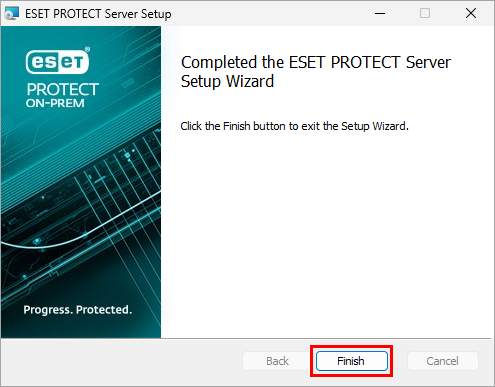
Нажмите Готово.
-
Если вы выбрали установку датчика обнаружения мошенников, появится мастер установки драйвера WinPcap.
-
В окне Успешная установка щелкните ссылку открыть веб-консоль ESET PROTECT. Мы рекомендуем сохранить веб-консоль ESET PROTECT в избранное вашего браузера. По умолчанию программа установки ESET PROTECT On-Prem создает ссылку на веб-консоль в меню "Пуск". Нажмите кнопку Готово, чтобы закрыть программу установки ESET PROTECT On-Prem.



