Решение
-
Проверете дали вашата система отговаря на всички изисквания и софтуерни предпоставки.
-
Екстрахирайте архива setup_x64.zip или монтирайте файла all-in-one.iso и стартирайте изпълнимия файл на инсталатора Setup.exe.
-
Изберете език от падащото меню Language (Език) и натиснете Next (Напред).

-
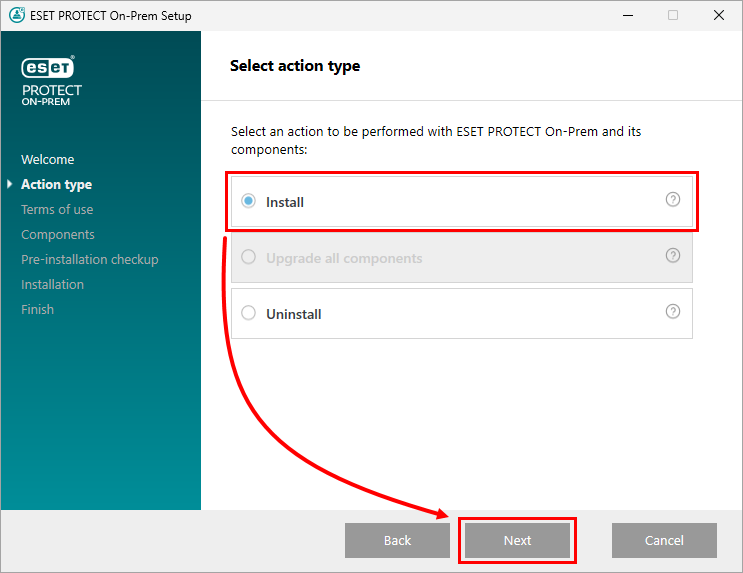
Изберете Install (Инсталиране) и щракнете върху Next (Напред).
-
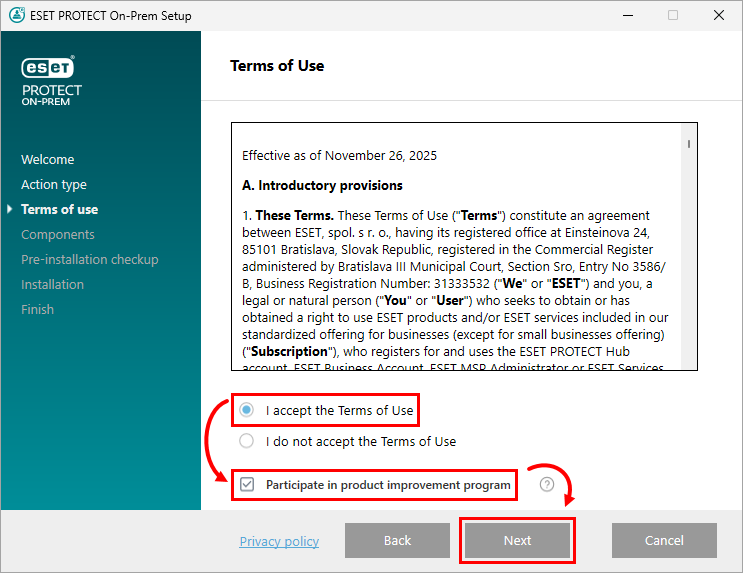
Прочетете Лицензионното споразумение с крайния потребител. Ако сте съгласни, изберете I accept the terms in the license agreement (Приемам условията в лицензионното споразумение). Премахнете отметката в квадратчето до Участвам в програмата за подобряване на продукта, ако не сте съгласни да изпращате доклади за сривове и телеметрични данни на ESET. Ако полето за отметка остане избрано, телеметричните данни и докладите за сривове ще бъдат изпратени на ESET. Щракнете върху Напред.
-
Вашата мрежова архитектура ще определи кои компоненти трябва да бъдат инсталирани. Прочетете описанията по-долу и премахнете отметката в квадратчето до всички компоненти, които не искате да инсталирате. Щракнете върху Напред, когато приключите с избора на компоненти. Времето за инсталиране ще варира в зависимост от конфигурацията на вашата система. Ако някое предварително условие не е изпълнено или възникне грешка, следвайте инструкциите, предоставени от инсталатора, за да разрешите проблема.
-
Microsoft SQL Server Express: Ако имате съществуваща база данни Microsoft SQL или MySQL, която да използвате за ESET PROTECT On-Prem, премахнете отметката от това поле. За да създадете нова или да актуализирате към Microsoft SQL Server Express 2022 база данни за ESET PROTECT On-Prem, оставете това квадратче за отметка маркирано. Инсталаторът генерира произволна парола за удостоверяване на базата данни и я съхранява в:
включете се в списъка с данни в: %PROGRAMDATA%\ESET\RemoteAdministrator\Server\EraServerApplicationData\Configuration\startupconfiguration.ini -
Уеб конзола ESET PROTECT: Инсталира услугата Apache Tomcat, необходима за управлението на клиентите от ESET PROTECT On-Prem Server. Силно ви препоръчваме да оставите тази отметка маркирана. За да използвате потребителски HTTPS сертификат за уеб конзолата на ESET PROTECT, поставете отметка в квадратчето Add custom HTTPS certificate for the Web Console (Добавяне на потребителски HTTPS сертификат за уеб конзолата ). Ако не изберете тази опция, за Tomcat автоматично се генерира ново хранилище на ключове.
-
Сензор за откриване на измамници: Сензорът за откриване на измамници (RD) на ESET ще бъде изчерпан (няма да има бъдещи актуализации). Някои от неговите функции може да не работят правилно. Вече не можете да управлявате конфигурацията на RD Sensor чрез политика.
-
ESET Bridge Proxy: Препоръчваме да премахнете избора на този компонент, ако не сте сигурни дали е необходим във вашата мрежа. ESET Bridge Proxy може да осигури значително подобрение на производителността в мрежи с приблизително 40 или повече компютри. Използването на ESET Bridge Proxy автоматично ще създаде и приложи няколко политики, базирани на прокси, за клиентите, което може да повлияе на способността Ви да изтегляте актуализации. Ако желаете, можете да инсталирате ESET Bridge Proxy по-късно.

-
-
Ако е избрано Добавяне на потребителски HTTPS сертификат за Уеб конзолата, в прозореца Импортиране на потребителски HTTPS сертификат щракнете върху Преглед..., за да изберете файла със сертификата, и щракнете върху Напред, за да продължите с инсталацията.

-
Ще бъдете подканени да инсталирате Java или нейната реализация.
-
Ако на вашата машина не е инсталирана Java или нейна реализация, щракнете върху Изберете инсталация на Java и следвайте инструкциите на екрана. Прочетете повече за инсталиране на Java или нейната реализация.

-
Ако Java или нейната реализация вече е инсталирана на вашата машина, изберете желания път за инсталиране и щракнете върху Инсталиране.

-
-
Ако по време на проверката на предварителните условия бъдат открити грешки, обърнете им съответно внимание. Често срещаните грешки включват:
-
Не е намерена Java: вижте предишната стъпка на инсталация 9.
-
Инсталацията не е във валидно състояние/Microsoft SQL Server Express: Инсталаторът може да покаже това известие, ако инсталаторът е повреден. Например някои файлове на инсталатора липсват. Изтеглете и стартирайте инсталатора на програмата "Всичко в едно" отново. То може да се появи и ако пътят до инсталатора All-in-one съдържа специални символи - например букви с диакритични знаци. Стартирайте инсталатора на ESET PROTECT All-in-one от път без специални символи.
-
.NET v4 не е инсталиран: Инсталирайте Microsoft .NET Framework.
-
На системния диск има свободни само 32 MB: Инсталаторът може да покаже това известие, ако системата ви не разполага с достатъчно място на диска за ESET PROTECT. Уверете се, че е налично поне 4400 MB свободно дисково пространство, за да инсталирате ESET PROTECT и всички негови компоненти.
- На машината е инсталиран ESET Remote Administrator 5.x или по-стар: Не се поддържа директен ъпгрейд от ESET Remote Administrator 5.x/6.x или ESET Security Management Center 7.x към ESET PROTECT On-Prem 13.0 - Извършете чиста инсталация на ESET PROTECT On-Prem 13.0.
-
-
Изчакайте инсталацията да завърши. В прозореца за настройка на ESET PROTECT Server натиснете Next (Напред).

-
Ако сте избрали да инсталирате Microsoft SQL Server Express в стъпка 6, щракнете върху Next (Напред), за да извършите проверка на връзката с базата данни, и продължете към стъпка 12.

Потребители с вече съществуваща база данни:
-
Изберете подходящия тип база данни от падащото меню Database (База данни). Въведете името на базата данни, името на хоста и порта, намерени в SQL Server Configuration Manager за вашата база данни, в съответните полета. Ако използвате база данни Microsoft SQL, можете също така да поставите отметка в квадратчето Use Named Instance (Използвай именована инстанция ). Това ще ви позволи да използвате потребителска инстанция на база данни, включително база данни MS SQL, инсталирана в клъстер с отказ. За повече информация относно базата данни прочетете следната статия от базата знания: Създаване на бази данни и потребителски акаунти за бази данни за ESET PROTECT On-Prem (Windows). Въведете потребителското име и паролата на акаунта на администратора на бази данни, след което щракнете върху Next (Напред).

-
Ще бъдете подканени дали предоставеният потребителски акаунт на база данни и потребителят на база данни за ESET PROTECT On-Prem трябва да са едни и същи. Ако изберете No (Не), на следващия екран изберете Use existing user (Използвай съществуващ потребител), въведете Database username (Потребителско име на базата данни) и Password (Парола) (ако се използва такава) и щракнете върху Next (Напред).

-
-
Въведете парола за уеб конзолата на ESET PROTECT. Запишете тази парола за по-късна употреба, след което щракнете върху Напред.

-
В прозореца Информация за сертификата можете да персонализирате Вашия сертифициращ орган. Единствените задължителни полета са Общото име на Органа и Валидността на сертификата. Въведете всякаква информация за Вашия Удостоверяващ орган, която искате да добавите. Ако създадете парола, уверете се, че сте я записали, защото всички клиентски компютри, които използват този сертификат, ще изискват тази парола, за да използват сертификата. Щракнете върху Напред.

-
Щракнете върху Инсталиране.

-
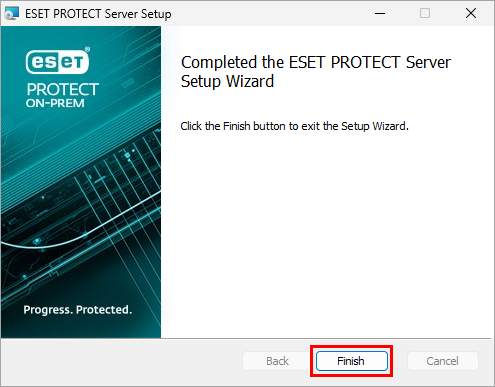
Щракнете върху Завършване.
-
Ако сте избрали да инсталирате Rogue Detection Sensor (Сензор за откриване на измамници), ще видите съветника за инсталиране на драйвера WinPcap.
-
В прозореца за успешна инсталация щракнете върху връзката към отворете. Препоръчваме ви да запазите Уеб конзолата на ESET PROTECT в любимите настройки на браузъра си. По подразбиране инсталаторът на ESET PROTECT On-Prem създава връзка към Уеб конзолата в менюто "Старт". Щракнете върху Завършване, за да затворите инсталацията на ESET PROTECT On-Prem.



