Řešení
-
Ověřte, zda váš systém splňuje všechny požadavky a softwarové předpoklady.
-
Spusťte instalační program.
-
Vrozevírací nabídce Jazyk vyberte jazyk a klikněte na tlačítko Další.
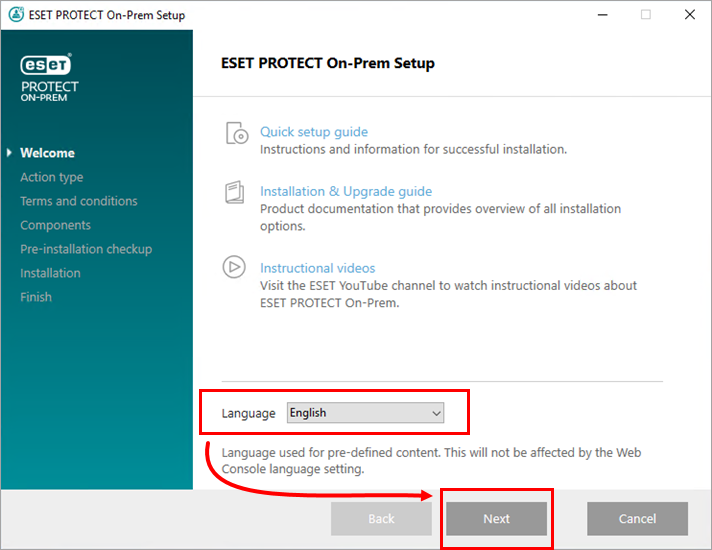
Obrázek 1-1 -
Vyberte možnost Instalovat a klikněte na tlačítko Další.
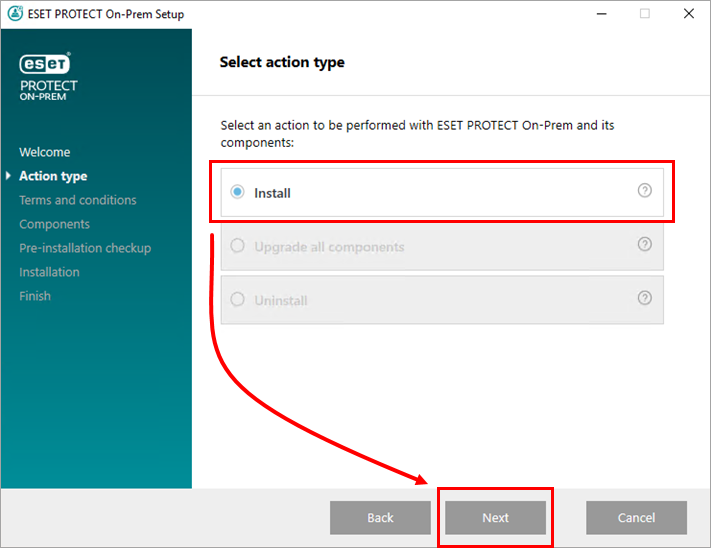
Obrázek 1-2 -
Přečtěte si licenční smlouvu s koncovým uživatelem. Pokud souhlasíte, vyberte možnost Souhlasím s podmínkami licenční smlouvy. Pokud nesouhlasíte se zasíláním hlášení o haváriích a telemetrických dat společnosti ESET, zrušte zaškrtnutí políčka u položky Participate in product improvement program. Pokud je políčko ponecháno zaškrtnuté, telemetrická data a hlášení o haváriích budou odesílána společnosti ESET. Klikněte na Další.
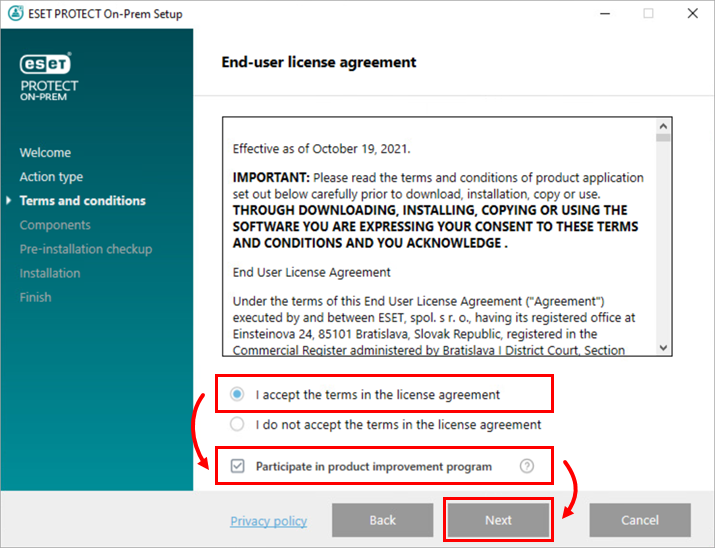
Obrázek 1-3 -
Architektura sítě určí, které komponenty by měly být nainstalovány. Přečtěte si níže uvedené popisy a zrušte zaškrtnutí políčka u komponent, které nechcete instalovat. Po dokončení výběru komponent klikněte na tlačítko Další. Doba instalace se liší v závislosti na konfiguraci systému. Pokud není splněn některý z předpokladů nebo dojde k chybě, postupujte podle pokynů instalačního programu a vyřešte případné problémy.
-
Microsoft SQL Server Express: Pokud máte existující databázi Microsoft SQL nebo MySQL, kterou chcete použít pro ESET PROTECT On-Prem, zrušte zaškrtnutí tohoto políčka. Pro vytvoření nové databáze Microsoft SQL Server Express pro ESET PROTECT On-Prem ponechte toto políčko zaškrtnuté.
-
Webová konzole ESET PROTECT: Nainstaluje službu Apache Tomcat, která je nezbytná pro správu klientů ESET PROTECT Serveru. Důrazně doporučujeme ponechat toto políčko zaškrtnuté. Pro použití vlastního HTTPS certifikátu pro webovou konzoli ESET PROTECT zaškrtněte políčko Přidat vlastní HTTPS certifikát pro webovou konzoli. Pokud tuto možnost nevyberete, bude pro Tomcat automaticky vygenerováno nové úložiště klíčů.
-
Senzor pro detekci útočníků: Nainstalujte ESET Rogue Detection Sensor, komponentu, která pomáhá lokalizovat neřízené počítače v síti. To umožňuje nasadit prostředky a umožnit jejich správu prostřednictvím ESET PROTECT On-Prem. Důrazně doporučujeme ponechat toto políčko zaškrtnuté.
-
ESET Bridge Proxy: Pokud si nejste jisti, zda je tato komponenta ve vaší síti potřebná, doporučujeme její výběr zrušit. ESET Bridge Proxy může přinést výrazné zlepšení výkonu v sítích o zhruba 40 a více počítačích. Použití ESET Bridge Proxy automaticky vytvoří a aplikuje několik politik založených na proxy serverech pro klienty, což může ovlivnit možnost stahování aktualizací. Pokud chcete, můžete si ESET Bridge Proxy nainstalovat později.
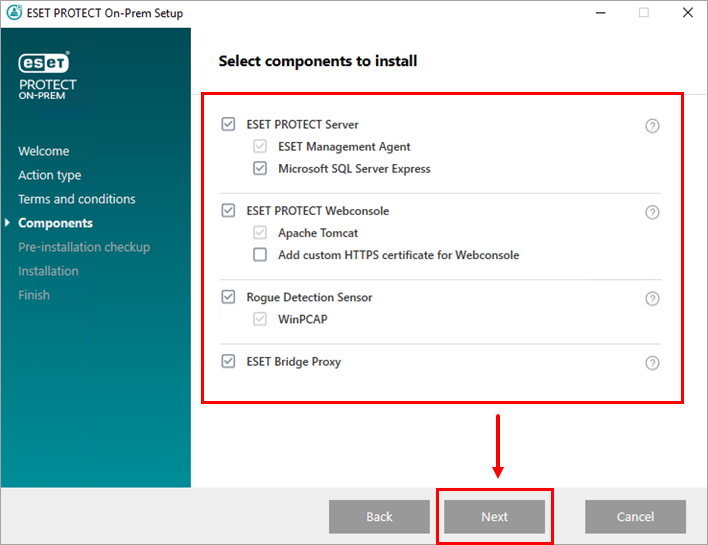
Obrázek 1-4 -
-
Budete vyzváni k instalaci jazyka Java nebo jeho implementace.
-
Pokud v počítači není nainstalována Java nebo její implementace, klikněte na možnost Vybrat instalaci Javy a postupujte podle pokynů na obrazovce. ' target='_blank'#@#Další informace o instalaci Javy nebo její implementaci najdete na adrese #@#publication_url id='1432' language='1' content='.
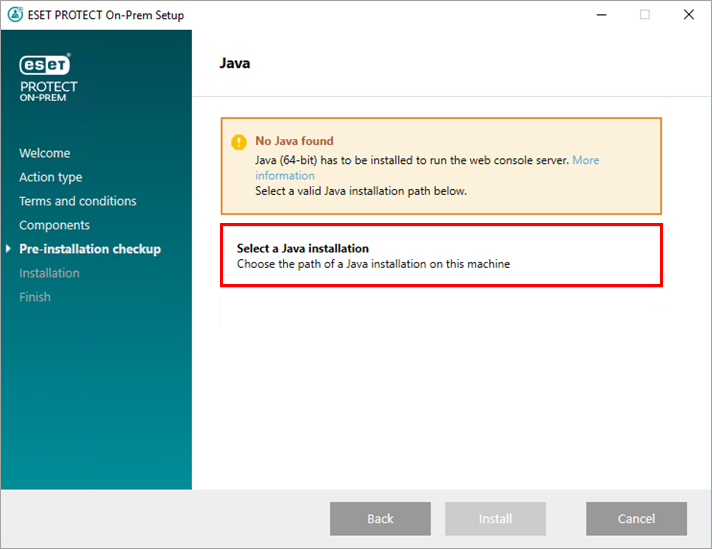
Obrázek 1-5 -
Pokud je Java nebo její implementace již v počítači nainstalována, vyberte požadovanou cestu instalace a klikněte na tlačítko Instalovat.
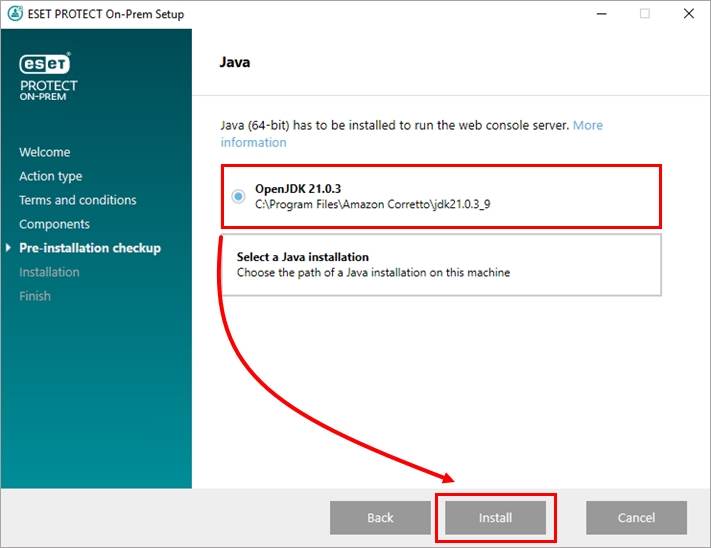
Obrázek 1-6
-
- Pokud jsou při kontrole předpokladů nalezeny chyby, řešte je odpovídajícím způsobem. Mezi nejčastější chyby patří:
-
Nastavení není v platném stavu/Microsoft SQL Server Express: Toto oznámení se může zobrazit, pokud je instalační program poškozen. Chybí například některé instalační soubory. Stáhněte si a znovu spusťte instalační program All-in-one. K tomu může dojít také v případě, že cesta k instalačnímu programu All-in-one obsahuje speciální znaky—, například písmena s diakritikou. Spusťte instalační program ESET PROTECT All-in-one z cesty bez speciálních znaků.
-
není nainstalován systém .NET v4: Nainstalujte Microsoft .NET Framework.
-
Na systémovém disku je volných pouze 32 MB: Instalační program může zobrazit toto oznámení, pokud váš systém nemá dostatek místa na disku pro ESET PROTECT. Ujistěte se, že pro instalaci ESET PROTECT a všech jeho komponent je k dispozici alespoň 4 400 MB volného místa na disku.
-
-
Počkejte na dokončení instalace. V okně Nastavení serveru ESET PROTECT klikněte na tlačítko Další.
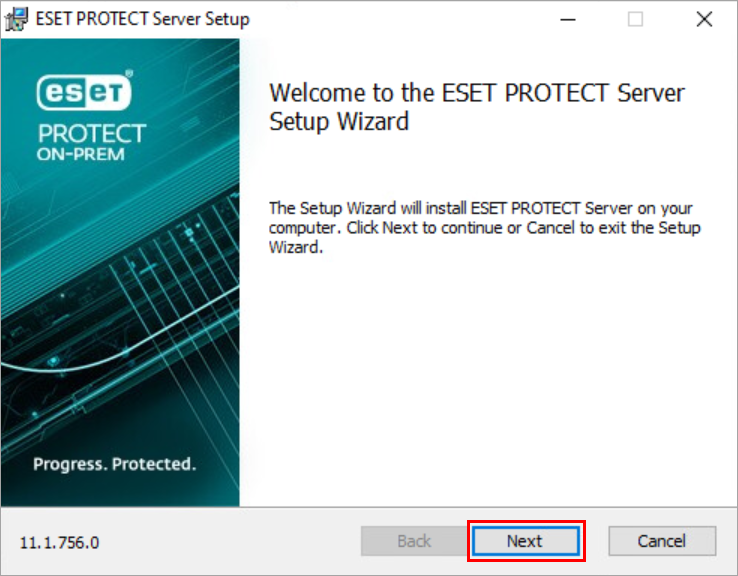
Obrázek 1-7 -
Pokud jste v kroku 6 zvolili instalaci Microsoft SQL Server Express, kliknutím na tlačítko Další proveďte kontrolu připojení k databázi a pokračujte krokem 12.
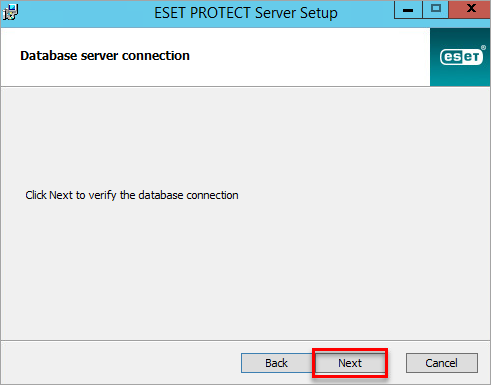
Obrázek 1-8 Uživatelé s již existující databází:
-
V rozevírací nabídce Databáze vyberte příslušný typ databáze. Do příslušných polí zadejte název databáze, název hostitele a port, které najdete ve Správci konfigurace SQL Serveru. Pokud používáte databázi MS SQL, můžete také zaškrtnout políčko Použít pojmenovanou instanci. To vám umožní používat vlastní instanci databáze, včetně databáze MS SQL nainstalované v clusteru s podporou převzetí služeb při selhání. Více informací naleznete na v online nápovědě ESET. Zadejte uživatelské jméno a heslo správce databáze a klikněte na tlačítko Další.
-
Na následující obrazovce vyberte možnost Použít existujícího uživatele, zadejte uživatelské jméno a heslo databáze, pokud je používáno, a klikněte na tlačítko Další.
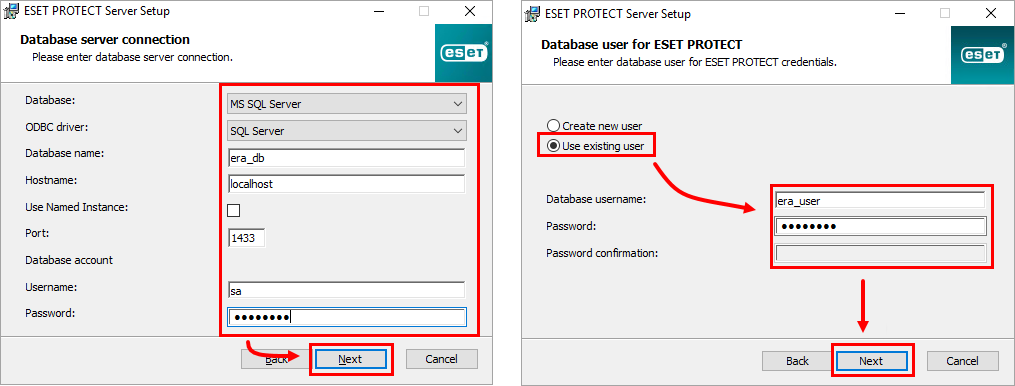
Obrázek 1-9
-
-
Zadejte heslo do webové konzole ESET PROTECT. Toto heslo si zapište pro pozdější použití a klikněte na tlačítko Další.
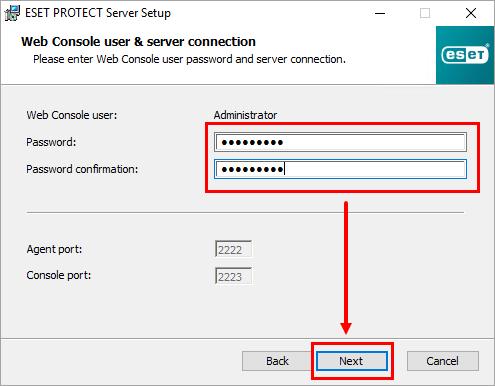
Obrázek 1-10 -
V okně Informace o certifikátu můžete přizpůsobit certifikační autoritu. Jedinými povinnými poli jsou Společný název autority a Platnost certifikátu. Zadejte všechny informace o certifikační autoritě, které chcete přidat. Pokud vytvoříte heslo, ujistěte se, že jste ho zaznamenali, protože všechny klientské počítače používající tento certifikát budou toto heslo vyžadovat, aby mohly certifikát používat. Po dokončení klikněte na tlačítko Další.
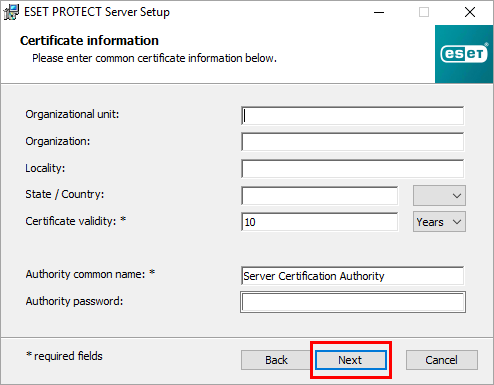
Obrázek 1-11 -
Vyberte možnost Aktivovat pomocí licenčního klíče, zadejte licenční klíč a klikněte na tlačítko Další.
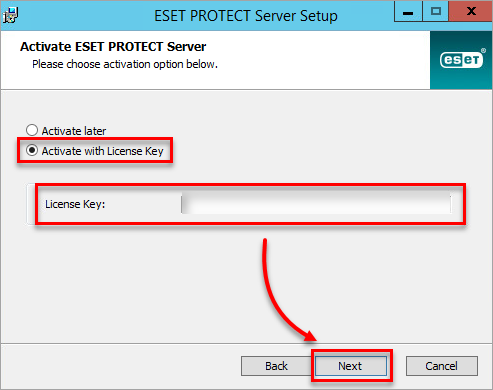
Obrázek 1-12 -
Klikněte na tlačítko Instalovat.
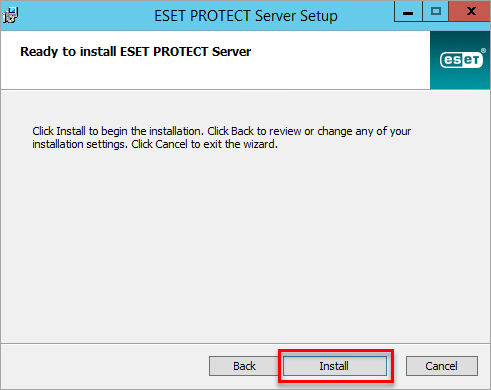
Obrázek 1-13 -
Klikněte na tlačítko Dokončit.
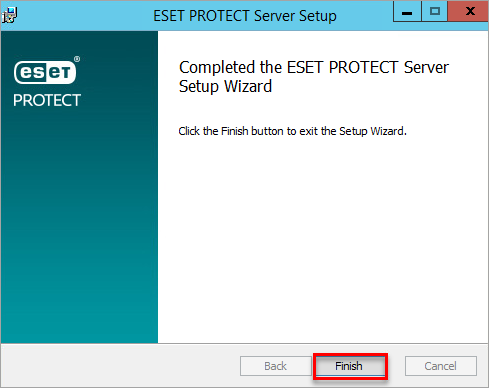
Obrázek 1-14 -
Pokud jste vybrali instalaci senzoru detekce útočníků, zobrazí se Průvodce instalací ovladače WinPcap. Zaškrtněte políčko Automaticky spouštět ovladač WinPcap při startu systému .
-
V okně Úspěšná instalace klikněte na odkaz a otevřete webovou konzoli ESET PROTECT. Doporučujeme uložit webovou konzoli ESET PROTECT do oblíbených položek vašeho prohlížeče. Instalační program ESET PROTECT On-Prem ve výchozím nastavení vytvoří odkaz na webovou konzoli v nabídce Start.
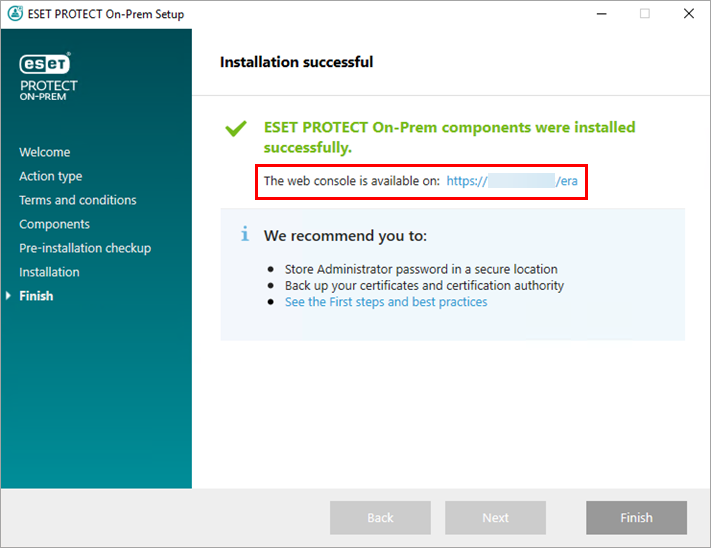
Obrázek 1-15
ESET PROTECT On-Prem neposkytuje ochranu před hrozbami pro váš server. Doporučujeme vám nainstalovat ESET Server Security pro Microsoft Windows Server pro ochranu vašeho ESET PROTECT Serveru, než budete pokračovat v nasazování řešení ESET ve vaší síti. Pokud provádíte novou instalaci ESET PROTECT On-Prem, na adrese nasaďte ESET Management Agent.


