Rešitev
-
Preverite, ali vaš sistem izpolnjuje vse zahteve in programske predpogoje.
-
Prenesite namestitvene programe ESET PROTECT On-Prem All-in-one.
-
Razvlecite arhiv setup_x64.zip ali namestite datoteko all-in-one.iso in zaženite namestitveni izvršilni program Setup.exe.
-
V spustnem meniju Language (Jezik)izberite jezik in kliknite Next (Naprej).

-
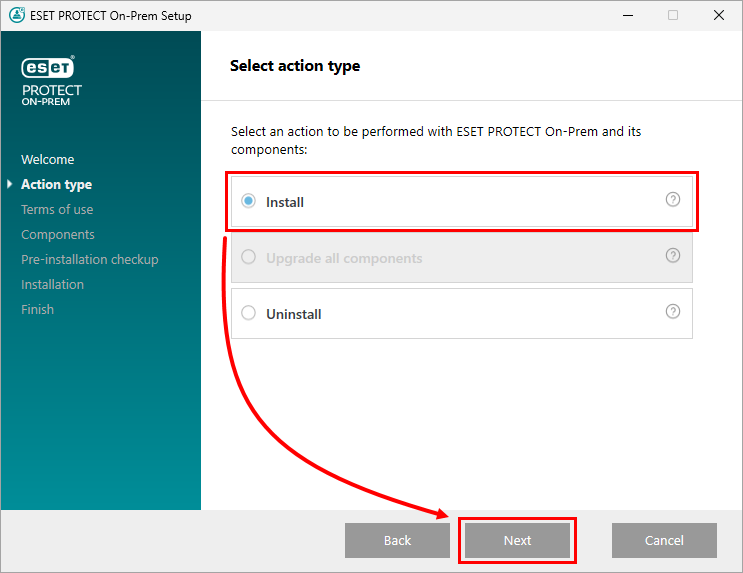
Izberite Install (Namesti) in kliknite Next ( Naprej).
-
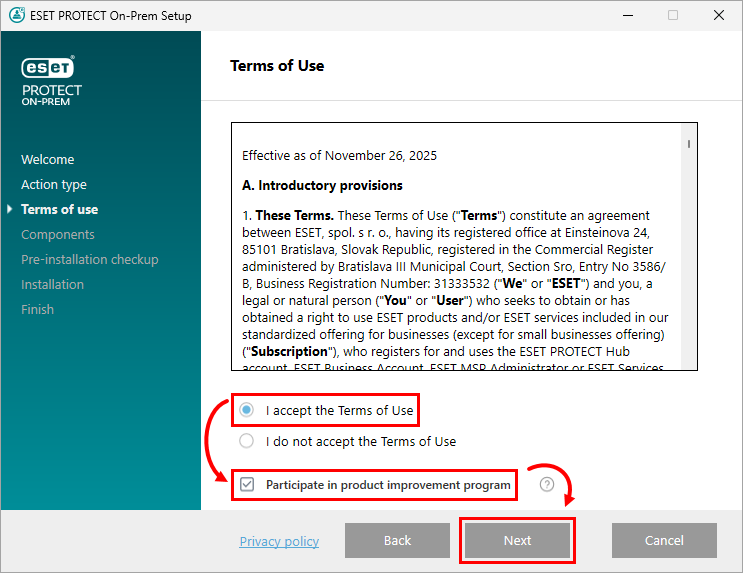
Preberite licenčno pogodbo s končnim uporabnikom. Če se strinjate, izberite Sprejemam pogoje iz licenčne pogodbe. Če se ne strinjate s pošiljanjem poročil o trkih in telemetričnih podatkov družbi ESET, prekličite potrditveno polje poleg možnosti Sodeluj v programu za izboljšanje izdelka. Če potrditveno polje ostane označeno, bodo telemetrijski podatki in poročila o trkih poslani družbi ESET. Kliknite Naprej.
-
Vaša omrežna arhitektura bo določila, katere komponente je treba namestiti. Preberite spodnje opise in prekličite potrditveno polje ob komponentah, ki jih ne želite namestiti. Ko končate z izbiro komponent, kliknite Naprej. Čas namestitve je odvisen od konfiguracije vašega sistema. Če predhodni pogoj ni izpolnjen ali se pojavi napaka, za odpravo težave sledite navodilom namestitvenega programa.
-
Microsoft SQL Server Express: Če imate obstoječo podatkovno zbirko Microsoft SQL ali MySQL, ki jo želite uporabiti za program ESET PROTECT On-Prem, odznačite to potrditveno polje. Če želite ustvariti novo ali posodobiti podatkovno zbirko Microsoft SQL Server Express 2022 za program ESET PROTECT On-Prem, pustite to potrditveno polje označeno. Namestitveni program ustvari naključno geslo za preverjanje pristnosti podatkovne zbirke in ga shrani v:
v tem primeru je v datoteki: %PROGRAMDATA%\ESET\RemoteAdministrator\Server\EraServerApplicationData\Configuration\startupconfiguration.ini -
Spletna konzola ESET PROTECT: V strežnik ESET PROTECT On-Prem Server se namesti storitev Apache Tomcat, ki je potrebna za upravljanje odjemalcev v strežniku ESET PROTECT On-Prem Server. Priporočamo, da to potrditveno polje pustite označeno. Če želite za spletno konzolo ESET PROTECT Web Console uporabiti lastno potrdilo HTTPS, označite potrditveno polje Add custom HTTPS certificate for the Web Console. Če te možnosti ne izberete, se za Tomcat samodejno ustvari novo skladišče ključev.
-
Senzor za zaznavanje prevarantov: Senzor za zaznavanje zlorab ESET bo zastarel (v prihodnje ne bo posodobitev). Nekatere njegove funkcije morda ne bodo delovale pravilno. Konfiguracije senzorja RD ne morete več upravljati prek politike.
-
ESET Bridge Proxy: Če niste prepričani, ali je v vašem omrežju potrebna, priporočamo, da odpravite izbiro te komponente. ESET Bridge Proxy lahko zagotovi znatno izboljšanje zmogljivosti v omrežjih s približno 40 ali več računalniki. Z uporabo programa ESET Bridge Proxy boste samodejno ustvarili in uporabili več pravilnikov, ki temeljijo na posrednikih, za odjemalce, kar lahko vpliva na vašo zmožnost prenosa posodobitev. Če želite, lahko program ESET Bridge Proxy namestite pozneje.

-
-
Če je bila izbrana možnost Dodaj potrdilo HTTPS po meri za spletno konzolo, v oknu Uvoz potrdila HTTPS po meri kliknite Prebrskaj..., da izberete datoteko s potrdilom, in kliknite Naprej, da nadaljujete z namestitvijo.

-
Pojavil se bo poziv za namestitev programa Java ali njegove implementacije.
-
Če na vašem računalniku ni nameščena programska oprema Java ali njena implementacija, kliknite Izberite namestitev Java in sledite navodilom na zaslonu. Preberite več o namestitvi Jave ali njene implementacije.

-
Če je program Java ali njegova implementacija že nameščen v vašem računalniku, izberite želeno pot za namestitev in kliknite Namesti.

-
-
Če so med preverjanjem predpogojev ugotovljene napake, jih ustrezno odpravite. Pogoste napake vključujejo:
-
Jave ni bilo mogoče najti: glejte prejšnji korak namestitve 9.
-
Namestitev ni v veljavnem stanju/Microsoft SQL Server Express: Namestitveni program lahko prikaže to obvestilo, če je namestitveni program poškodovan. Manjkajo na primer nekatere datoteke namestitvenega programa. Prenesite in ponovno zaženite namestitveni program Vse v enem. To se lahko pojavi tudi, če pot do namestitvenega programa All-in-one vsebuje posebne znake - na primer črke z diakritiko. Zaženite namestitveni program ESET PROTECT Vse-v-enem s poti brez posebnih znakov.
-
.NET v4 ni nameščen: Namestite Microsoft .NET Framework.
-
Na sistemskem disku je samo 32 MB prostega prostora: Namestitveni program lahko prikaže to obvestilo, če v sistemu ni dovolj prostora na disku za program ESET PROTECT. Prepričajte se, da je za namestitev programa ESET PROTECT in vseh njegovih sestavnih delov na voljo vsaj 4 400 MB prostega prostora na disku.
- V računalniku je nameščen program ESET Remote Administrator 5.x ali starejši: Neposredna nadgradnja s programa ESET Remote Administrator 5.x/6.x ali ESET Security Management Center 7.x na program ESET PROTECT On-Prem 13.0 ni podprta - izvedite čisto namestitev programa ESET PROTECT On-Prem 13.0.
-
-
Počakajte, da se namestitev zaključi. V oknu za namestitev strežnika ESET PROTECT kliknite Naprej.

-
Če ste v koraku 6 izbrali namestitev Microsoft SQL Server Express, kliknite Naprej, da izvedete preverjanje povezave s podatkovno zbirko, in nadaljujte s korakom 12.

Uporabniki z že obstoječo zbirko podatkov:
-
V spustnem meniju Podatkovna baza izberite ustrezno vrsto podatkovne baze. V ustrezna polja vnesite ime zbirke podatkov, ime gostitelja in vrata, ki jih najdete v programu SQL Server Configuration Manager za svojo zbirko podatkov. Če uporabljate zbirko podatkov Microsoft SQL, lahko izberete tudi potrditveno polje Use Named Instance. To vam bo omogočilo uporabo primerka podatkovne zbirke po meri, vključno s podatkovno zbirko MS SQL, ki je nameščena v gruči Failover Cluster. Za več informacij o zbirki podatkov preberite naslednji članek v bazi znanja: Ustvarjanje podatkovnih zbirk in uporabniških računov podatkovnih zbirk za ESET PROTECT On-Prem (Windows). Vnesite uporabniško ime in geslo računa skrbnika podatkovne zbirke, nato kliknite Naprej.

-
Pojavil se bo poziv, ali naj bosta zagotovljeni uporabniški račun zbirke podatkov in uporabniški račun zbirke podatkov za program ESET PROTECT On-Prem enaka. Če izberete možnost Ne, na naslednjem zaslonu izberite možnost Uporabi obstoječega uporabnika, vnesite uporabniško ime in Geslo za podatkovno zbirko (če je uporabljeno) in kliknite Naprej.

-
-
Vnesite geslo za spletno konzolo ESET PROTECT. To geslo si zabeležite za poznejšo uporabo, nato kliknite Naprej.

-
V oknu Certificate information (Informacije o potrdilu) lahko prilagodite svoj organ za potrjevanje. Edini obvezni polji sta skupno ime overitelja in veljavnost potrdila. Vnesite vse informacije o svojem organu za potrjevanje, ki jih želite dodati. Če ustvarite geslo, poskrbite, da ga zapišete, saj bodo vsi odjemalski računalniki, ki uporabljajo to potrdilo, potrebovali to geslo za uporabo potrdila. Kliknite Naprej.

-
Kliknite Namesti.

-
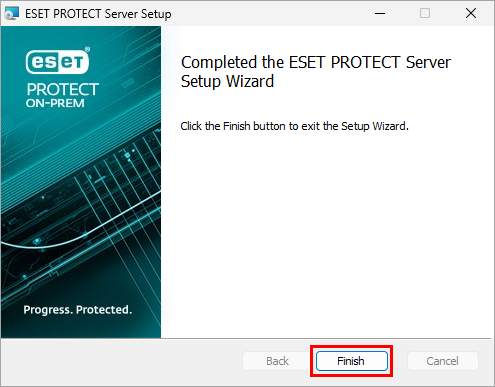
Kliknite Končaj.
-
Če ste izbrali namestitev senzorja za zaznavanje prevarantov, se prikaže čarovnik za namestitev gonilnika WinPcap.
-
V oknu Uspešna namestitev kliknite povezavo odprite spletno konzolo ESET PROTECT. Priporočamo, da spletno konzolo ESET PROTECT Web Console shranite med priljubljene v brskalniku. Namestitveni program ESET PROTECT On-Prem privzeto ustvari povezavo do spletne konzole v meniju Start. Kliknite Dokončaj, da zaprete namestitveni program ESET PROTECT On-Prem.



