Lösning
-
Kontrollera att ditt system uppfyller alla krav och programvaruförutsättningar.
-
Extrahera setup_x64.zip-arkivet, eller montera all-in-one.iso och kör det körbara installationsprogrammet Setup.exe.
-
Välj ett språk i rullgardinsmenyn Language och klicka på Next.

-
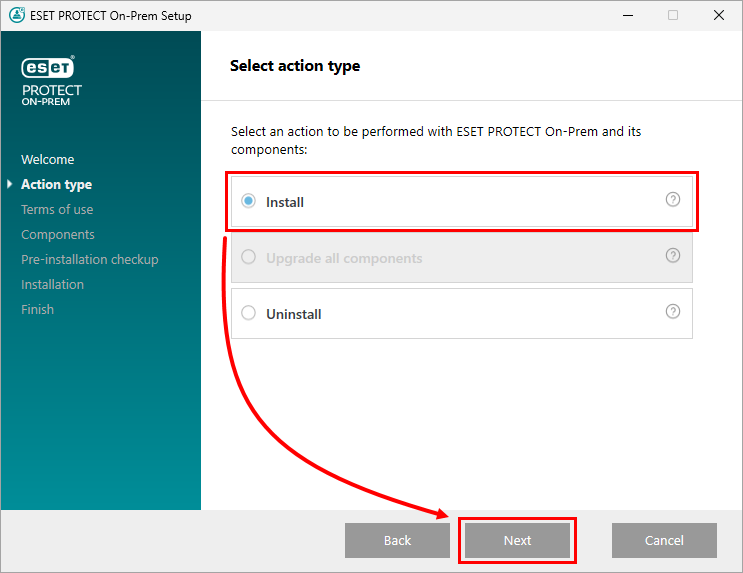
Välj Installera och klicka på Nästa.
-
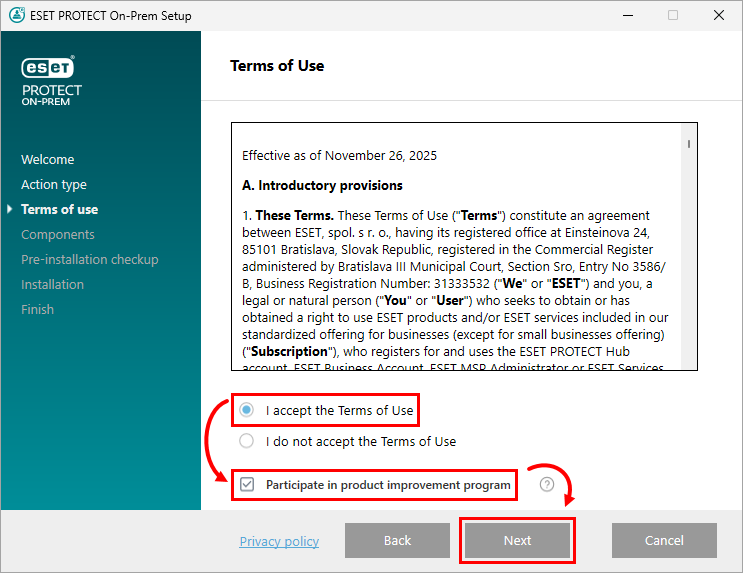
Läs igenom licensavtalet för slutanvändare. Om du samtycker väljer du Jag accepterar villkoren i licensavtalet. Avmarkera kryssrutan bredvid Delta i produktförbättringsprogram om du inte samtycker till att skicka kraschrapporter och telemetridata till ESET. Om kryssrutan lämnas markerad kommer telemetridata och kraschrapporter att skickas till ESET. Klicka påNästa.
-
Din nätverksarkitektur avgör vilka komponenter som ska installeras. Läs beskrivningarna nedan och avmarkera kryssrutan bredvid de komponenter som du inte vill installera. Klicka på Nästa när du är klar med att välja komponenter. Installationstiden varierar beroende på din systemkonfiguration. Om en förutsättning inte är uppfylld eller om ett fel inträffar, följ instruktionerna i installationsprogrammet för att lösa problemet.
-
Microsoft SQL Server Express: Om du har en befintlig Microsoft SQL- eller MySQL-databas som ska användas för ESET PROTECT On-Prem avmarkerar du den här kryssrutan. Om du vill skapa en ny eller uppdatera till Microsoft SQL Server Express 2022-databas för ESET PROTECT On-Prem ska du låta den här kryssrutan vara markerad. Installationsprogrammet genererar ett slumpmässigt lösenord för databasautentisering och lagrar det i:
%PROGRAMDATA%\ESET\RemoteAdministrator\Server\EraServerApplicationData\Configuration\startupconfiguration.ini -
ESET PROTECT webbkonsol: Installerar den Apache Tomcat-tjänst som krävs för att ESET PROTECT On-Prem Server ska kunna hantera klienter. Vi rekommenderar starkt att du låter den här kryssrutan vara markerad. Om du vill använda ett anpassat HTTPS-certifikat för ESET PROTECT Web Console markerar du kryssrutan Lägg till anpassat HTTPS-certifikat för webbkonsolen. Om du inte väljer det här alternativet genereras ett nytt keystore automatiskt för Tomcat.
-
Sensor förupptäckt av oseriösa användare: ESET Rogue Detection (RD) Sensor kommer att avregistreras (det kommer inte att finnas några framtida uppdateringar). Vissa av dess funktioner kanske inte fungerar korrekt. Du kan inte längre hantera konfigurationen av RD-sensorn via en policy.
-
ESET Bridge Proxy: Vi rekommenderar att du avmarkerar den här komponenten om du är osäker på om den behövs i ditt nätverk. ESET Bridge Proxy kan ge betydande prestandaförbättringar i nätverk med cirka 40 eller fler datorer. Om du använder ESET Bridge Proxy skapas och tillämpas automatiskt flera proxybaserade policyer för klienter, vilket kan påverka din förmåga att hämta uppdateringar. Du kan installera ESET Bridge Proxy senare om du vill.

-
-
Om du har valt Lägg till anpassat HTTPS-certifikat för webbkonsolen klickar du på Bläddra... för att välja certifikatfilen i fönstret Importera anpassat HTTPS-certifikat och klickar på Nästa för att fortsätta med installationen.

-
Du kommer att uppmanas att installera Java eller dess implementering.
-
Om Java eller dess implementation inte är installerad på din dator, klicka på Välj en Java-installation och följ instruktionerna på skärmen. Läs mer om installation av Java eller dess implementation.

-
Om Java eller dess implementering redan är installerad på din maskin, välj önskad installationssökväg och klicka på Installera.

-
-
Om fel upptäcks under kontrollen av förutsättningarna, åtgärda dem i enlighet med detta. Vanliga fel inkluderar:
-
Ingen Java hittades: se föregående installationssteg 9.
-
Installationen är inte i giltigt tillstånd/Microsoft SQL Server Express: Installationsprogrammet kan visa detta meddelande om installationsprogrammet är skadat. Till exempel saknas vissa installationsfiler. Ladda ner och kör installationsprogrammet för Allt-i-ett igen. Det kan också inträffa om sökvägen till installationsprogrammet för All-in-one innehåller specialtecken, t.ex. bokstäver med diakritiska tecken. Kör installationsprogrammet för ESET PROTECT All-in-one från en sökväg som inte innehåller några specialtecken.
-
.NET v4 är inte installerat: Installera Microsoft .NET Framework.
-
Det finns bara 32 MB ledigt på en systemdisk: Installationsprogrammet kan visa detta meddelande om ditt system inte har tillräckligt med diskutrymme för ESET PROTECT. Se till att minst 4 400 MB ledigt diskutrymme finns tillgängligt för att installera ESET PROTECT och alla dess komponenter.
- ESET Remote Administrator 5.x eller äldre är installerat på maskinen: Direkt uppgradering från ESET Remote Administrator 5.x/6.x eller ESET Security Management Center 7.x till ESET PROTECT On-Prem 13.0 stöds inte - Utför en ren installation av ESET PROTECT On-Prem 13.0.
-
-
Vänta tills installationen är klar. Klicka på Nästa i fönstret ESET PROTECT Server Setup.

-
Om du valde att installera Microsoft SQL Server Express i steg 6 klickar du på Nästa för att utföra en databasanslutningskontroll och fortsätter till steg 12.

Användare med en redan befintlig databas:
-
Välj lämplig databastyp i rullgardinsmenyn Database. Skriv in databasnamnet, värdnamnet och porten som finns i SQL Server Configuration Manager för din databas i lämpliga fält. Om du använder en Microsoft SQL-databas kan du även markera kryssrutan Use Named Instance. Detta gör att du kan använda en anpassad databasinstans, inklusive en MS SQL-databas som är installerad i ett Failover Cluster. Mer information om databasen finns i följande artikel i Knowledgebase: Skapa databaser och databasanvändarkonton för ESET PROTECT On-Prem (Windows). Skriv in användarnamn och lösenord för databasadministratörskontot och klicka sedan på Nästa.

-
Du får en fråga om det angivna databasanvändarkontot och databasanvändaren för ESET PROTECT On-Prem ska vara desamma. Om du väljer Nej väljer du Använd befintlig användare på följande skärm, anger databasens användarnamn och lösenord (om ett sådant används) och klickar på Nästa.

-
-
Skriv ett lösenord för ESET PROTECT Web Console. Spara lösenordet för senare användning och klicka sedan på Nästa.

-
I fönstret Certifikatinformation kan du anpassa din certifikatutfärdare. De enda obligatoriska fälten är Certifikatutfärdarens gemensamma namn och Certifikatets giltighet. Skriv in all information om certifikatutfärdaren som du vill lägga till. Om du skapar ett lösenord måste du registrera det eftersom alla klientdatorer som använder certifikatet kommer att behöva lösenordet för att kunna använda certifikatet. Klicka på Nästa.

-
Klicka på Installera.

-
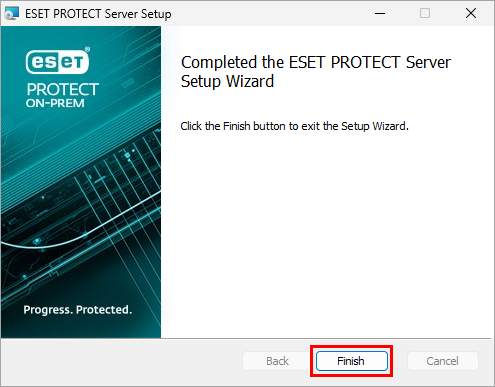
Klicka på Slutför.
-
Om du valde att installera Rogue Detection Sensor kommer du att se installationsguiden för WinPcap-drivrutinen.
-
I fönstret Installation lyckades klickar du på länken till öppna ESET PROTECT Web Console. Vi rekommenderar att du sparar ESET PROTECT Web Console bland favoriterna i din webbläsare. Som standard skapar installationsprogrammet för ESET PROTECT On-Prem en länk till webbkonsolen i Start-menyn. Klicka på Slutför för att stänga installationen av ESET PROTECT On-Prem.



