ソリューション
-
お使いのシステムがすべての要件とソフトウェアの前提条件を満たしていることを確認してください。
-
setup_x64.zipアーカイブを解凍するか、all-in-one.isoをマウントして、インストーラ実行ファイルSetup.exe を実行します。
-
言語] ドロップダウン メニューから 言語を選択し 、[次へ] をクリックします。

-
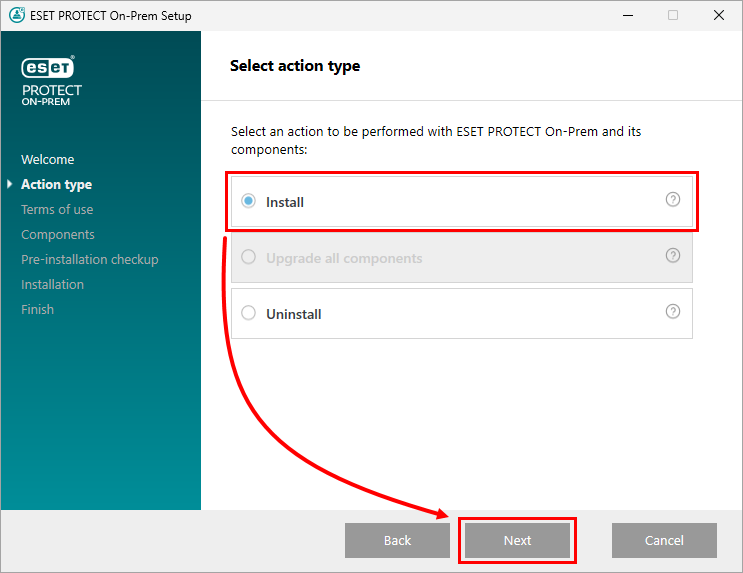
インストール]を 選択し、[ 次へ] をクリック します。
-
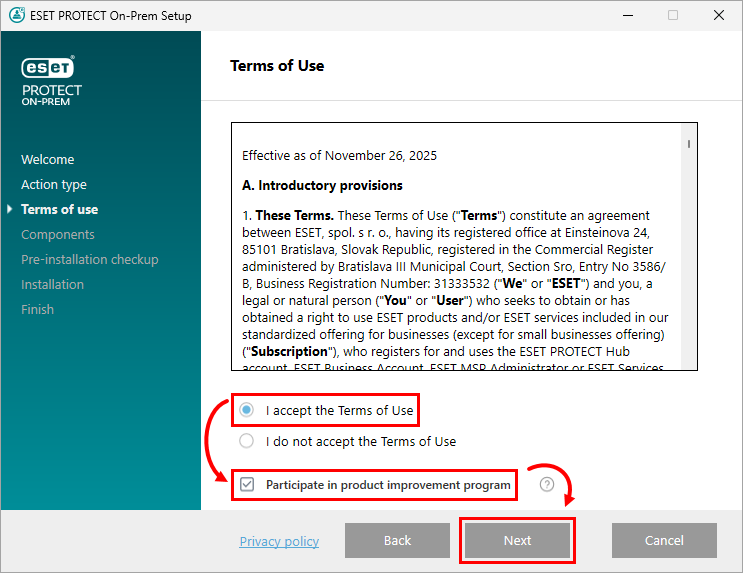
エンドユーザー使用許諾契約書を読みます。同意する場合は、[ 使用許諾契約の条項に同意します] を選択 します。 クラッシュレポートとテレメトリデータをESETに送信することに同意しない場合は、 [製品改善プログラムに参加する ] の横のチェックボックスの選択を外します 。チェックボックスを選択したままにすると、遠隔測定データとクラッシュレポートがESETに送信されます。 次へ」を クリックします 。
-
ネットワークアーキテクチャによって、インストールするコンポーネントが決まります。以下の説明を読んで、インストールしたくないコンポーネントのチェックボックスの選択を外します。コンポーネントの選択が完了したら、[次へ] をクリックします。インストールにかかる時間は、システム構成によって異なります。前提条件が満たされていない場合やエラーが発生した場合は、インストーラが提供する指示に従って問題を解決してください。
-
Microsoft SQL Server Express:ESET PROTECT On-Prem で使用する既存の Microsoft SQL または MySQL データベースがある場合は、このチェック ボックスをオフにします。ESET PROTECT On-Prem 用に Microsoft SQL Server Express 2022 データベースを新規作成または更新する場合は、このチェックボックスを選択したままにします。インストーラは、データベース認証用のランダムなパスワードを生成し、次の場所に保存します:
PROGRAMDATA%ESET -
ESET PROTECT Web Console:ESET PROTECT On-Prem Serverがクライアントを管理するために必要なApache Tomcatサービスをインストールします。このチェックボックスを選択したままにすることを強くお勧めします。ESET PROTECT Web コンソールにカスタム HTTPS 証明書を使用するには、Web コンソール用のカスタム HTTPS 証明書を追加するチェックボックスを選択します。このオプションを選択しないと、Tomcat用に新しいキーストアが自動的に生成されます。
-
不正検出センサー:ESET 不正検出(RD)センサーは非推奨となります(今後のアップデートはありません)。一部の機能が正しく動作しない可能性があります。ポリシーで RD センサーの設定を管理できなくなります。
-
ESET Bridge Proxy:このコンポーネントがネットワーク上で必要かどうか不明な場合は、選択を解除することをお勧めします。ESET Bridge Proxy は、約 40 台以上のコンピュータを使用するネットワークで、大幅なパフォーマンスの向上を実現します。ESET Bridge Proxy を使用すると、クライアントに複数のプロキシ ベースのポリシーが自動的に作成および適用されるため、アップデートのダウンロード機能に影響を与える可能性があります。ESET Bridge Proxyは後でインストールすることもできます。

-
-
Web Console 用のカスタム HTTPS 証明書の追加] を選択した場合は、[カスタム HTTPS 証明書のインポート] ウィンドウで [参照...] をクリックして証明書ファイルを選択し、[次へ] をクリックしてインストールを続行します。

-
Java またはその実装をインストールするよう求められます。
-
お使いのマシンにJavaまたはその実装がインストールされていない場合は、「Javaのインストールを選択」をクリックし、画面の指示に従ってください。詳細は、Javaまたはその実装のインストールを参照してください。

-
Javaまたはその実装がすでにマシンにインストールされている場合は、必要なインストールパスを選択し、インストールをクリックします。

-
-
前提条件のチェック中にエラーが見つかった場合は、適宜対処してください。よくあるエラーは以下のとおりです:
-
Java が見つかりません: 前のインストール手順を参照してください 9.
-
Setup is not in valid state/Microsoft SQL Server Express:インストーラが破損している場合、この通知が表示されることがあります。たとえば、インストーラーファイルが見つからない場合などです。All-in-one インストーラを再度ダウンロードして実行してください。また、All-in-one インストーラへのパスに特殊文字(発音区分符号付きの文字など)が含まれている場合にも、このメッセージが表示されることがあります。特殊文字のないパスから ESET PROTECT All-in-one インストーラを実行してください。
-
.NET v4 がインストールされていません: Microsoft .NET Framework をインストールしてください。
-
システム ディスクに 32 MB しか空き容量がありません:システムに ESET PROTECT 用の十分なディスク容量がない場合、インストーラがこの通知を表示することがあります。ESET PROTECT とそのすべてのコンポーネントをインストールするために、少なくとも 4,400 MB のディスク空き容量があることを確認してください。
- マシンにESET Remote Administrator 5.x以上がインストールされている: ESET Remote Administrator 5.x/6.x または ESET Security Management Center 7.x から ESET PROTECT On-Prem 13.0 への直接アップグレードはサポートされていません。
-
-
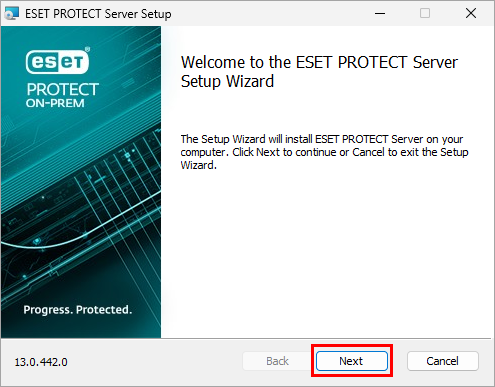
インストールが完了するまで待ちます。ESET PROTECT Server Setup ウィンドウで、Next をクリックします。
-
ステップ 6 で Microsoft SQL Server Express のインストールを選択した場合は、[次へ] をクリックしてデータベース接続チェックを実行し、ステップ 12 に進みます。

既存のデータベースを使用しているユーザ
-
Database(データベース)ドロップダウン・メニューから適切なデータベース・タイプを選択します。SQL Server Configuration Managerで見つか ったデー タ ベース名、ホ ス ト 名、 お よ びポー トを該当す る フ ィ ール ド に入力 し ます。Microsoft SQL データベースを使用している場合は、[名前付きインスタンスを使用する] チェックボックスを選択することもできます。これにより、フェールオーバークラスターにインストールされた MS SQL データベースを含む、カスタムデータベースインスタンスを使用できるようになります。データベースの詳細については、以下のKnowledgebaseの記事をお読みください:Create databases and database user accounts for ESET PROTECT On-Prem (Windows).データベース管理者アカウントのユーザー名と パスワードを入力し、[次へ] をクリックします。

-
提供されたデータベースユーザーアカウントと ESET PROTECT On-Prem 用のデータベースユーザーを同じにするかどうかを確認するプロンプトが表示されます。いいえ] を選択した場合は、次の画面で [ 既存のユーザーを使用する] を選択し、データベースのユーザー名と パスワード (使用する場合) を入力し、[次へ] をクリックします。

-
-
ESET PROTECT Web コンソールのパスワードを入力します。このパスワードは後で使用するために記録しておき、[次へ] をクリックします。

-
証明書情報ウィンドウでは、認証局をカスタマイズできます。必須フィールドは、認証局のコモンネームと 証明書の有効期間のみです。追加したい認証局に関する情報を入力します。パスワードを作成する場合は、この証明書を使用するすべてのクライアントコンピュータが証明書を使用するためにそのパスワードを必要とするため、必ず記録してください。次へ」をクリックします。

-
インストール]をクリックします。

-
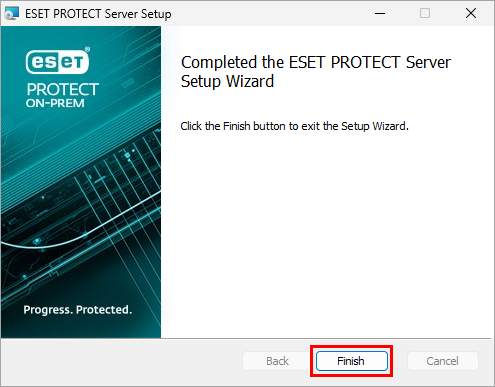
完了」をクリックします。
-
不正検出センサーのインストールを選択した場合、WinPcapドライバのインストールウィザードが表示されます。
-
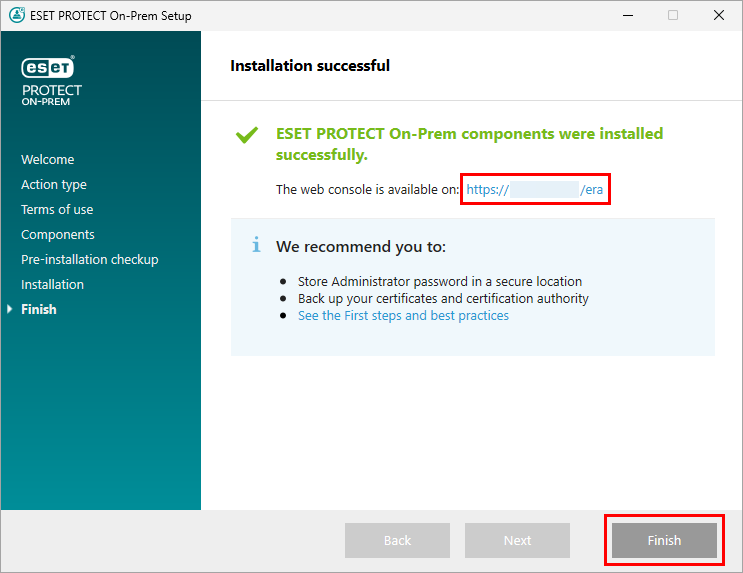
インストール成功のウィンドウで、ESETプロテクトWebコンソールを開くへのリンクをクリックします。ESET PROTECT Web コンソールをブラウザのお気に入りに保存することをお勧めします。デフォルトでは、ESET PROTECT On-Prem インストーラは、スタートメニューに Web コンソールへのリンクを作成します。Finish] をクリックして、ESET PROTECT On-Prem セットアップを終了します。