Lösung
-
Überprüfen Sie, ob Ihr System alle Anforderungen und Softwarevoraussetzungen erfüllt.
-
Laden Sie ESET PROTECT On-Prem All-in-One Installer herunter.
-
Extrahieren Sie das Archiv setup_x64.zip oder mounten Sie die Datei all-in-one.iso und führen Sie die ausführbare Datei Setup.exe des Installationsprogramms aus.
-
Wählen Sie eine Sprache aus dem Dropdown-Menü Sprache und klicken Sie auf Weiter.

-
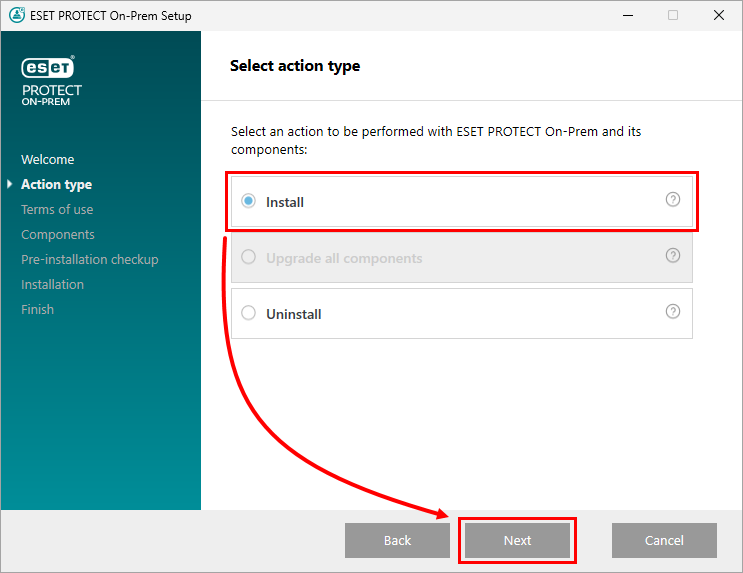
Wählen Sie Installieren und klicken Sie auf Weiter.
-
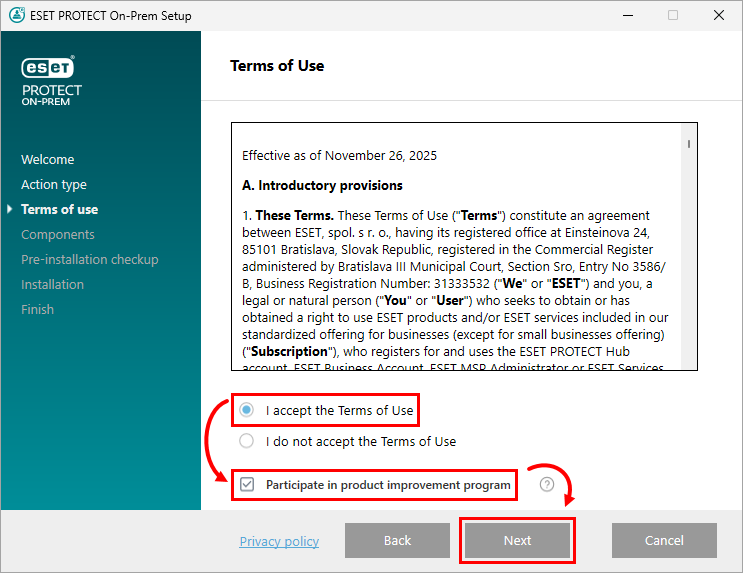
Lesen Sie die Endbenutzer-Lizenzvereinbarung. Wenn Sie einverstanden sind, wählen Sie Ich akzeptiere die Bedingungen der Lizenzvereinbarung. Deaktivieren Sie das Kontrollkästchen neben Am Produktverbesserungsprogramm teilnehmen, wenn Sie nicht damit einverstanden sind, dass Absturzberichte und Telemetriedaten an ESET gesendet werden. Wenn das Kontrollkästchen aktiviert bleibt, werden Telemetriedaten und Absturzberichte an ESET gesendet. Klicken Sie auf Weiter.
-
Ihre Netzwerkarchitektur bestimmt, welche Komponenten installiert werden sollen. Lesen Sie die Beschreibungen unten und deaktivieren Sie das Kontrollkästchen neben den Komponenten, die Sie nicht installieren möchten. Klicken Sie auf Weiter, wenn Sie alle Komponenten ausgewählt haben. Die Installationszeit hängt von Ihrer Systemkonfiguration ab. Wenn eine Voraussetzung nicht erfüllt ist oder ein Fehler auftritt, folgen Sie den Anweisungen des Installationsprogramms, um das Problem zu beheben.
-
Microsoft SQL Server Express: Wenn Sie eine vorhandene Microsoft SQL- oder MySQL-Datenbank für ESET PROTECT On-Prem verwenden möchten, deaktivieren Sie dieses Kontrollkästchen. Um eine neue oder aktualisierte Microsoft SQL Server Express 2022-Datenbank für ESET PROTECT On-Prem zu erstellen, lassen Sie dieses Kontrollkästchen aktiviert. Das Installationsprogramm generiert ein Zufallspasswort für die Datenbankauthentifizierung und speichert es in:
%PROGRAMDATA%\ESET\RemoteAdministrator\Server\EraServerApplicationData\Configuration\startupconfiguration.ini -
ESET PROTECT Web-Konsole: Installiert den Apache Tomcat-Dienst, der für den ESET PROTECT On-Prem Server zur Verwaltung von Clients erforderlich ist. Wir empfehlen Ihnen dringend, dieses Kontrollkästchen aktiviert zu lassen. Um ein benutzerdefiniertes HTTPS-Zertifikat für die ESET PROTECT Web Console zu verwenden, aktivieren Sie das Kontrollkästchen Benutzerdefiniertes HTTPS-Zertifikat für die Web Console hinzufügen. Wenn Sie diese Option nicht auswählen, wird automatisch ein neuer Schlüsselspeicher für Tomcat erstellt.
-
Schurkenerkennungssensor: ESET Rogue Detection (RD) Sensor wird veraltet sein (es wird keine zukünftigen Updates geben). Einige seiner Funktionen funktionieren möglicherweise nicht mehr richtig. Sie können die Konfiguration des RD-Sensors nicht mehr über eine Richtlinie verwalten.
-
ESET Bridge Proxy: Wir empfehlen, diese Komponente zu deaktivieren, wenn Sie nicht sicher sind, ob sie in Ihrem Netzwerk benötigt wird. ESET Bridge Proxy kann in Netzwerken mit etwa 40 oder mehr Computern erhebliche Leistungsverbesserungen bringen. Wenn Sie ESET Bridge Proxy verwenden, werden automatisch mehrere Proxy-basierte Richtlinien für Clients erstellt und angewendet, was die Möglichkeit zum Download von Updates beeinträchtigen kann. Sie können ESET Bridge Proxy später installieren, wenn Sie möchten.

-
-
Wenn Benutzerdefiniertes HTTPS-Zertifikat für die Webkonsole hinzufügen ausgewählt wurde, klicken Sie im Fenster Benutzerdefiniertes HTTPS-Zertifikat importieren auf Durchsuchen..., um die Zertifikatsdatei auszuwählen, und klicken Sie auf Weiter , um mit der Installation fortzufahren.

-
Sie werden aufgefordert, Java oder dessen Implementierung zu installieren.
-
Wenn auf Ihrem Rechner kein Java oder dessen Implementierung installiert ist, klicken Sie auf Java-Installation auswählen und folgen Sie den Anweisungen auf dem Bildschirm. Lesen Sie mehr über installing Java or its implementation.

-
Wenn Java oder seine Implementierung bereits auf Ihrem Rechner installiert ist, wählen Sie den gewünschten Installationspfad und klicken Sie auf Installieren.

-
-
Wenn bei der Überprüfung der Voraussetzungen Fehler gefunden werden, beheben Sie diese entsprechend. Häufige Fehler sind:
-
Kein Java gefunden: siehe vorherigen Installationsschritt 9.
-
Setup befindet sich nicht im gültigen Zustand/Microsoft SQL Server Express: Das Installationsprogramm kann diese Meldung anzeigen, wenn das Installationsprogramm beschädigt ist. Zum Beispiel fehlen einige Dateien des Installationsprogramms. Laden Sie das All-in-One-Installationsprogramm herunter und führen Sie es erneut aus. Diese Meldung kann auch auftreten, wenn der Pfad zum All-in-One-Installationsprogramm Sonderzeichen enthält, z. B. Buchstaben mit diakritischen Zeichen. Führen Sie das ESET PROTECT All-in-One-Installationsprogramm von einem Pfad ohne Sonderzeichen aus.
-
.NET v4 ist nicht installiert: Installieren Sie Microsoft .NET Framework.
-
Auf einer Systemfestplatte sind nur 32 MB frei: Das Installationsprogramm zeigt möglicherweise diese Meldung an, wenn Ihr System nicht über genügend Speicherplatz für ESET PROTECT verfügt. Stellen Sie sicher, dass mindestens 4.400 MB freier Festplattenspeicher für die Installation von ESET PROTECT und allen seinen Komponenten zur Verfügung stehen.
- ESET Remote Administrator 5.x oder älter ist auf dem Rechner installiert: Ein direktes Upgrade von ESET Remote Administrator 5.x/6.x oder ESET Security Management Center 7.x auf ESET PROTECT On-Prem 13.0 wird nicht unterstützt - führen Sie eine Neuinstallation von ESET PROTECT On-Prem 13.0 durch.
-
-
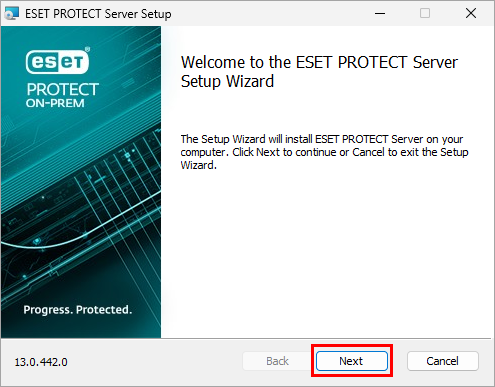
Warten Sie, bis die Installation abgeschlossen ist. Klicken Sie im Fenster ESET PROTECT Server Setup auf Weiter.
-
Wenn Sie sich in Schritt 6 für die Installation von Microsoft SQL Server Express entschieden haben, klicken Sie auf Weiter, um eine Datenbankverbindungsprüfung durchzuführen, und fahren Sie mit Schritt 12 fort.

Benutzer mit einer bereits vorhandenen Datenbank:
-
Wählen Sie den entsprechenden Datenbanktyp aus dem Dropdown-Menü Datenbank aus. Geben Sie den Datenbanknamen, den Hostnamen und den Port, den Sie im SQL Server Configuration Manager für Ihre Datenbank gefunden haben, in die entsprechenden Felder ein. Wenn Sie eine Microsoft SQL-Datenbank verwenden, können Sie auch das Kontrollkästchen Benannte Instanz verwenden aktivieren. Dadurch können Sie eine benutzerdefinierte Datenbankinstanz verwenden, einschließlich einer MS SQL-Datenbank, die in einem Failover Cluster installiert ist. Weitere Informationen über die Datenbank finden Sie in dem folgenden Knowledgebase-Artikel: Datenbanken und Datenbankbenutzerkonten für ESET PROTECT On-Prem (Windows) erstellen. Geben Sie den Benutzernamen und das Kennwort für das Datenbankadministratorkonto ein und klicken Sie dann auf Weiter.

-
Sie werden gefragt, ob das angegebene Datenbankbenutzerkonto und der Datenbankbenutzer für ESET PROTECT On-Prem identisch sein sollen. Wenn Sie Nein wählen, wählen Sie auf dem folgenden Bildschirm Vorhandenen Benutzer verwenden, geben Sie den Datenbankbenutzernamen und das Kennwort ein (falls einer verwendet wird) und klicken Sie auf Weiter.

-
-
Geben Sie ein Kennwort für die ESET PROTECT Web Console ein. Notieren Sie dieses Kennwort für die spätere Verwendung, und klicken Sie dann auf Weiter.

-
Im Fenster Zertifikatsinformationen können Sie Ihre Zertifizierungsstelle anpassen. Die einzigen Pflichtfelder sind der Common Name der Zertifizierungsstelle und die Gültigkeit des Zertifikats. Geben Sie alle Informationen über Ihre Zertifizierungsstelle ein, die Sie hinzufügen möchten. Wenn Sie ein Kennwort erstellen, sollten Sie es aufzeichnen, da alle Client-Computer, die dieses Zertifikat verwenden, dieses Kennwort benötigen, um das Zertifikat zu nutzen. Klicken Sie auf Weiter.

-
Klicken Sie auf Installieren.

-
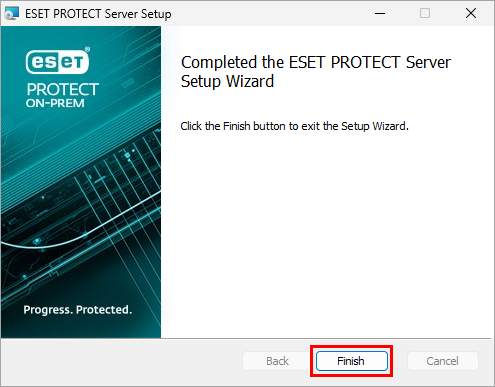
Klicken Sie auf Beenden.
-
Wenn Sie sich für die Installation des Rogue Detection Sensors entschieden haben, wird der Installationsassistent für den WinPcap-Treiber angezeigt.
-
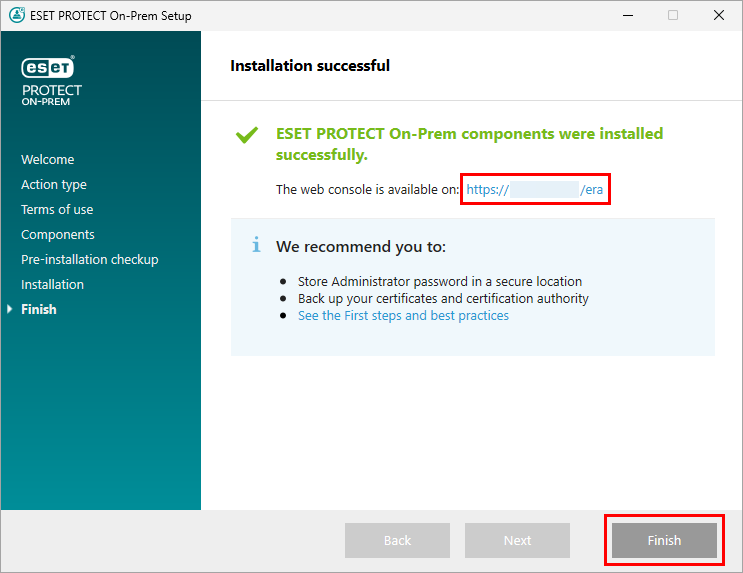
Klicken Sie im Fenster Installation erfolgreich auf den Link zu open the ESET PROTECT Web Console. Wir empfehlen, die ESET PROTECT Web Console in den Favoriten Ihres Browsers zu speichern. Standardmäßig erstellt das ESET PROTECT On-Prem-Installationsprogramm eine Verknüpfung zur Webkonsole in Ihrem Startmenü. Klicken Sie auf Fertig stellen, um das ESET PROTECT On-Prem-Setup zu schließen.