Ratkaisu
-
Tarkista, että järjestelmäsi täyttää kaikki vaatimukset ja ohjelmistojen ennakkoedellytykset.
-
Pura setup_x64.zip-arkisto tai asenna all-in-one.iso ja suorita asennusohjelman suoritusohjelma Setup.exe.
-
Valitse kieli Language (Kieli) -pudotusvalikosta ja napsauta Next (Seuraava).

-
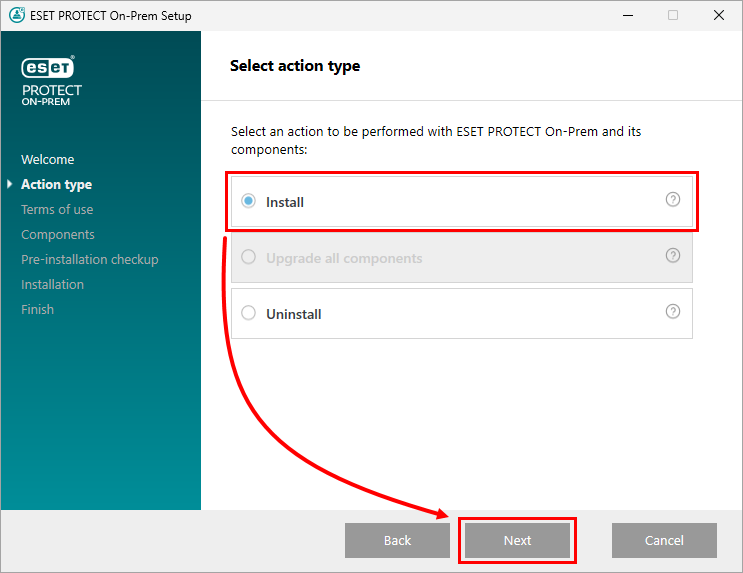
Valitse Asenna ja napsauta Seuraava.
-
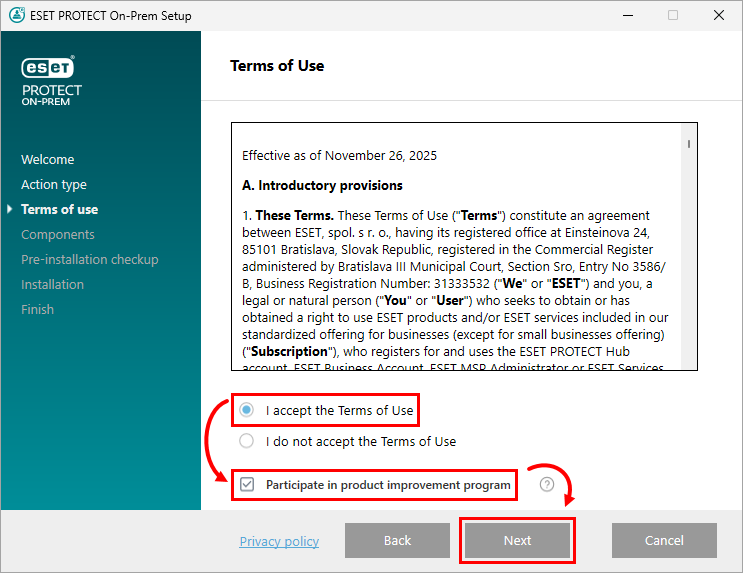
Lue loppukäyttäjän käyttöoikeussopimus. Jos olet samaa mieltä, valitse Hyväksyn käyttöoikeussopimuksen ehdot. Poista valintaruudun valinta Osallistu tuotteen parannusohjelmaan -kohdan vierestä , jos et suostu lähettämään kaatumisraportteja ja telemetriatietoja ESETille. Jos valintaruutu jätetään valittuna, telemetriatiedot ja kaatumisraportit lähetetään ESETille. Napsauta Seuraava.
-
Verkkoarkkitehtuurisi määrittää, mitkä komponentit on asennettava. Lue alla olevat kuvaukset ja poista valintaruudun valinta niiden komponenttien kohdalta, joita et halua asentaa. Napsauta Seuraava, kun olet valinnut komponentit. Asennusaika vaihtelee järjestelmän kokoonpanon mukaan. Jos jokin ennakkoedellytys ei täyty tai ilmenee virhe, noudata asennusohjelman antamia ohjeita ongelman ratkaisemiseksi.
-
Microsoft SQL Server Express: Jos sinulla on olemassa oleva Microsoft SQL- tai MySQL-tietokanta, jota haluat käyttää ESET PROTECT On-Prem -ohjelmassa, poista tämän valintaruudun valinta. Jos haluat luoda uuden tai päivittää Microsoft SQL Server Express 2022 -tietokannan ESET PROTECT On-Premiä varten, jätä tämä valintaruutu valittuna. Asennusohjelma luo satunnaisen salasanan tietokannan todennusta varten ja tallentaa sen osoitteeseen:
%PROGRAMDATA%\ESET\RemoteAdministrator\Server\EraServerApplicationData\Configuration\startupconfiguration.ini -
ESET PROTECT Web Console: Asennetaan Apache Tomcat -palvelu, jota ESET PROTECT On-Prem Server -palvelin tarvitsee asiakkaiden hallintaan. Suosittelemme, että jätät tämän valintaruudun valittuna. Jos haluat käyttää mukautettua HTTPS-varmentetta ESET PROTECT -verkkokonsolia varten, valitse Lisää mukautettu HTTPS-varmenne verkkokonsolia varten -valintaruutu. Jos et valitse tätä vaihtoehtoa, Tomcatille luodaan automaattisesti uusi avainsäilö.
-
Rogue Detection Sensor: ESET Rogue Detection (RD) Sensor poistetaan käytöstä (siihen ei tule enää päivityksiä). Jotkin sen ominaisuuksista eivät ehkä toimi oikein. RD Sensor -määritystä ei voi enää hallita käytännön kautta.
-
ESET Bridge Proxy: Suosittelemme poistamaan tämän komponentin valinnan, jos et ole varma, tarvitaanko sitä verkossasi. ESET Bridge Proxy voi tarjota merkittäviä suorituskykyparannuksia verkoissa, joissa on noin 40 tai enemmän tietokoneita. ESET Bridge Proxyn käyttäminen luo ja soveltaa automaattisesti useita välityspohjaisia käytäntöjä asiakkaille, mikä voi vaikuttaa päivitysten latauskykyyn. Voit halutessasi asentaa ESET Bridge Proxyn myöhemmin.

-
-
Jos Add custom HTTPS certificate for the Web Console (Lisää mukautettu HTTPS-varmenne web-konsolia varten ) oli valittuna, valitse Import custom HTTPS certificate (Tuo mukautettu HTTPS-varmenne) -ikkunassa varmentetiedosto valitsemalla Browse... (Selaa...) ja jatka asennusta valitsemalla Next (Seuraava ).

-
Sinua pyydetään asentamaan Java tai sen toteutus.
-
Jos koneellesi ei ole asennettu Javaa tai sen toteutusta, valitse Valitse Java-asennus ja noudata näytön ohjeita. Lue lisää aiheesta Javan tai sen toteutuksen asentaminen.

-
Jos Java tai sen toteutus on jo asennettu koneellesi, valitse haluamasi asennuspolku ja napsauta Asenna.

-
-
Jos edellytysten tarkistuksen aikana havaitaan virheitä, puutu niihin asianmukaisesti. Yleisiä virheitä ovat mm:
-
Javaa ei löytynyt: katso edellinen asennusvaihe 9.
-
Asennus ei ole kelvollisessa tilassa/Microsoft SQL Server Express: Asennusohjelma saattaa näyttää tämän ilmoituksen, jos asennusohjelma on vioittunut. Esimerkiksi jotkin asennustiedostot puuttuvat. Lataa ja suorita All-in-one-asennusohjelma uudelleen. Ilmoitus voi tulla myös, jos All-in-one-asennusohjelman polku sisältää erikoismerkkejä - esimerkiksi kirjaimia, joissa on diakriittisiä merkkejä. Suorita ESET PROTECT All-in-one -asennusohjelma polusta, jossa ei ole erikoismerkkejä.
-
.NET v4:ää ei ole asennettu: Asenna Microsoft .NET Framework.
-
Järjestelmän levyllä on vain 32 Mt vapaata tilaa: Asennusohjelma saattaa näyttää tämän ilmoituksen, jos järjestelmässäsi ei ole tarpeeksi levytilaa ESET PROTECTille. Varmista, että ESET PROTECTin ja sen kaikkien osien asentamiseen on käytettävissä vähintään 4 400 Mt vapaata levytilaa.
- Koneeseen on asennettu ESET Remote Administrator 5.x tai vanhempi versio: Suora päivitys ESET Remote Administrator 5.x/6.x:stä tai ESET Security Management Center 7.x:stä ESET PROTECT On-Prem 13.0:aan ei ole tuettu - Suorita ESET PROTECT On-Prem 13.0:n puhdas asennus.
-
-
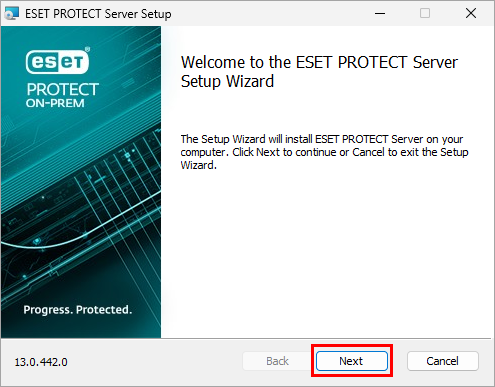
Odota, että asennus on valmis. Napsauta ESET PROTECT Server Setup -ikkunassa Seuraava.
-
Jos valitsit Microsoft SQL Server Express -palvelimen asentamisen vaiheessa 6, tee tietokantayhteyden tarkistus napsauttamalla Seuraava ja jatka vaiheeseen 12.

Käyttäjät, joilla on jo olemassa oleva tietokanta:
-
Valitse asianmukainen tietokantatyyppi avattavasta tietokantavalikosta. Kirjoita tietokannan nimi, isäntänimi ja portti, jotka löytyvät SQL Server Configuration Managerista tietokantaasi varten, asianmukaisiin kenttiin. Jos käytät Microsoft SQL -tietokantaa, voit myös valita Käytä nimettyä instanssia -valintaruudun. Näin voit käyttää mukautettua tietokantainstanssia, myös Failover Clusteriin asennettua MS SQL -tietokantaa. Lisätietoja tietokannasta on seuraavassa Knowledgebase-artikkelissa: Luo tietokantoja ja tietokannan käyttäjätunnuksia ESET PROTECT On-Prem (Windows) -ohjelmalle. Kirjoita tietokannan ylläpitäjätilin käyttäjänimi ja salasana ja napsauta sitten Seuraava.

-
Sinulta kysytään, pitäisikö annetun tietokannan käyttäjätilin ja ESET PROTECT On-Premin tietokannan käyttäjän olla samat. Jos valitset Ei, valitse seuraavassa näytössä Käytä olemassa olevaa käyttäjää, kirjoita tietokannan käyttäjänimi ja salasana (jos sellainen on käytössä) ja valitse Seuraava.

-
-
Kirjoita salasana ESET PROTECT Web Consolea varten. Tallenna tämä salasana myöhempää käyttöä varten ja valitse sitten Seuraava.

-
Varmenteen tiedot -ikkunassa voit mukauttaa varmentajaa. Ainoat pakolliset kentät ovat Varmentajan yleinen nimi ja Varmenteen voimassaolo. Kirjoita kaikki varmentajaa koskevat tiedot, jotka haluat lisätä. Jos luot salasanan, varmista, että tallennat sen, koska kaikki tätä varmentajaa käyttävät asiakastietokoneet tarvitsevat tämän salasanan varmenteen käyttämiseksi. Napsauta Seuraava.

-
Napsauta Asenna.

-
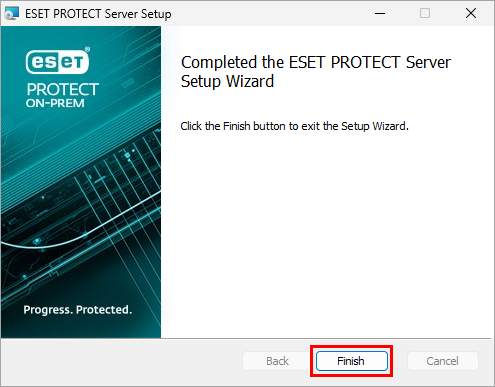
Napsauta Finish (Valmis).
-
Jos valitsit Rogue Detection Sensor -anturin asentamisen, näyttöön tulee WinPcap-ajurin asennusohjattu asennus.
-
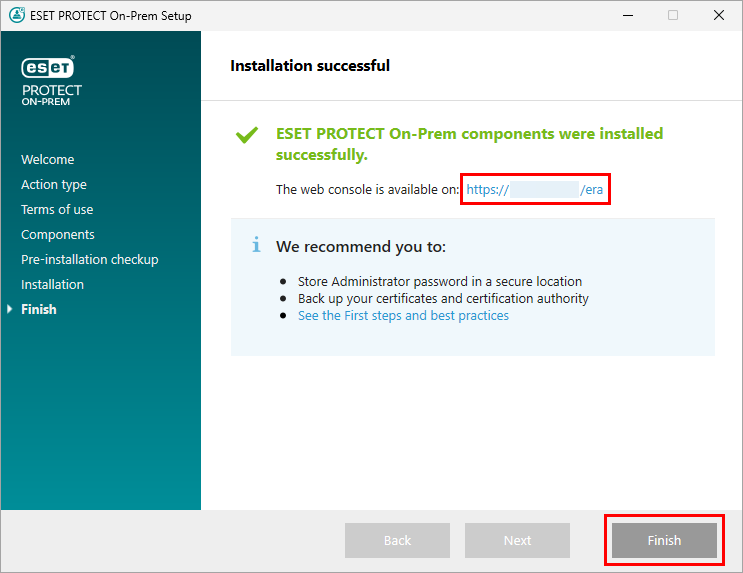
Napsauta Asennus onnistui -ikkunassa linkkiä open the ESET PROTECT Web Console. Suosittelemme, että tallennat ESET PROTECT Web Consolen selaimesi suosikkeihin. Oletusarvoisesti ESET PROTECT On-Prem -asennusohjelma luo linkin Web Consoleen Käynnistä-valikkoon. Sulje ESET PROTECT On-Prem -asennusohjelma napsauttamalla Finish (Valmis ).