Rozwiązanie
-
Sprawdź, czy Twój system spełnia wszystkie wymagania i warunki wstępne oprogramowania.
-
Wyodrębnij archiwum setup_x64.zip lub zamontuj plik all-in-one.iso i uruchom plik wykonywalny instalatora Setup.exe.
-
Wybierz język z rozwijanego menu Language i kliknijNext.

-
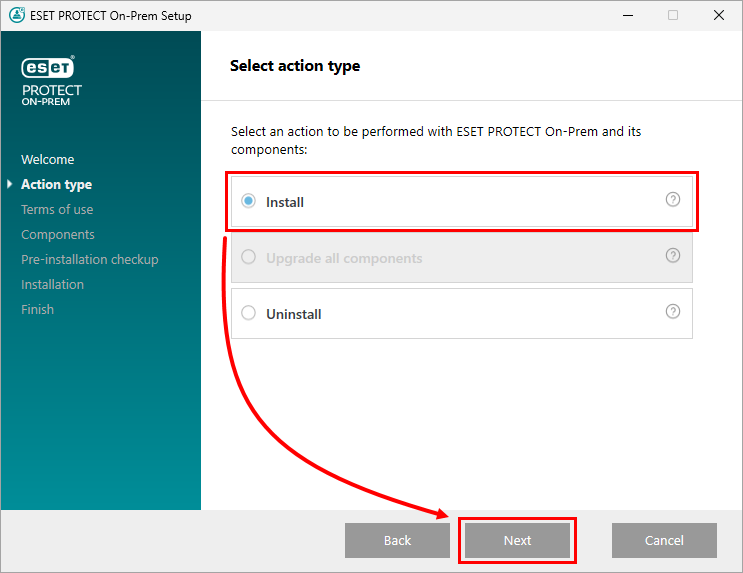
Wybierz opcję Zainstaluj i kliknij Dalej.
-
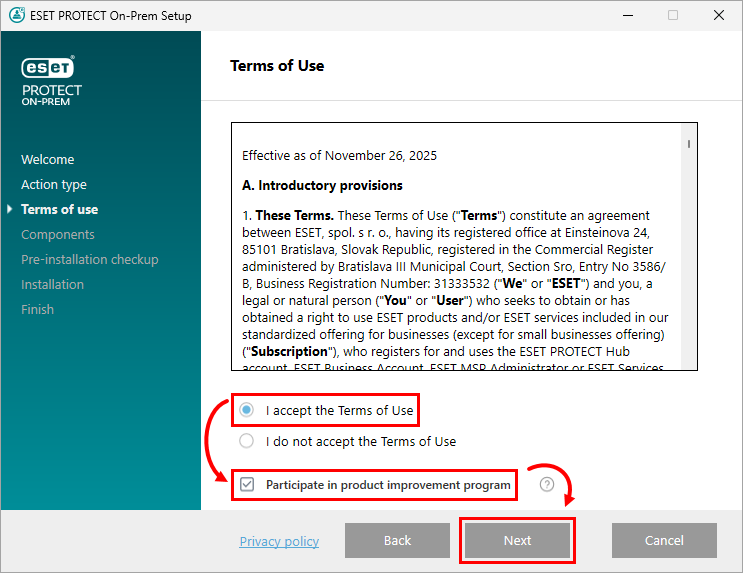
Przeczytaj umowę licencyjną użytkownika końcowego. Jeśli się zgadzasz , wybierz Akceptuję warunki umowy licencyjnej. Usuń zaznaczenie pola wyboru obok opcji Weź udział w programie ulepszania produktu, jeśli nie zgadzasz się na wysyłanie raportów o awariach i danych telemetrycznych do firmy ESET. Jeśli pole wyboru pozostanie zaznaczone, dane telemetryczne i raporty o awariach będą wysyłane do firmy ESET. Kliknij przycisk Dalej.
-
Architektura sieci określi, które składniki powinny zostać zainstalowane. Przeczytaj poniższe opisy i usuń zaznaczenie pola wyboru obok składników, których nie chcesz instalować. Po zakończeniu wybierania składników kliknij przycisk Dalej. Czas instalacji zależy od konfiguracji systemu. Jeśli jakiś warunek wstępny nie jest spełniony lub wystąpi błąd, należy postępować zgodnie z instrukcjami dostarczonymi przez instalator, aby rozwiązać problem.
-
Microsoft SQL Server Express: Jeśli posiadasz istniejącą bazę danych Microsoft SQL lub MySQL, której chcesz użyć dla ESET PROTECT On-Prem, odznacz to pole wyboru. Aby utworzyć nową lub zaktualizować bazę danych Microsoft SQL Server Express 2022 dla programu ESET PROTECT On-Prem, należy pozostawić to pole wyboru zaznaczone. Instalator generuje losowe hasło do uwierzytelniania bazy danych i przechowuje je w:
%PROGRAMDATA%\ESET\RemoteAdministrator\Server\EraServerApplicationData\Configuration\startupconfiguration.ini -
ESET PROTECT Web Console: Instaluje usługę Apache Tomcat niezbędną do zarządzania klientami przez serwer ESET PROTECT On-Prem Server. Zdecydowanie zalecamy pozostawienie tego pola wyboru zaznaczonego. Aby użyć niestandardowego certyfikatu HTTPS dla konsoli internetowej ESET PROTECT, zaznacz pole wyboru Dodaj niestandardowy certyfikat HTTPS dla konsoli internetowej. Jeśli nie zaznaczysz tej opcji, nowy magazyn kluczy zostanie wygenerowany automatycznie dla Tomcat.
-
Czujnik wykrywania nieuczciwych działań: ESET Rogue Detection (RD) Sensor będzie przestarzały (nie będzie przyszłych aktualizacji). Niektóre z jego funkcji mogą nie działać poprawnie. Nie można już zarządzać konfiguracją RD Sensor za pomocą zasad.
-
ESET Bridge Proxy: Zalecamy odznaczenie tego komponentu, jeśli nie masz pewności, czy jest on potrzebny w Twojej sieci. ESET Bridge Proxy może zapewnić znaczną poprawę wydajności w sieciach z około 40 lub więcej komputerami. Korzystanie z ESET Bridge Proxy automatycznie utworzy i zastosuje kilka zasad opartych na proxy dla klientów, co może wpłynąć na możliwość pobierania aktualizacji. Jeśli chcesz, możesz zainstalować ESET Bridge Proxy później.

-
-
Jeśli wybrano opcję Dodaj niestandardowy certyfikat HTTPS dla konsoli internetowej, w oknie Importuj niestandardowy certyfikat HTTPS kliknij przycisk Przeglądaj..., aby wybrać plik certyfikatu, a następnie kliknij przycisk Dalej , aby kontynuować instalację.

-
Zostanie wyświetlony monit o zainstalowanie oprogramowania Java lub jego implementacji.
-
Jeśli na komputerze nie jest zainstalowana Java lub jej implementacja, kliknij opcję Wybierz instalację Java i postępuj zgodnie z instrukcjami wyświetlanymi na ekranie. Przeczytaj więcej o instalowaniu Javy lub jej implementacji.

-
Jeśli Java lub jej implementacja jest już zainstalowana na komputerze, wybierz żądaną ścieżkę instalacji i kliknij Zainstaluj.

-
-
Jeśli podczas sprawdzania wymagań wstępnych zostaną znalezione błędy, należy je odpowiednio rozwiązać. Typowe błędy obejmują:
-
Nie znaleziono Java: zobacz poprzedni krok instalacji 9.
-
Setup is not in valid state/Microsoft SQL Server Express: Instalator może wyświetlić to powiadomienie, jeśli instalator jest uszkodzony. Na przykład brakuje niektórych plików instalatora. Pobierz i uruchom ponownie instalator All-in-one. Może to również wystąpić, jeśli ścieżka do instalatora All-in-one zawiera znaki specjalne - na przykład litery ze znakami diakrytycznymi. Uruchom instalator programu ESET PROTECT Wszystko w jednym ze ścieżki niezawierającej znaków specjalnych.
-
.NET v4 nie jest zainstalowany: Zainstaluj Microsoft .NET Framework.
-
Na dysku systemowym jest tylko 32 MB wolnego miejsca: Instalator może wyświetlić to powiadomienie, jeśli w systemie nie ma wystarczającej ilości miejsca na dysku dla programu ESET PROTECT. Upewnij się, że dostępne jest co najmniej 4400 MB wolnego miejsca na dysku, aby zainstalować program ESET PROTECT i wszystkie jego składniki.
- Na komputerze zainstalowany jest program ESET Remote Administrator w wersji 5.x lub starszej: Bezpośrednia aktualizacja z wersji ESET Remote Administrator 5.x/6.x lub ESET Security Management Center 7.x do wersji ESET PROTECT On-Prem 13.0 nie jest obsługiwana - przeprowadź czystą instalację programu ESET PROTECT On-Prem 13.0.
-
-
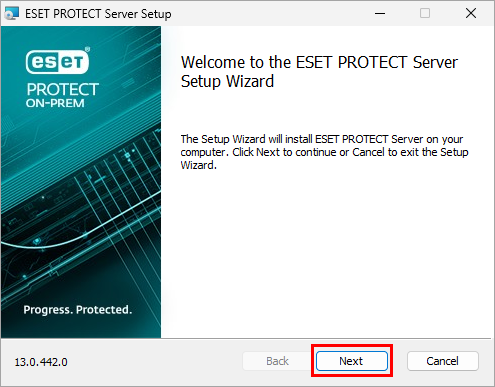
Poczekaj na zakończenie instalacji. W oknie ESET PROTECT Server Setup kliknij przycisk Next.
-
Jeśli w kroku 6 wybrano instalację programu Microsoft SQL Server Express, kliknij przycisk Dalej, aby sprawdzić połączenie z bazą danych i przejść do kroku 12.

Użytkownicy z istniejącą bazą danych:
-
Wybierz odpowiedni typ bazy danych z rozwijanego menu Database. Wpisz nazwę bazy danych, nazwę hosta i port znaleziony w SQL Server Configuration Manager dla bazy danych w odpowiednich polach. Jeśli korzystasz z bazy danych Microsoft SQL, możesz również zaznaczyć pole wyboru Użyj nazwanego wystąpienia. Umożliwi to użycie niestandardowej instancji bazy danych, w tym bazy danych MS SQL zainstalowanej w klastrze pracy awaryjnej. Więcej informacji na temat bazy danych można znaleźć w następującym artykule bazy wiedzy: Tworzenie baz danych i kont użytkowników baz danych dla programu ESET PROTECT On-Prem (Windows). Wpisz nazwę użytkownika i hasło konta administratora bazy danych, a następnie kliknij przycisk Dalej.

-
Zostanie wyświetlony monit z pytaniem, czy podane konto użytkownika bazy danych i użytkownik bazy danych dla programu ESET PROTECT On-Prem powinny być takie same. W przypadku wybrania opcji Nie na następnym ekranie wybierz opcję Użyj istniejącego użytkownika, wprowadź nazwę użytkownika i hasło bazy danych (jeśli są używane), a następnie kliknij przycisk Dalej.

-
-
Wpisz hasło do konsoli internetowej ESET PROTECT. Zapisz to hasło do późniejszego wykorzystania, a następnie kliknij przycisk Dalej.

-
W oknie Informacje o certyfikacie można dostosować urząd certyfikacji. Jedyne obowiązkowe pola to Wspólna nazwa urzędu i Ważność certyfikatu. Wpisz wszelkie informacje o urzędzie certyfikacji, które chcesz dodać. Jeśli utworzysz hasło, upewnij się, że je zapisałeś, ponieważ wszystkie komputery klienckie korzystające z tego certyfikatu będą wymagały tego hasła do korzystania z certyfikatu. Kliknij przycisk Dalej.

-
Kliknij Zainstaluj.

-
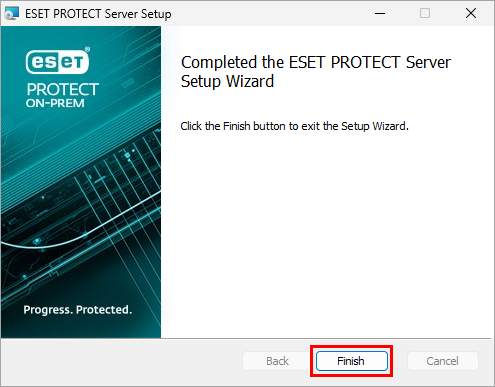
Kliknij Zakończ.
-
Jeśli wybrano instalację Rogue Detection Sensor, pojawi się kreator instalacji sterownika WinPcap.
-
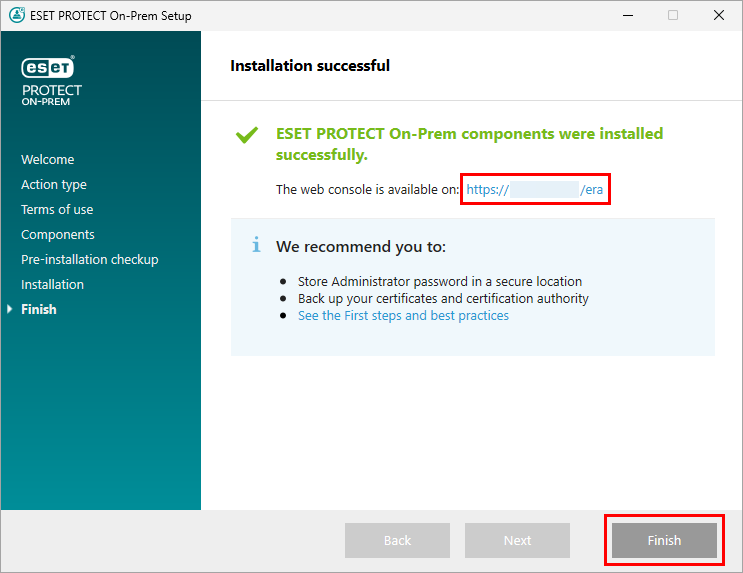
W oknie Instalacja powiodła się kliknij łącze do open the ESET PROTECT Web Console. Zalecamy zapisanie konsoli internetowej ESET PROTECT do ulubionych w przeglądarce. Domyślnie instalator ESET PROTECT On-Prem tworzy łącze do Konsoli internetowej w menu Start. Kliknij przycisk Zakończ, aby zamknąć instalację programu ESET PROTECT On-Prem.