Çözüm
-
Sisteminizin tüm gereksinimleri ve yazılım ön koşullarını karşıladığını doğrulayın.
-
Setup_x64.zip arşivini çıkarın veya all-in-one.iso dosyasını bağlayın ve yükleyici çalıştırılabilir Setup.exe dosyasını çalıştırın.
-
Dil açılır menüsünden bir dil seçin veİleri'ye tıklayın .

-
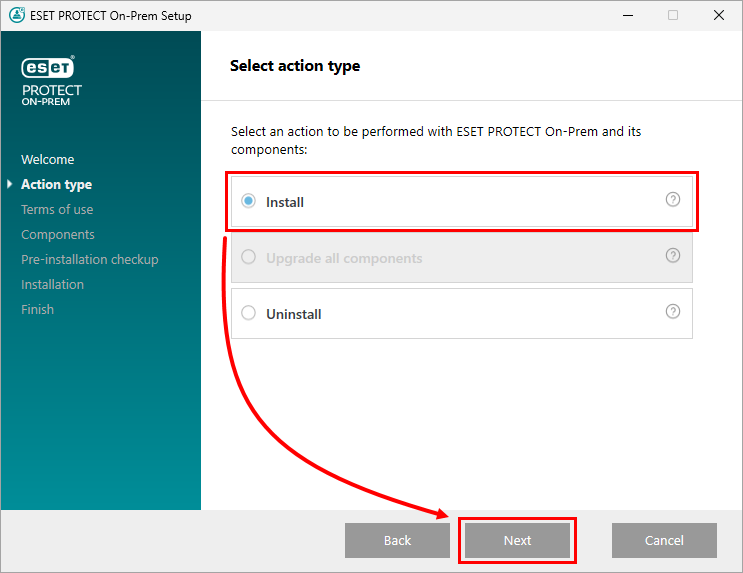
Yükle'yi seçin ve İleri'ye tıklayın .
-
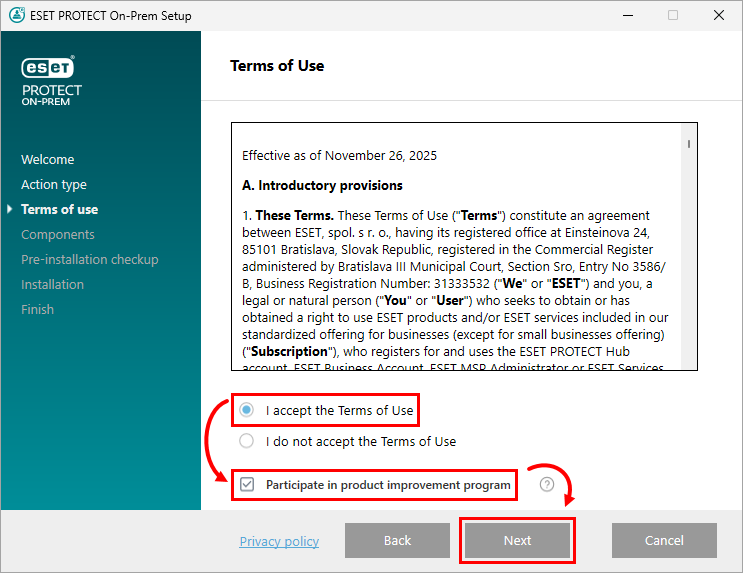
Son Kullanıcı Lisans Sözleşmesini okuyun. Kabul ediyorsanız , lisans sözleşmesindeki şartları kabul ediyorum seçeneğinibelirleyin . ESET'e çökme raporları ve telemetri verileri göndermeyi kabul etmiyorsanız Ürün geliştirme programına katıl seçeneğinin yanındaki onay kutusunun işaretini kaldırın. Onay kutusu seçili bırakılırsa telemetri verileri ve çökme raporları ESET'e gönderilir. İleri' yi tıklatın .
-
Ağ mimariniz hangi bileşenlerin yüklenmesi gerektiğini belirleyecektir. Aşağıdaki açıklamaları okuyun ve yüklemek istemediğiniz bileşenlerin yanındaki onay kutusunun işaretini kaldırın. Bileşenleri seçmeyi tamamladığınızda İleri 'yi tıklatın. Kurulum süresi sistem yapılandırmanıza bağlı olarak değişecektir. Bir önkoşul yerine getirilmezse veya bir hata oluşursa, sorunu çözmek için yükleyici tarafından sağlanan yönergeleri izleyin.
-
Microsoft SQL Server Express: ESET PROTECT On-Prem için kullanmak üzere mevcut bir Microsoft SQL veya MySQL veritabanınız varsa bu onay kutusunun seçimini kaldırın. ESET PROTECT On-Prem için yeni bir Microsoft SQL Server Express 2022 veritabanı oluşturmak veya güncellemek için bu onay kutusunu seçili bırakın. Yükleyici, veritabanı kimlik doğrulaması için rastgele bir parola oluşturur ve bunu şurada saklar:
pROGRAMDATA%\ESET\RemoteAdministrator\Server\EraServerApplicationData\Configuration\startupconfiguration.ini -
ESET PROTECT Web Konsolu: ESET PROTECT On-Prem Server'ın istemcileri yönetmesi için gerekli Apache Tomcat hizmetini yükler. Bu onay kutusunu seçili bırakmanızı önemle öneririz. ESET PROTECT Web Konsolu için özel bir HTTPS sertifikası kullanmak üzere Web Konsolu için özel HTTPS sertifikası ekle onay kutusunu seçin. Bu seçeneği belirlemezseniz Tomcat için otomatik olarak yeni bir anahtar deposu oluşturulur.
-
Sahte Algılama Sensörü: ESET Rogue Detection (RD) Sensor kullanımdan kaldırılacaktır (gelecekte güncelleme yapılmayacaktır). Bazı özellikleri düzgün çalışmayabilir. RD Sensörü yapılandırmasını artık bir ilke aracılığıyla yönetemezsiniz.
-
ESET Bridge Proxy: Ağınızda gerekli olup olmadığından emin değilseniz bu bileşenin seçimini kaldırmanızı öneririz. ESET Bridge Proxy, yaklaşık 40 veya daha fazla bilgisayara sahip ağlarda önemli performans iyileştirmeleri sağlayabilir. ESET Bridge Proxy'nin kullanılması, istemciler için otomatik olarak birkaç proxy tabanlı ilke oluşturur ve uygular; bu da güncellemeleri indirme yeteneğinizi etkileyebilir. İsterseniz ESET Bridge Proxy 'yi daha sonra yükleyebilirsiniz.

-
-
Web Konsolu için özel HTTPS sertifikası ekle seçildiyse, Özel HTTPS sertifikasını içe aktar penceresinde, sertifika dosyasını seçmek için Gözat... öğesini tıklatın ve yüklemeye devam etmek için İleri 'yi tıklatın.

-
Java veya uygulamasını yüklemeniz istenecektir.
-
Makinenizde Java veya uygulaması yüklü değilse, Bir Java yüklemesi seçin 'e tıklayın ve ekrandaki talimatları izleyin. Daha fazla bilgi için installing Java or its implementation.

-
Java veya uygulaması makinenizde zaten yüklüyse, istediğiniz yükleme yolunu seçin ve Yükle'ye tıklayın.

-
-
Önkoşullar denetimi sırasında hatalar bulunursa, bunları uygun şekilde ele alın. Yaygın hatalar şunları içerir:
-
Java bulunamadı: önceki kurulum adımına bakın 9.
-
Kurulum geçerli durumda değil/Microsoft SQL Server Express: Yükleyici bozuksa yükleyici bu bildirimi görüntüleyebilir. Örneğin, bazı yükleyici dosyaları eksiktir. Hepsi bir arada yükleyiciyi tekrar indirin ve çalıştırın. Hepsi bir arada yükleyicinin yolu özel karakterler içeriyorsa da (örneğin, aksan işaretli harfler) bu durum oluşabilir. ESET PROTECT Hepsi bir arada yükleyiciyi özel karakterler içermeyen bir yoldan çalıştırın.
-
nET v4 yüklü değil: Microsoft .NET Framework'ü yükleyin.
-
Sistem diskinde yalnızca 32 MB boş alan var: Sisteminizde ESET PROTECT için yeterli disk alanı yoksa yükleyici bu bildirimi görüntüleyebilir. ESET PROTECT ve tüm bileşenlerini yüklemek için en az 4.400 MB boş disk alanı olduğundan emin olun.
- Makinede ESET Remote Administrator 5.x veya daha eski bir sürüm yüklü: ESET Remote Administrator 5.x/6.x veya ESET Security Management Center 7.x'ten ESET PROTECT On-Prem 13.0'a doğrudan yükseltme desteklenmez: ESET PROTECT On-Prem 13.0'ın temiz bir yüklemesini gerçekleştirin.
-
-
Yüklemenin tamamlanmasını bekleyin. ESET PROTECT Sunucu Kurulumu penceresinde İleri'yi tıklatın.

-
Adım 6'da Microsoft SQL Server Express'i yüklemeyi seçtiyseniz, veritabanı bağlantı denetimi gerçekleştirmek için İleri 'yi tıklatın ve adım 12'ye devam edin.

Önceden varolan bir veritabanıolan kullanıcılar :
-
Veritabanı açılır menüsünden uygun veritabanı türünü seçin. Veritabanınız için SQL Server Configuration Manager 'da bulunan Veritabanı adını, Ana Bilgisayar adını ve Bağlantı Noktasını uygun alanlara yazın. Bir Microsoft SQL veritabanı kullanıyorsanız, Adlandırılmış Örneği Kullan onay kutusunu da seçebilirsiniz. Bu, bir Yük Devretme Kümesinde yüklü bir MS SQL veritabanı da dahil olmak üzere özel bir veritabanı örneği kullanmanıza olanak tanır. Veritabanı hakkında daha fazla bilgi için aşağıdaki Knowledgebase makalesini okuyun: Create databases and database user accounts for ESET PROTECT On-Prem (Windows). Veritabanı yöneticisi hesabı Kullanıcı Adı ve Parolasını yazın, ardından İleri'ye tıklayın.

-
Sağlanan veritabanı kullanıcı hesabı ile ESET PROTECT On-Prem için veritabanı kullanıcısının aynı olması gerekip gerekmediği sorulur. Hayır'ı seçerseniz, aşağıdaki ekranda Mevcut kullanıcıyı kullan'ı seçin, Veritabanı kullanıcı adını ve Parolasını (kullanılıyorsa) girin ve İleri'yi tıklatın.

-
-
ESET PROTECT Web Konsolu için bir parola yazın. Bu parolayı daha sonra kullanmak üzere kaydedin, ardından İleri'yi tıklatın.

-
Sertifika bilgileri penceresinde, Sertifika Yetkilinizi özelleştirebilirsiniz. Tek zorunlu alanlar Yetkili ortak adı ve Sertifika geçerliliğidir. Sertifika Yetkiliniz hakkında eklemek istediğiniz bilgileri yazın. Bir parola oluşturursanız, bu sertifikayı kullanan tüm istemci bilgisayarlar sertifikayı kullanmak için bu parolaya ihtiyaç duyacağından parolayı kaydettiğinizden emin olun. İleri'ye tıklayın.

-
Yükle'yi tıklatın.

-
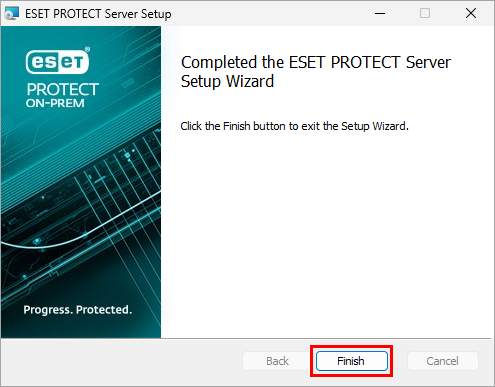
Son'a tıklayın.
-
Sahte Algılama Sensörünü yüklemeyi seçtiyseniz, WinPcap sürücüsü için Yükleme Sihirbazını göreceksiniz.
-
Kurulum başarılı penceresinde open the ESET PROTECT Web Console bağlantısını tıklatın. ESET PROTECT Web Konsolu'nu tarayıcınızın sık kullanılanlarına kaydetmenizi öneririz. Varsayılan olarak, ESET PROTECT On-Prem yükleyicisi Başlat menünüzde Web Konsolu için bir bağlantı oluşturur. ESET PROTECT On-Prem Kurulumunu kapatmak için Son 'u tıklatın.



