解决方案
-
验证您的系统是否满足所有要求和软件先决条件。
-
解压setup_x64.zip 压缩包,或加载all-in-one.iso并运行安装程序可执行文件Setup.exe。
-
从 语言 下拉菜单 中选择一种语言 ,然后单击下 一步。

-
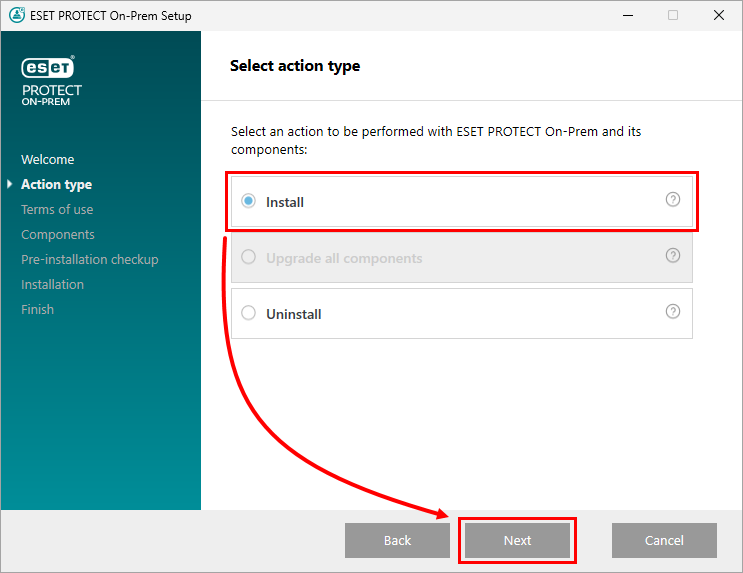
选择 " 安装 " 并单击 " 下一步"。
-
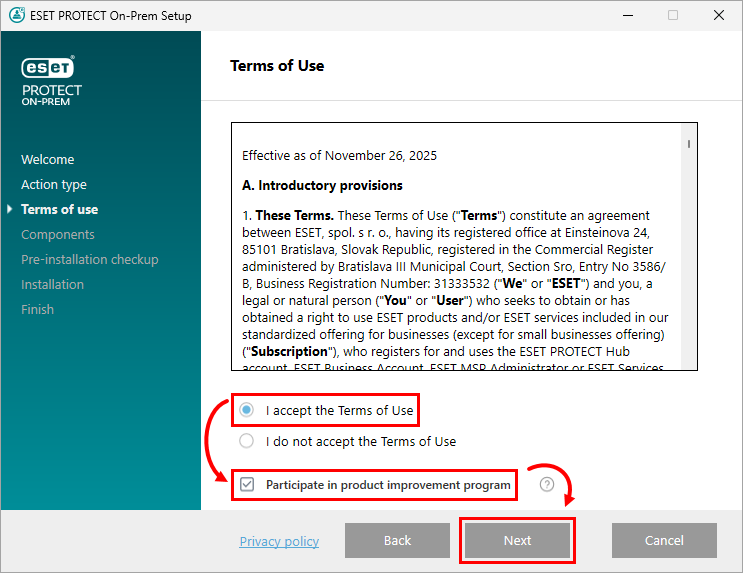
阅读最终用户许可协议。如果同意,请选择 我接受许可协议中的条款。 如果不同意向 ESET 发送崩溃报告和遥测数据, 请取消选择 " 参与产品改进计划 " 旁边的复选框 。如果选中复选框,则将向 ESET 发送遥测数据和崩溃报告。单击 下一步。
-
您的网络结构将决定应安装哪些组件。阅读下面的说明,取消选择任何不想安装的组件旁边的复选框。完成组件选择后单击 "下一步"。安装时间因系统配置而异。如果先决条件未满足或出现错误,请按照安装程序提供的说明解决问题。
-
Microsoft SQL Server Express:如果 ESET PROTECT On-Prem 要使用现有的 Microsoft SQL 或 MySQL 数据库,请取消选择此复选框。要为 ESET PROTECT On-Prem 创建新数据库或更新为 Microsoft SQL Server Express 2022 数据库,请保留选择此复选框。安装程序会生成一个用于数据库身份验证的随机密码,并将其存储在
%PROGRAMDATA%\ESET\RemoteAdministrator\Server\EraServerApplicationData\Configuration\startupconfiguration.ini -
ESET PROTECT Web 控制台:安装 ESET PROTECT On-Prem 服务器管理客户端所需的 Apache Tomcat 服务。我们强烈建议您选中此复选框。要为 ESET PROTECT Web 控制台使用自定义 HTTPS 证书,请选择为 Web 控制台添加自定义 HTTPS 证书复选框。如果不选择此选项,则会为 Tomcat 自动生成新的密钥存储。
-
流氓检测传感器:ESET Rogue Detection (RD) Sensor 将被弃用(今后不再更新)。它的某些功能可能无法正常工作。您不能再通过策略管理 RD 传感器配置。
-
ESET 网桥代理:如果您不确定网络中是否需要该组件,建议取消选择。ESET Bridge Proxy 可以显著提高拥有大约 40 台或更多计算机的网络的性能。使用 ESET Bridge Proxy 会自动为客户端创建和应用多个基于代理的策略,这可能会影响您下载更新的能力。如果需要,您可以稍后再安装 ESET Bridge Proxy。

-
-
如果选择了为 Web 控制台添加自定义 HTTPS 证书,请在 "导入自定义 HTTPS 证书 "窗口中单击 "浏览..."选择证书文件,然后单击 "下一步 "继续安装。

-
-
如果您的计算机上未安装 Java 或其实现,请单击 "选择 Java 安装 "并按照屏幕上的说明操作。阅读有关 安装 Java 或其实现的更多信息。

-
如果您的计算机上已安装 Java 或其实现,请选择所需的安装路径并单击 "安装"。

-
-
如果在先决条件检查过程中发现错误,请相应处理。常见错误包括
-
未找到 Java: 请参阅前面的安装步骤 9.
-
安装未处于有效状态/Microsoft SQL Server Express:如果安装程序已损坏,安装程序可能会显示此通知。例如,某些安装程序文件丢失。下载并重新运行 All-in-one 安装程序。如果 All-in-one 安装程序的路径包含特殊字符(例如,带变音的字母),也可能出现这种情况。从不带特殊字符的路径运行 ESET PROTECT All-in-one 安装程序。
-
未安装 .NET v4:安装Microsoft .NET Framework。
-
系统盘上只有 32 MB 可用空间:如果您的系统没有足够的磁盘空间安装 ESET PROTECT,安装程序可能会显示此通知。确保至少有 4,400 MB 可用磁盘空间用于安装 ESET PROTECT 及其所有组件。
- 计算机上安装了 ESET Remote Administrator 5.x 或更高版本: 不支持从 ESET Remote Administrator 5.x/6.x 或 ESET Security Management Center 7.x 直接升级到 ESET PROTECT On-Prem 13.0-执行 ESET PROTECT On-Prem 13.0 的清洁安装。
-
-
等待安装完成。在 ESET PROTECT Server 安装窗口中,单击 "下一步"。

-
如果在步骤 6 中选择安装 Microsoft SQL Server Express,请单击 "下一步"执行数据库连接检查,然后继续执行步骤 12。

已有数据库的用户 :
-
从数据库下拉菜单中选择适当的数据库类型。在相应字段中键入在SQL Server 配置管理器中找到的数据库名称、主机名和端口。如果使用的是 Microsoft SQL 数据库,还可以选择使用已命名实例复选框。这样就可以使用自定义数据库实例,包括安装在故障转移群集中的 MS SQL 数据库。有关数据库的更多信息,请阅读以下知识库文章:为 ESET PROTECT On-Prem (Windows) 创建数据库和数据库用户账户。键入数据库管理员账户用户名 和密码,然后单击 "下一步"。

-
系统将提示您所提供的数据库用户账户和 ESET PROTECT On-Prem 的数据库用户是否应相同。如果选择 "否",则在下一屏幕中选择 " 使用现有用户",输入数据库用户名和密码 (如果使用),然后单击 "下一步"。

-
-
键入 ESET PROTECT Web 控制台的密码。记录此密码以供以后使用,然后单击下一步。

-
在 "证书信息"窗口中,您可以自定义认证机构。唯一必填字段是证书颁发机构通用名称和证书有效期。键入你想添加的有关证书颁发机构的任何信息。如果创建了密码,请确保记录下来,因为所有使用该证书的客户端计算机都需要该密码才能使用证书。单击下一步。

-
单击安装。

-
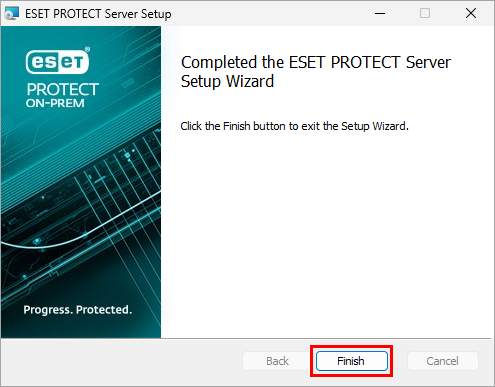
单击完成。
-
如果选择安装流氓检测传感器,则会看到 WinPcap 驱动程序的安装向导。
-
在安装成功窗口中,单击链接 打开 ESET PROTECT Web 控制台。我们建议将 ESET PROTECT Web 控制台保存到浏览器的收藏夹中。默认情况下,ESET PROTECT On-Prem 安装程序会在 "开始 "菜单上创建一个指向 Web 控制台的链接。单击 "完成 "关闭 ESET PROTECT On-Prem 安装程序。



