Lahendus
-
Kontrollige, et teie süsteem vastab kõigile nõuetele ja tarkvara eeltingimustele.
-
Laadige alla ESET PROTECT On-Prem All-in-one paigaldusprogramm.
-
Ekstrakteerige setup_x64.zip-arhiiv või monteerige faili all-in-one.iso ja käivitage paigaldusprogrammi käivitatav fail Setup.exe.
-
Valige keel rippmenüüst Language (Keel) ja klõpsake Next ( Edasi).

-
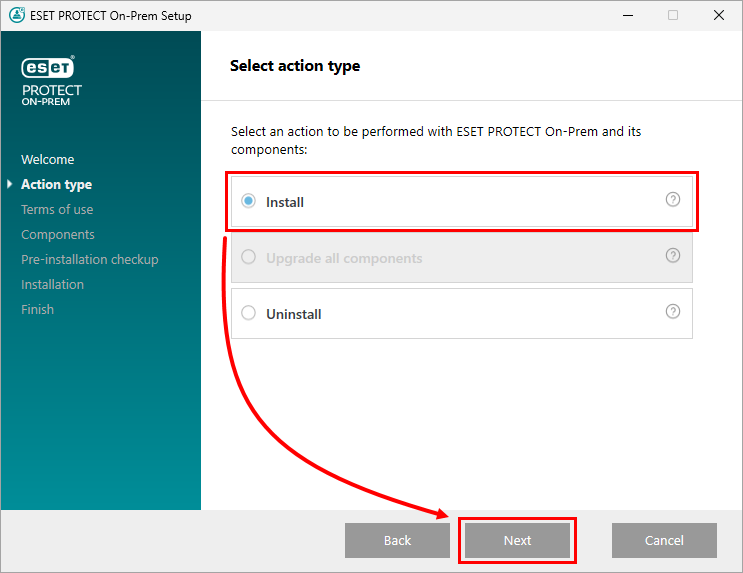
Valige Install ja klõpsake Next.
-
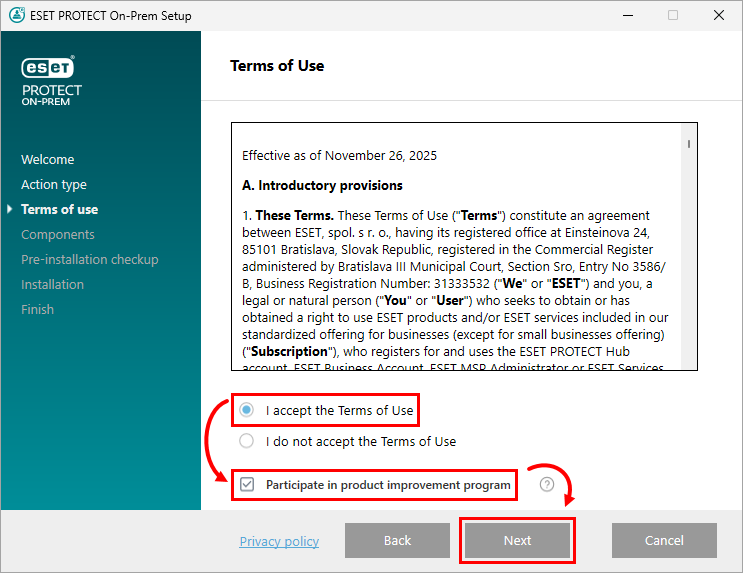
Lugege lõppkasutaja litsentsilepingut. Kui olete nõus, valige I accept the terms in the license agreement. Tühjendage märkeruut märkeruudu Participate in product improvement program ( Osalemine toote täiustamise programmis ) kõrval , kui te ei nõustu ESETile krahhiaruannete ja telemeetriaandmete saatmisega. Kui märkeruut on märgitud, saadetakse ESETile telemeetriaandmed ja avariiaruanded. Klõpsake nuppu Järgmine.
-
Teie võrguarhitektuur määrab, millised komponendid tuleb paigaldada. Lugege allpool olevaid kirjeldusi ja eemaldage märkeruut nende komponentide juures, mida te ei soovi paigaldada. Kui olete komponentide valimise lõpetanud, klõpsake nuppu Next. Paigaldusaeg sõltub teie süsteemi konfiguratsioonist. Kui mõni eeltingimus ei ole täidetud või ilmneb viga, järgige probleemi lahendamiseks paigaldusprogrammi juhiseid.
-
Microsoft SQL Server Express: Kui teil on olemasolev Microsoft SQL või MySQL andmebaas, mida soovite kasutada ESET PROTECT On-Premi jaoks, eemaldage selle märkeruudu valik. Kui soovite ESET PROTECT On-Prem jaoks luua uue või uuendada Microsoft SQL Server Express 2022 andmebaasi, jätke see märkeruut valitud. Installeerija genereerib andmebaasi autentimiseks juhusliku parooli ja salvestab selle:
%PROGRAMDATA%\ESET\RemoteAdministrator\Server\EraServerApplicationData\Configuration\startupconfiguration.ini -
ESET PROTECTi veebikonsool: Installeerib Apache Tomcat'i teenuse, mis on vajalik ESET PROTECT On-Prem Server'i klientide haldamiseks. Soovitame tungivalt jätta see märkeruut valitud. Kui soovite kasutada ESET PROTECTi veebikonsooli jaoks kohandatud HTTPS-sertifikaati, märkige ruut Add custom HTTPS certificate for the Web Console (Lisa kohandatud HTTPS-sertifikaat veebikonsooli jaoks ). Kui te seda valikut ei vali, genereeritakse Tomcatile automaatselt uus võtmesalvestus.
-
Rogue Detection Sensor: ESET Rogue Detection (RD) Sensor kaotab kehtivuse (tulevikus ei tule uuendusi). Mõned selle funktsioonid ei pruugi korralikult töötada. RD Sensori konfiguratsiooni ei saa enam hallata poliitika kaudu.
-
ESET Bridge Proxy: Soovitame selle komponendi välja lülitada, kui te ei ole kindel, kas see on teie võrgus vajalik. ESET Bridge Proxy võib pakkuda märkimisväärset jõudluse paranemist võrkudes, kus on ligikaudu 40 või rohkem arvutit. ESET Bridge Proxy kasutamine loob ja rakendab automaatselt mitmeid proxy-põhiseid poliitikaid klientidele, mis võib mõjutada uuenduste allalaadimise võimet. Soovi korral saate ESET Bridge Proxy hiljem paigaldada.

-
-
Kui valiti Add custom HTTPS certificate for the Web Console, klõpsake aknas Import custom HTTPS certificate (Kohandatud HTTPS-sertifikaadi importimine) sertifikaadifaili valimiseks nuppu Browse... ja klõpsake paigaldamise jätkamiseks Next (Edasi) .

-
Teil palutakse paigaldada Java või selle implementatsioon.
-
Kui teie masinale ei ole Java või selle implementatsioon installeeritud, klõpsake nuppu Select a Java installation ja järgige ekraanil kuvatavaid juhiseid. Lisateave Java või selle implementatsiooni installimine.

-
Kui Java või selle implementatsioon on teie masinasse juba paigaldatud, valige soovitud paigaldusviis ja klõpsake nuppu Install.

-
-
Kui eeltingimuste kontrollimisel leitakse vigu, tegelemegi nendega vastavalt. Levinumad vead on järgmised:
-
No Java found: vt eelmist paigaldussammu 9.
-
Setup ei ole kehtivas olekus/Microsoft SQL Server Express: Installeerija võib kuvada selle teate, kui paigaldusprogramm on vigane. Näiteks puuduvad mõned paigaldusfailid. Laadige All-in-one paigaldusprogramm alla ja käivitage see uuesti. See võib ilmneda ka siis, kui All-in-one paigaldusprogrammi tee sisaldab erimärke - näiteks diakriitiliste tähtedega tähti. Käivitage ESET PROTECT All-in-one paigaldusprogramm teelt, kus ei ole erimärke.
-
.NET v4 ei ole paigaldatud: Installige Microsoft .NET Framework.
-
Süsteemikettal on ainult 32 MB vaba: Installeerija võib kuvada selle teate, kui teie süsteemis ei ole piisavalt kettaruumi ESET PROTECTi jaoks. Veenduge, et ESET PROTECTi ja kõigi selle komponentide installimiseks on vaba kettaruumi vähemalt 4400 MB.
- Arvutisse on paigaldatud ESET Remote Administrator 5.x või vanem versioon: ESET Remote Administrator 5.x/6.x või ESET Security Management Center 7.x otsene uuendamine ESET PROTECT On-Prem 13.0-le ei ole toetatud - teostage ESET PROTECT On-Prem 13.0 puhas installeerimine.
-
-
Oodake, kuni paigaldus on lõpule viidud. Klõpsake ESET PROTECT Serveri seadistamise aknas nuppu Next.

-
Kui valisite sammus 6 Microsoft SQL Server Expressi installimise, klõpsake Next, et teostada andmebaasiühenduse kontroll ja jätkata sammuga 12.

Kasutajad, kellel on juba olemasolev andmebaas:
-
Valige sobiv andmebaasi tüüp rippmenüüst Database (Andmebaas ). Sisestage oma andmebaasi jaoks SQL Serveri konfiguratsioonihaldurist leitud andmebaasi nimi, hostinimi ja port vastavatesse väljadesse. Kui kasutate Microsoft SQL andmebaasi, võite valida ka märkeruutu Use Named Instance (Kasuta nimelist instantsi ). See võimaldab teil kasutada kohandatud andmebaasiinstantsi, sealhulgas MS SQL andmebaasi, mis on paigaldatud Failover Clusterisse. Lisateavet andmebaasi kohta leiate järgmisest teadmistebaasi artiklist: Create databases and database user accounts for ESET PROTECT On-Prem (Windows). Sisestage andmebaasi administraatori konto kasutajanimi ja parool, seejärel klõpsake nuppu Next.

-
Teil küsitakse, kas esitatud andmebaasi kasutajakonto ja ESET PROTECT On-Premi andmebaasi kasutaja peaksid olema samad. Kui valite No, valige järgmisel ekraanil Use existing user, sisestage andmebaasi kasutajanimi ja parool (kui seda kasutatakse) ning klõpsake Next.

-
-
Sisestage ESET PROTECTi veebikonsooli parool. Salvestage see parool hilisemaks kasutamiseks ja klõpsake Next.

-
Aknas Certificate information (Sertifikaadi teave ) saate kohandada oma sertifitseerimisasutuse. Ainsad kohustuslikud väljad on asutuse üldnimi ja sertifikaadi kehtivus. Sisestage mis tahes teave oma sertifitseerimisasutuse kohta, mida soovite lisada. Kui te loote parooli, veenduge, et te salvestate selle, sest kõik seda sertifikaati kasutavad kliendikompuutrid vajavad seda parooli sertifikaadi kasutamiseks. Klõpsake nuppu Next.

-
Klõpsake nuppu Install (Paigalda).

-
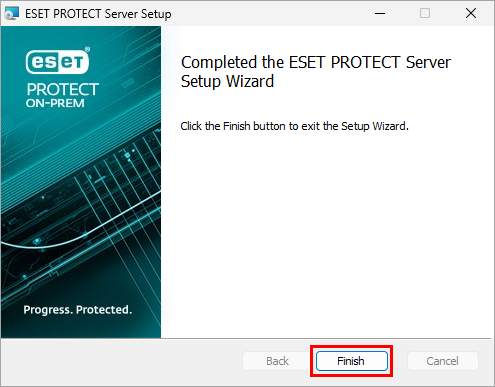
Klõpsake nuppu Finish (Lõpeta).
-
Kui valisite Rogue Detection Sensor'i paigaldamise, siis ilmub WinPcap draiveri paigaldamise viisard.
-
Klõpsake paigalduse edukaks osutunud aknas lingil open the ESET PROTECT Web Console. Soovitame salvestada ESET PROTECT Web Console'i oma brauseri lemmikute hulka. Vaikimisi loob ESET PROTECT On-Prem installija teie menüüsse Start (Käivitus) lingi veebikonsoolile. ESET PROTECT On-Prem'i seadistuse sulgemiseks klõpsake nuppu Finish (Lõpeta).



