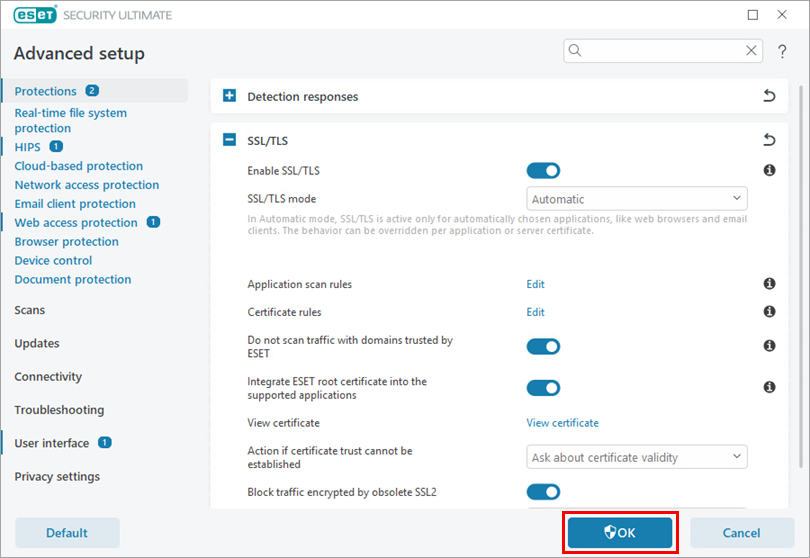
Problema
- Abilitare o disabilitare la scansione del traffico di rete
- Escludere un'applicazione o un indirizzo IP dalla scansione del traffico di rete
- Abilitare o disabilitare il filtraggio del protocollo SSL/TLS
- Rimuovere un certificato SSL/TLS
- Modificare la modalità di filtraggio del protocollo SSL/TLS
- Modificare le regole di scansione delle applicazioni SSL/TLS
Dettagli
Fare clic per espandere
Le applicazioni ESET per Windows controllano automaticamente la sicurezza delle comunicazioni di rete da e verso il computer. Questa funzionalità è fornita dalla Scansione del traffico di rete (filtraggio del protocollo), che ispeziona il traffico di rete standard.
Il filtro del protocollo SSL/TLS fa parte di questa funzionalità e consente di ispezionare le comunicazioni crittografate (HTTPS). La scansione del traffico di rete deve essere abilitata per il funzionamento del filtro del protocollo SSL/TLS.
Per ulteriori informazioni, vedere Scansione del traffico di rete o SSL/TLS.
Soluzione
Attivare o disattivare la Scansione traffico di rete
-
Aprire la finestra del programma principale dellapplicazione.
-
Premere F5 per aprire la configurazione avanzata.
-
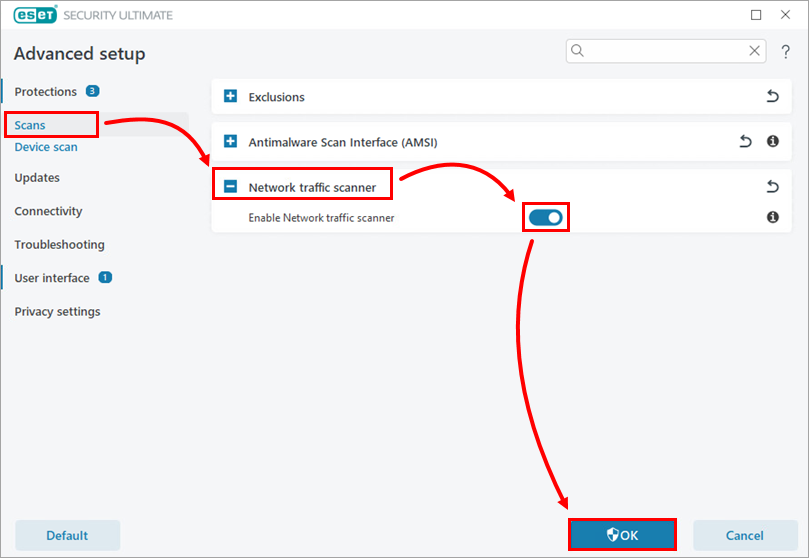
Fare clic su Scansioni, espandere Scansione traffico di rete e fare clic sulla levetta accanto a Attiva scansione traffico di rete per attivare o disattivare la funzione. Fare clic su OK.
Escludere un'applicazione o un indirizzo IP dalla Scansione traffico di rete
-
Aprire la finestra del programma principale dellapplicazione.
-
Premere F5 per aprire la configurazione avanzata.
-
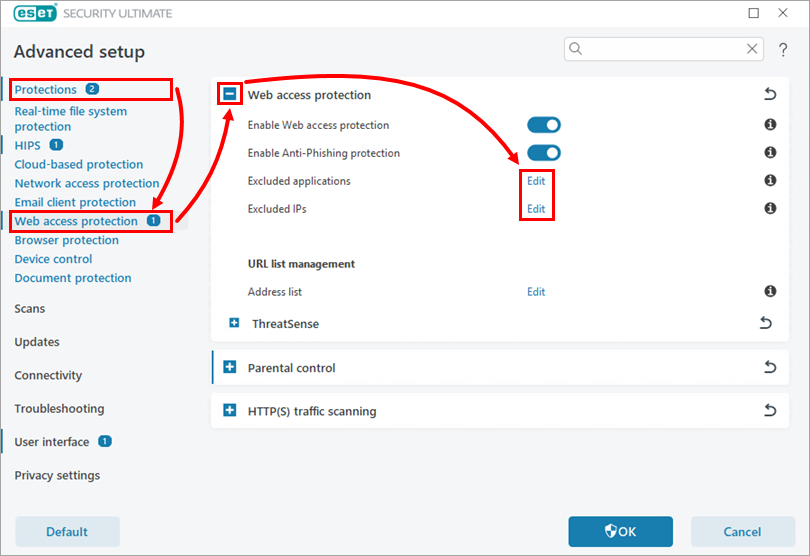
Fare clic su Protezioni → Protezione accesso Web, espandere Protezione accesso Web e fare clic su Modifica accanto a Applicazioni escluse o IP esclusi (l'esempio seguente si riferisce all'opzione Applicazioni escluse ).
-
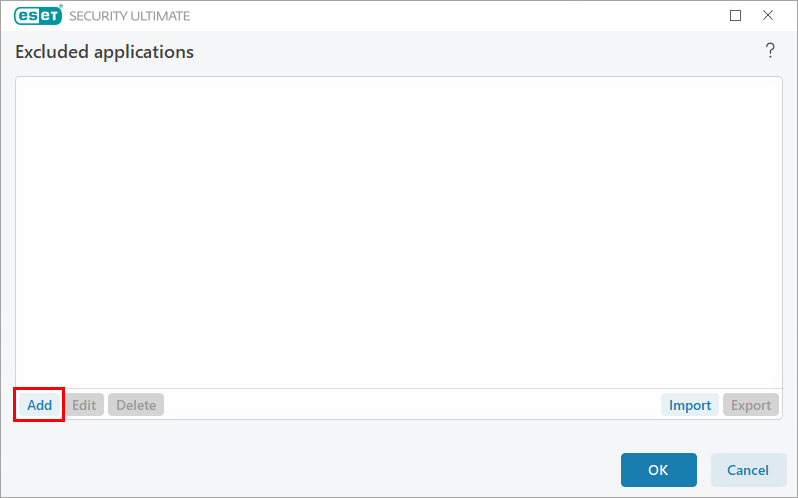
Fare clic su Aggiungi.
-
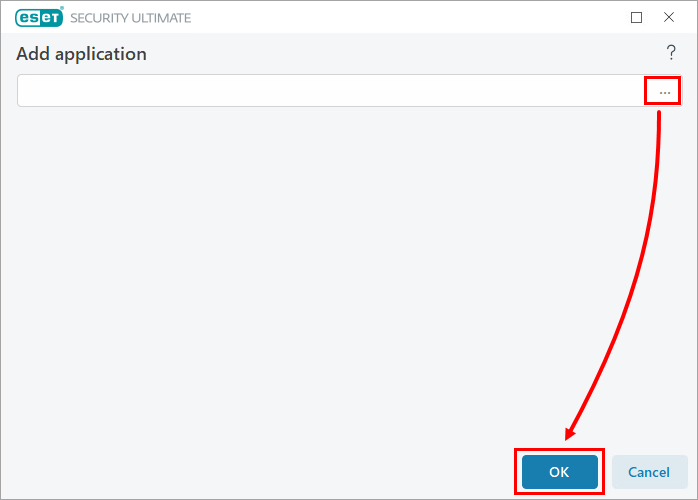
Fare clic sull'icona di navigazione (tre punti) accanto al campo di immissione, selezionare un'applicazione e fare clic su OK.
-
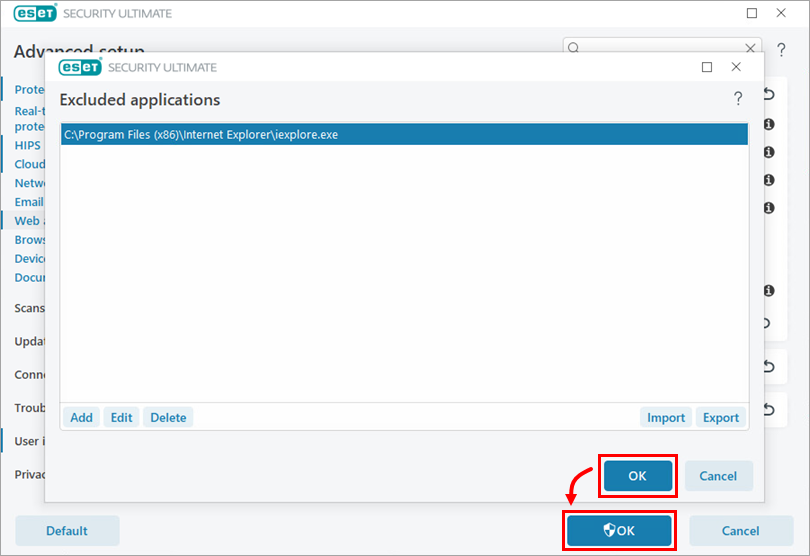
Fare clic su OK → OK.
Attivare o disattivare il filtraggio del protocollo SSL/TLS
-
Aprire la finestra del programma principale dellapplicazione.
-
Premere F5 per aprire la configurazione avanzata.
-
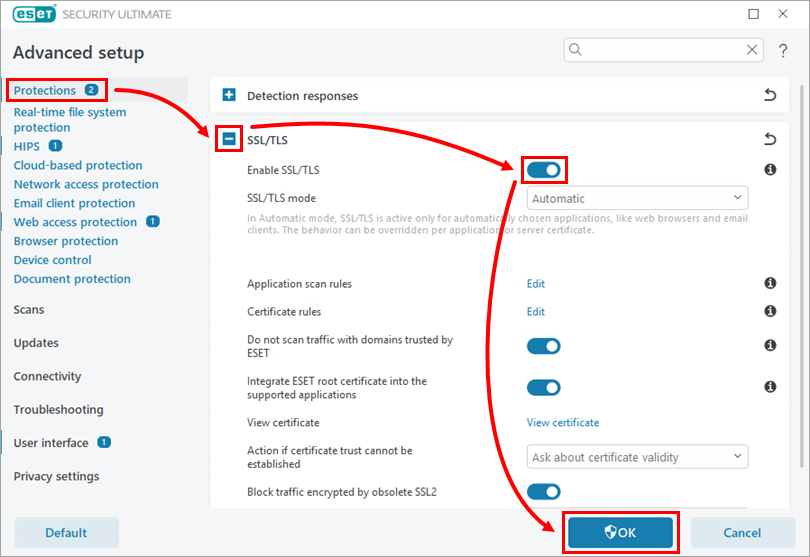
Fare clic su Protezioni, espandere SSL/TLS e fare clic sulla levetta accanto ad Abilita SSL/TLS per attivare o disattivare la funzione. Fare clic su OK.
Rimuovere un certificato SSL/TLS
-
Aprire la finestra del programma principale dellapplicazione.
-
Premere F5 per aprire la configurazione avanzata.
-
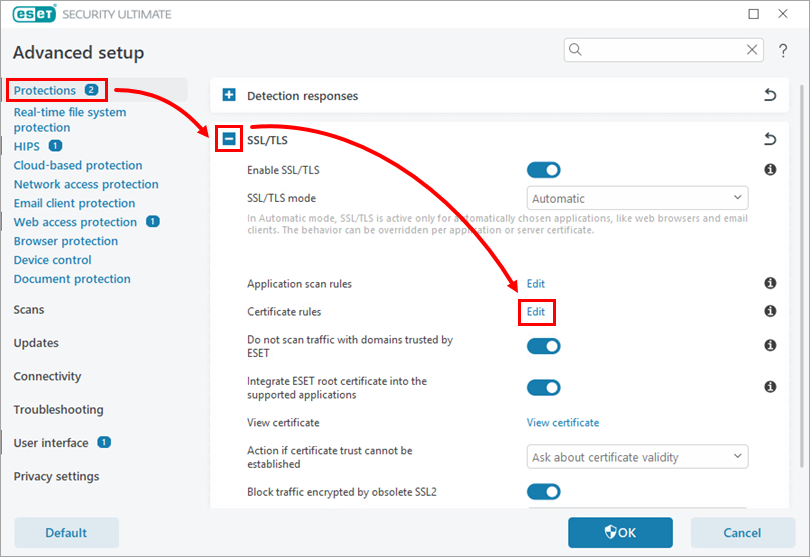
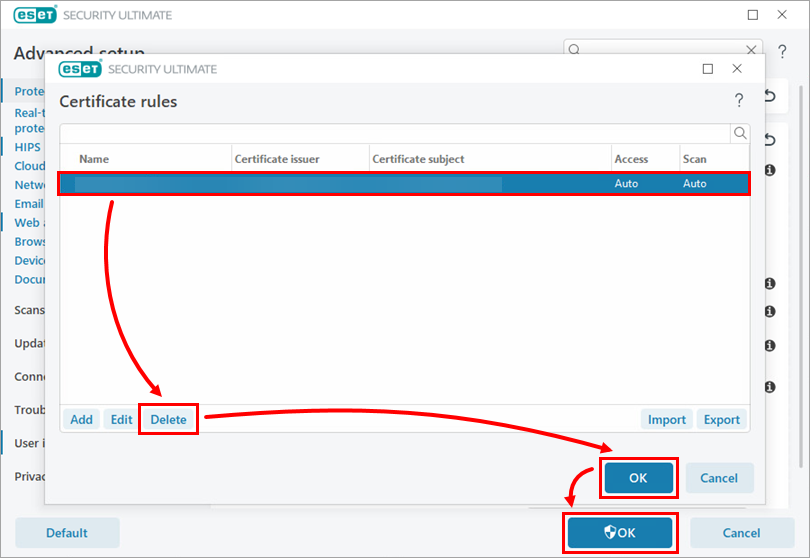
Fare clic su Protezioni, espandere SSL/TLS e fare clic su Modifica accanto a Regole del certificato.
-
Selezionare un certificato e fare clic su Elimina. Fare clic su OK → OK.
Modificare la modalità di filtraggio del protocollo SSL/TLS
Per ulteriori informazioni, vedere SSL/TLS.
-
Aprire la finestra del programma principale dellapplicazione.
-
Premere F5 per aprire la configurazione avanzata.
-
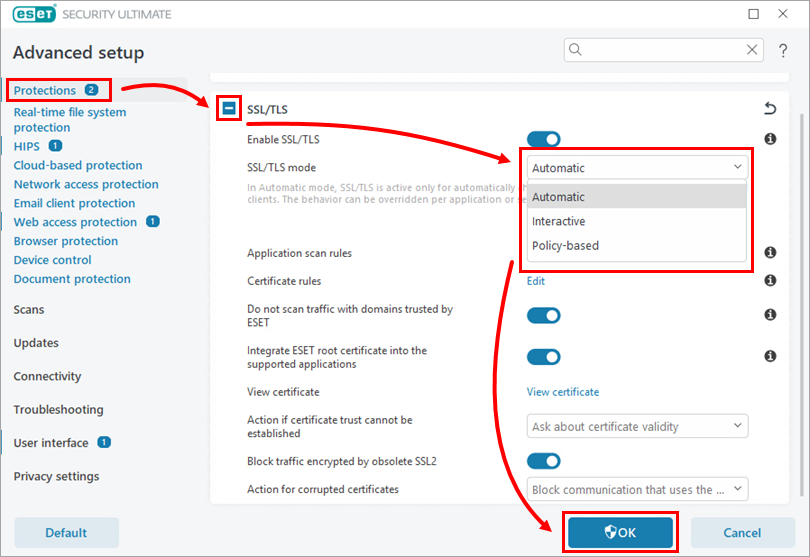
Fare clic su Protezioni, espandere SSL/TLS e selezionare una modalità dal menu a discesa Modalità SSL/TLS. Fare clic su OK.
Modificare le regole di scansione delle applicazioni SSL/TLS
Per ulteriori informazioni, vedere Regole di scansione delle applicazioni.
-
Aprire la finestra del programma principale dellapplicazione.
-
Premere F5 per aprire la configurazione avanzata.
-
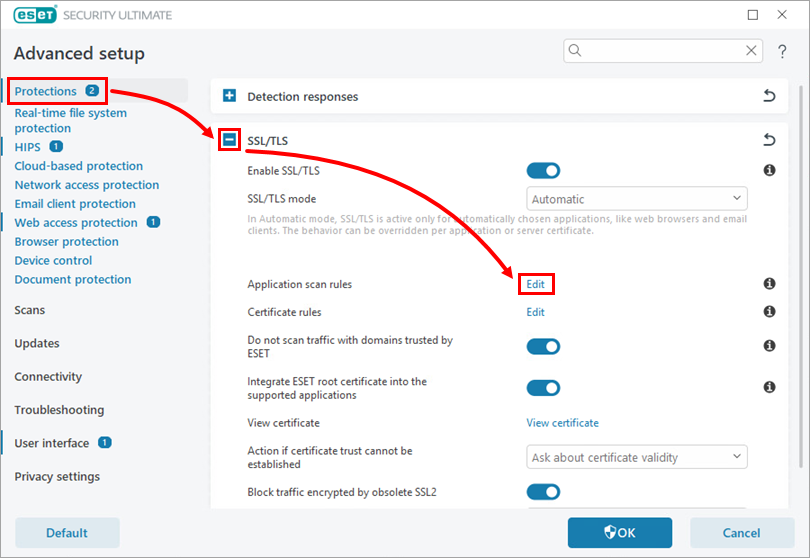
Fare clic su Protezioni, espandere SSL/TLS e fare clic su Modifica accanto a Regole di scansione applicazioni.
-
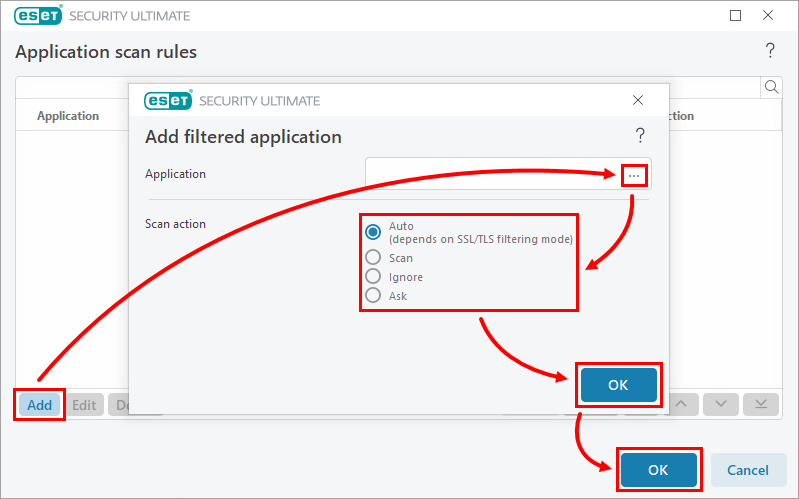
Fare clic su Aggiungi. Fare clic sull'icona di navigazione (tre punti) accanto al campo Applicazione e selezionare un'applicazione. In corrispondenza di Azione di scansione, selezionare l'azione di scansione per l'applicazione e fare clic su OK → OK.
-
Fare clic su OK.