问题
- 企业内部 ESET PROTECT
- ESET PROTECT
- ESET 云工作负载保护
- ESET 漏洞和补丁管理
- 适用于 Windows 的 ESET 端点安全和 ESET 端点杀毒软件
- 适用于 Linux 的 ESET 端点防病毒软件
- 针对 Microsoft Exchange Server 的 ESET 邮件安全
- ESET PROTECT Hub
- ESET 商业帐户
- ESET MSP 管理员
- ESET 内部检查和 ESET 检查
- ESET 内部安全验证
- ESET 端点加密
- 安卓版 ESET 端点安全
- 适用于 macOS 的 ESET 端点安全和 ESET 端点杀毒软件
- 适用于 Linux 的 ESET 服务器安全
- 用于 ConnectWise Automate 的 ESET 直接端点管理插件
- 用于 N-able N-central 的 ESET 直接端点管理插件
- 用于 NinjaOne 的 ESET 直接端点管理插件
- 适用于 DattoRMM 的 ESET 直接端点管理插件
解决方案
ESET PROTECT On-Prem
- 对于安装在 Red Hat 10 上的 ESET PROTECT On-Prem 13.0(及更高版本),生成 PDF 报告不起作用。
- 在 ESET PROTECT On-Prem 13.0 中创建安装程序时,订阅可能会在重载情况下无法预填充。在这种情况下,必须手动选择订阅。
- 在 11.0 及更早版本中,对于安装在 Red Hat Enterprise Linux Server 8 上的 ESET PROTECT On-Prem,生成 PDF 报告不起作用。要解决这个问题,可以购买并安装第三方 QtWebKit4 软件包。此问题已在 11.1 及更高版本中解决。
- 导出报告后,以希伯来文书写的计算机名称无法读取。要解决这个问题,Windows 服务器用户可以启用语言支持。在 Windows 服务器上,导航到控制面板→时钟、语言和区域→区域 →管理 →更改系统 区域 设置,然后选择使用 Unicode UTF-8 全球语言支持旁边的复选框。Linux 用户必须安装额外的从左到右方向 (LTR) 兼容字体。
- macOS Ventura (13) 设备即使未加密,也被报告为已使用第三方软件加密(且未提供 ESET Full Disk Encryption 选项)。解决方法:使用软件安装任务(订购了 ESET Full Disk Encryption)安装 ESET Full Disk Encryption。
- 在安装程序中使用 ESET Endpoint Antivirus/Security 9.0 或 9.1 for Windows 配置密码保护设置时,可能无法正确应用设置。我们建议直接在 ESET PROTECT Web 控制台中配置密码保护设置,方法是创建策略并将其分配给特定计算机组,以确保准确一致地应用设置。
- 当您升级到更高的保护级别时(例如,从 ESET PROTECT 高级版升级到 ESET PROTECT 完全版),您现有的任务和以前创建的安装程序将不再起作用。您必须重新创建它们才能与更高的保护级别配合使用。
- 无法通过控制台策略管理流氓检测传感器配置。
ESET PROTECT
- macOS Ventura (13) 设备即使未加密(也未提供 EFDE 加密选项),也会被报告为已使用第三方软件加密。
- 解决方法:使用软件安装任务(订购了 ESET 全盘加密)安装 ESET 全盘加密。
- 使用 ESET Cloud Office Security 的 MSP 管理员无法在 ESET Cloud Office Security 面板中筛选 MSP 客户。
- 11.x 及更高版本的 Linux 端点用户可以激活漏洞与补丁管理;但是,激活仅限于支持的发行版。因此,无法在所有 Linux 端点上激活 V&PM,而且对于不支持的发行版(即使在 ESET PROTECT 中错误地显示为符合条件),激活尝试也会失败。
- ESET PROTECT 中显示的可用修补程序可能未列出在 RHEL、Amazon Linux、Oracle Linux、AlmaLinux 或 Rocky Linux 上运行的 Linux 端点和服务器应用程序 v12.0 的所有相关依赖项。应用这些补丁时,未列出的依赖项也会自动升级。
- 当您升级到更高的保护级别(例如,从 ESET PROTECT Advanced 升级到 ESET PROTECT Complete)时,现有任务和以前创建的安装程序将停止运行。您必须重新创建它们才能使用更高的保护级别。
- 流氓检测传感器配置不能通过控制台策略进行管理。
ESET 云工作负载保护
- 云虚拟机身份可能会在生命周期操作(例如,重新映像、从快照还原、缩放或克隆)后发生变化,这可能会导致控制台中出现重复资产、孤儿代理或不一致的保护状态。
其他问题和前提条件
-
- 由于安全启动会阻止安全应用程序的安装,因此无法保护某些同步的 Linux 虚拟机。
- 要对 AWS 中的 EC2 实例进行功能性保护部署,受保护账户或组织需要启用 AWS 系统管理器,EC2 实例需要安装 SSM 代理。
- 要为集成过程中不存在或未启用计费的项目的 GCP VM 实例部署保护,必须手动配置以下内容:
- 启用所需的 API:
- 操作系统配置 API
(osconfig.googleapis.com) - 确保在项目上启用计费
- 操作系统配置 API
- 配置项目元数据:
- 将
enable-osconfig设置为TRUE - 将
enable-guest-attributes设置为TRUE - 将
启用用户登录设置为TRUE
- 将
- 在虚拟机管理器中启用全部功能:
- 在 GCP 控制台中,导航至虚拟机管理器→项目设置,然后将补丁和配置功能集设置为 "完整"
(OSCONFIG_C)
- 在 GCP 控制台中,导航至虚拟机管理器→项目设置,然后将补丁和配置功能集设置为 "完整"
- 启用所需的 API:
- 要在 AWS 组织中运行集成 CloudFormation 模板,必须启用CloudFormation StackSets 的信任访问。如果没有此设置,组织级模板就会失败,因为它们依赖于服务管理的堆栈集,而服务管理的堆栈集需要 "可信访问"。在运行组织 CloudFormation 模板之前,必须手动配置以下内容:
- 选项 1:可通过 AWS 服务激活页面启用可信访问,如此处所述:启用可信服务访问。
- 选项 2:可通过 AWS 控制台 CloudFormation 页面启用受信任访问,如此处所述:激活可信访问 CloudFormation。
- 这两个选项都必须在登录管理帐户时配置。
- 要执行与默认主机管理配置的 AWS 组织级集成(选择 "否"--入职期间将包含设置选项),必须在组织上手动完成 SSM 快速设置入职流程(如果在给定组织中以前从未使用过快速设置)。如果没有此步骤,AWS 不会自动创建 SSM 快速设置所需的服务角色。这些角色是组织 CloudFormation 模板成功运行所必需的。必须手动配置以下内容:
- 在 AWS 控制台中,导航至系统管理器→快速设置。
- 单击完成入职。必须在登录到 AWS 组织的管理帐户时执行此操作。
- 对于 Entra/Azure/GCP 集成,如果用户没有足够的权限为 CWP 集成创建必要的资源,则集成创建会失败。为部分缓解这一问题,在设置向导过程中,验证用户是否有权限在所选 Azure 订阅中创建资源组和事件集线器。对于 GCP,检查用户是否有在其组织内创建项目的权限。对于 AWS,我们无法执行验证,因为整个资源创建都是通过 CloudFormation 模板完成的。
ESET 漏洞和补丁管理
- 扫描 MS Windows Server 上的漏洞后,报告未显示操作系统中的任何漏洞。
- Linux 端点 11.x 及更高版本的用户可以激活漏洞与补丁管理;但是,激活仅限于支持的发行版。因此,无法在所有 Linux 端点上激活 V&PM,而且对于不支持的发行版(即使在 ESET PROTECT 中错误地显示为符合条件),激活尝试也会失败。
- ESET PROTECT 中显示的可用修补程序可能未列出在 RHEL、Amazon Linux、Oracle Linux、AlmaLinux 或 Rocky Linux 上运行的 Linux 端点和服务器应用程序 v12.0 的所有相关依赖项。应用这些补丁时,未列出的依赖项也会自动升级。
ESET Endpoint Security 和 ESET Endpoint Antivirus for Windows
- 使用完整安装程序升级 ESET Endpoint Security / ESET Endpoint Antivirus 12.1.2076.0 时,更新可能会失败,导致系统不受保护。有关此问题的更多信息,请参阅ESET 客户咨询:Windows 平台 ESET 安全应用程序的强制自动更新。
- 将操作系统升级到 Windows 11 后几天,ESET Endpoint Antivirus 和 ESET Endpoint Security v11.0 及更高版本中会显示 "安装的操作系统已过期 "应用程序状态。7 天后,应用程序状态将自动消失。
- Windows 10 的 LTSB/LTSC 版本上会显示 "已安装的操作系统已过期 "的应用程序状态。
- 在向网络上的客户端计算机推送安装过程中,您可能会看到错误消息 "远程注册表打开(ESET 安全应用程序信息)结果代码:5(拒绝访问)"。这表明存在权限冲突。
- 勒索软件修复 "文件夹排除项需要进行手动后期编辑,才能使每个条目发挥作用--需要添加星号。
- 通过 Windows RDP 安装应用程序后,ESET 操作不在 Windows 11 的上下文菜单中。
- 通过代理将桌面通知转发到电子邮件不起作用。
检查特定用户的权限
-
单击 "开始"按钮,输入regedit,然后单击左侧菜单中的注册表编辑器图标或按Enter键。
-
右键单击HKEY_LOCAL_MACHINE,然后从菜单中选择权限。
-
在 "HKEY_LOCAL_MACHINE 的权限"窗口中,单击 "高级"。
-
确认按钮是否显示 "禁用继承",并选择 "用可继承的此对象权限项替换所有子对象权限项"旁边的复选框。单击确定。
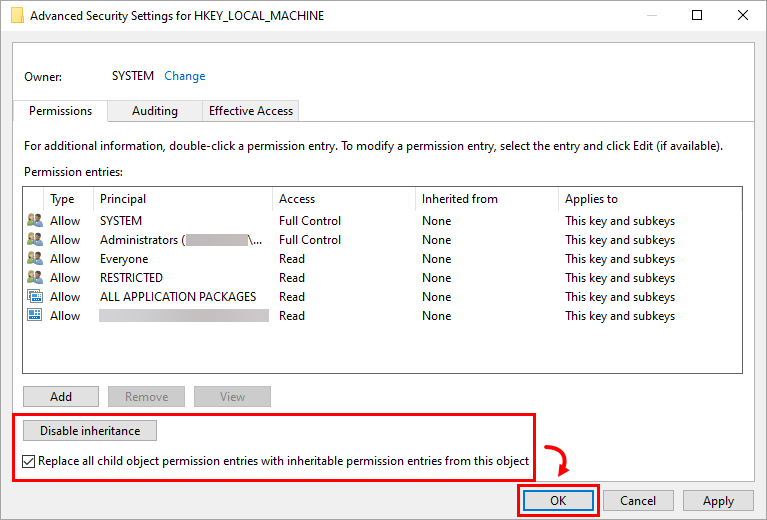
-
单击确定退出权限窗口。
ESET Endpoint Antivirus for Linux
- 安装在 Snap 下的应用程序(如 Firefox)可能未针对已知漏洞进行扫描,因此可能未列出其漏洞。
- 漏洞评估在 Linux Mint 21.3 版本中不可用
适用于 Microsoft Exchange 的 ESET 邮件安全软件
- 在已安装 Microsoft Exchange Server 2013 SP1 的系统上安装 ESET Mail Security for Microsoft Exchange Server 时,或在已运行 ESET Mail Security for Microsoft Exchange Server 的情况下使用 SP1 更新 Microsoft Exchange Server 2013 时,可能会收到错误消息 "0xC00CE503:MSG_E_COMMENTSYNTAX 在注释中使用了不正确的语法"。要解决此问题,请应用 Microsoft 热修复程序。
- 漏洞扫描目前无法列出 Windows Server 操作系统的漏洞。
ESET 商业帐户
- ESA用户数量可能超过指定的余量。
- 激活的 EFSU 和 ESET Full Disk Encryption 设备在激活后可能不会显示离线订阅文件。
- ESET Cloud Office Security 重新激活可能会导致问题。
- 多次删除订阅可能会导致意外错误。
- 当订阅从 ESET 许可证管理员迁移到 ESET 商业帐户时,可能会出现重复激活的设备。
- 仪表板上显示的已激活设备数量可能无法准确反映应用程序的使用情况。
- 将订阅降级为家庭应用程序可能不适用于 ESET 企业帐户。
- 您最多只能停用 200 个席位的订阅。
- 在 EBA 的 "激活的设备 "部分,按 LastSeen 状态筛选或按升序/降序排序不起作用。
ESET MSP 管理员
ESET 内部检查和 ESET 检查
- ESET Inspect On-Prem(所有版本):使用 ESET PROTECT 11.1 版安装或升级 ESET Inspect 服务器时,过程中使用的用户帐户必须设置ESET Inspect 服务器权限和客户端任务(整个类别)权限,安装或升级才能正常进行。
ESET 内部安全身份验证
ESET 端点加密
- 在非多租户模式下,将 EEE for a macOS 客户端软件包上传到 ESET Endpoint Encryption 服务器会失败。您可以在登录屏幕上验证版本号。例如,3.3.0.321 MT 表示服务器处于多租户模式。 3.3.0.321 表示服务器处于非多用户模式,会出现故障。
- 安装 Windows 功能更新时,进程失败并显示消息 0xC1900101 - 0x20017 安装在 SAFE_OS 阶段失败,BOOT 操作期间出现错误。
- 某些戴尔 Latitude 系统在全盘加密后无法启动。
- 在 ESET Endpoint Encryption 客户端版本 5.3.71 和 5.3.75 中,在由直接端点管理 (DEM) 管理的计算机上启动全盘加密后,安全启动将失败,加密将无法启动。请继续使用以前版本的 ESET Endpoint Encryption 客户端,直到在以后版本中发布错误修复程序。
戴尔系统在 ESET 全盘加密后无法启动
当启用传统 BIOS 并将 SATA 操作设置为 AHCI 或 RAID 开时,已知下列 DELL Latitude 系统会受到影响:
- E7250
- E7350
- E7450(7000 系列超极本)
- E5250
- E5350
- E5450
- E5550(5000 系列笔记本电脑)
以 UEFI 模式启动的系统不受影响。已知这些戴尔 Latitude 系统中某些版本的 BIOS 存在错误,导致全盘加密在启动过程中无法正确访问磁盘。启动计算机时会出现光标闪烁的黑屏。
这种情况可能在系统全盘加密后立即出现,也可能在多次成功重启后的稍后时间出现。这不仅会影响 ESET Endpoint Encryption Full Disk Encryption,还会影响许多其他磁盘加密软件制造商。
戴尔提供的 BIOS 更新可能会解决这个问题。
安卓版 ESET 端点安全
- 由于 Google 对 Stock Android 进行了更改,ESET Endpoint Security for Android 无法再执行与 "擦除 "命令相关的步骤。为了确保 Android 6 设备上的数据安全,该命令的行为方式与 "增强型出厂重置 "相同。例如,该过程最终会恢复出厂默认设置。
- 由于 Android 7 中的变化,谷歌使用户能够在单个操作中停用活动设备管理员并卸载应用程序。现在,用户无需输入管理员密码即可卸载 EESA。
- 如果您的 Android 6 (Marshmallow) 设备上有带屏幕覆盖权限的活动应用程序,则无法向任何其他应用程序(包括 ESET 应用程序)授予权限。要为 ESET 应用程序启用权限,必须禁用该应用程序的屏幕覆盖权限。
ESET Endpoint Antivirus 和 ESET Endpoint Security for macOS
版本 9.x (ESET Endpoint Security for macOS)
- 设备控制中的只读规则有时会在操作可移动媒体时触发异常系统行为。
- V&PM 问题 - macOS 扫描和修补程序在 macOS 26 (Tahoe) 上不起作用,第三方应用程序修补程序也不起作用。
- 之前的 7.1 或 7.2 版本错误地从版本 6 迁移了 TSN RTP 设置。如果用户从版本 6 升级到以前的 7.1 或 7.2 版本,我们强烈建议安装版本 9,打开RTP TSN → 对于所有文件操作设置,并禁用高级启发式 设置。从版本 6 迁移时,该设置被错误地设置为开。
- 代理密码未在配置转储中加密。
- macOS Sonoma 重新启动后会丢失全磁盘访问。
- 这是一个 macOS 问题,Apple 已知晓并将在即将发布的次要 macOS 版本中加以修复。
- 我们为此添加了一个解决方法,至少在实际硬件上不会丢失全磁盘访问。但在虚拟环境中可能仍会丢失。解决方法与 7.4 版相同。
版本 8.x(ESET Endpoint Security for macOS)
- 之前的 7.1 或 7.2 版本错误地从版本 6 迁移了 TSN RTP 设置。如果用户从版本 6 升级到以前的 7.1 或 7.2 版本,我们强烈建议安装版本 9,打开RTP TSN → 对于所有文件操作设置,并禁用高级启发式 设置。在从版本 6 迁移过程中,该设置被错误地设置为"开"。
- 代理密码未在配置转储中加密。
- macOS Sonoma 重新启动后会丢失全磁盘访问。
- 这是一个 macOS 问题,Apple 已知晓并将在即将发布的次要 macOS 版本中加以修复。
- 我们为此添加了一个解决方法,至少在实际硬件上不会丢失全磁盘访问。但在虚拟环境中可能仍会丢失。解决方法与 7.4 版相同。
7.4 版(ESET Endpoint Antivirus for macOS)
- 远程安装过程中会显示上机向导。当入门向导运行时,应用程序不会将其状态发送到 ESET PROTECT Web 控制台,导致管理员不知道应用程序的当前状态。


