Problem
- ESET:s tekniska support har begärt installationsloggar
- Din ESET-applikation för Windows avslutas i förtid, avslutas med ett specifikt felmeddelande eller återställs till ett tidigare systemtillstånd
Detaljer
Klicka för att visa mer
Installationsloggar hjälper ESET:s tekniska support att felsöka ditt problem mer effektivt.
Filerna setupapi.app.log och setupapi.dev.log registrerar händelser under systemkonfigurationen eller installationer. Du kan styra detaljnivån i loggarna med hjälp av registernyckeln LogLevel. För att aktivera detaljerad loggning ställer du in värdet för LogLevel till ffff (hexadecimalt), vilket motsvarar 0x0000FFFF i full notation.
Lösning
- Öka loggningsnivån för setupapi.app.log och setupapi.dev.log för att fånga upp fler detaljer
- Kör installationen och skapa loggfiler
- Ställ in loggningsnivån för setupapi.app.log och setupapi.dev.log till det ursprungliga värdet
- Skicka loggfilerna till ESET:s tekniska support
I. Öka loggningsnivån för setupapi.app.log och setupapi.dev.log för att få fram fler detaljer
-
Öppna Registerredigeraren: klicka på Start, skriv
regeditoch klicka på appikonen för Registerredigeraren eller tryck på Enter för att öppna appen.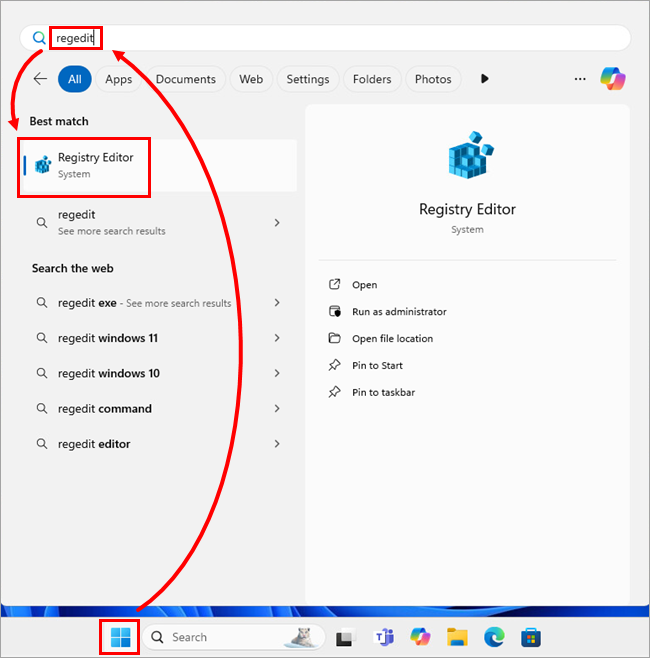
-
Navigera till
HKEY_LOCAL_MACHINE\Software\Microsoft\Windows\CurrentVersion\Setup, dubbelklicka påLogLeveloch notera värdet i fältet Värdedata. Kopiera värdet till en textfil eller en annan säker plats – du kommer att behöva det senare för att återställa den ursprungliga inställningen.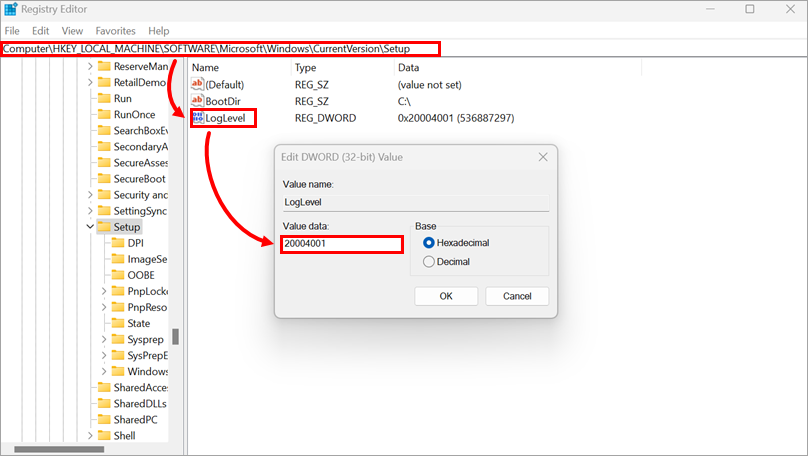
-
Skriv in
ffffi fältet Värdedata och klicka på OK. Värdet förLogLeveländras till0x0000FFFF.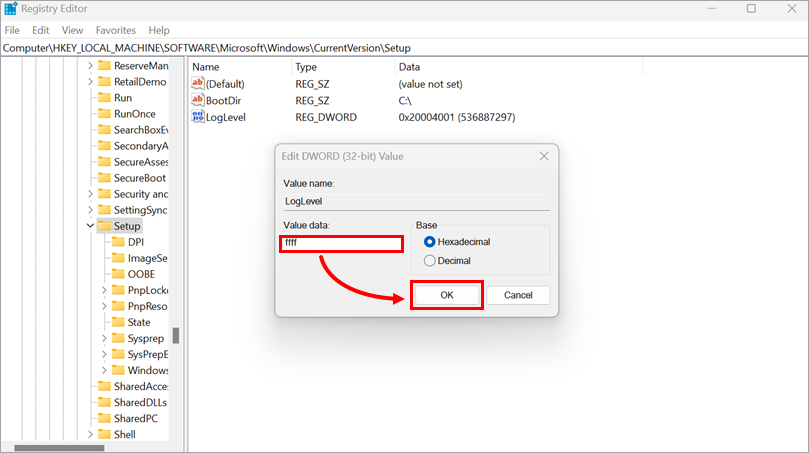
II. Kör installationen och skapa loggfiler
När du kör ESET-installationsprogrammet registrerar Windows automatiskt installationsaktiviteten på systemnivå i filerna setupapi.app.log och setupapi.dev.log. Om du använder ett .msi-installationsprogram kan du också skapa en detaljerad installationslogg (install.log) genom att köra installationsprogrammet med en extra loggningsparameter (/lvx* install.log).
-
Ladda ner offlineinstallationsprogrammet för din ESET-applikation.
Om du är osäker på vilken version av ESET-programmet du ska välja, se artikeln Välj vilken version av ditt ESET-program för hem och små kontor för Windows du vill ladda ner (64-bitars eller ARM).
-
Kör installationsprogrammet.
Instruktioner för att köra ett .msi-installationsprogram med en parameter för att skapa en detaljerad installationslogg (install.log)
-
Öppna Kör: klicka på Start, skriv
runoch klicka på appikonen Kör eller tryck på Enter-tangenten för att öppna appen.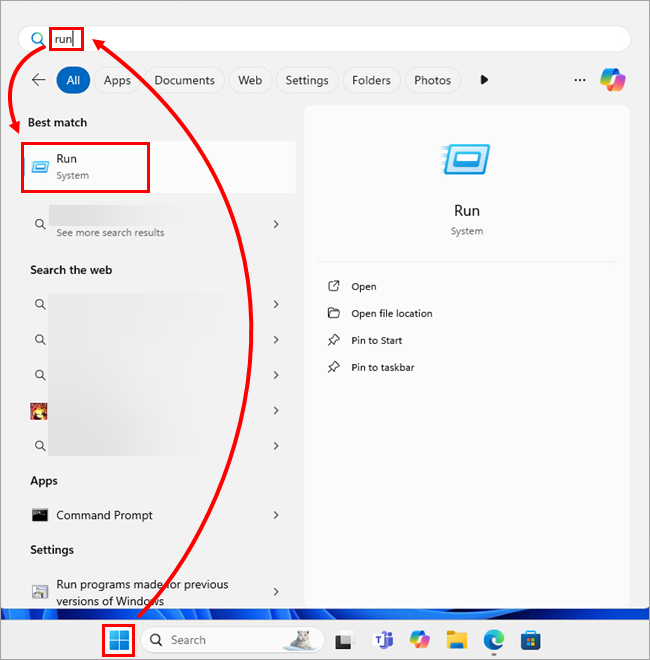
-
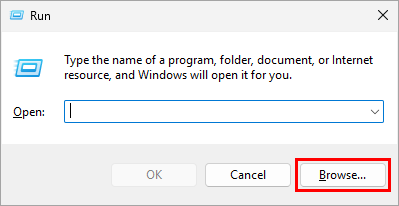
Klicka på Bläddra.
-
Navigera till mappen som innehåller installationsfilen (till exempel
ees_arm64_full.msi). I rullgardinsmenyn för filtyp väljer du Alla filer (*.*), markerar filen och klickar på Öppna. Installationsvägen infogas i fönstret Kör.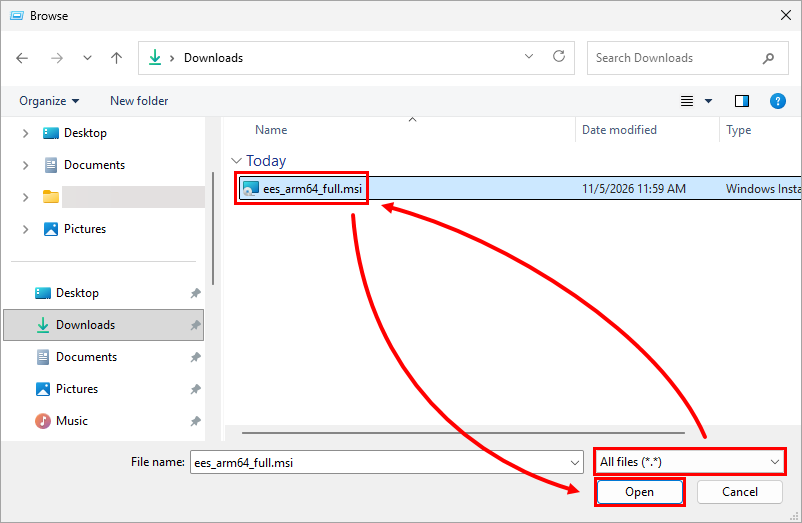
-
Lägg till ett mellanslag i slutet av installationsvägen, skriv
/lvx* install.logoch klicka på OK.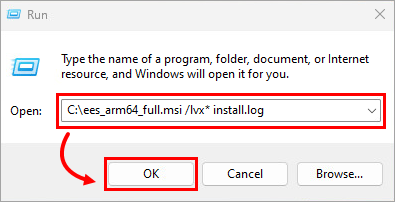
-
-
Slutför installationen som vanligt, eller fortsätt tills ett fel uppstår. När installationen är klar eller har misslyckats samlar du in följande loggfiler:
Sökvägar till loggfiler för Windows Server och Windows:
C:\WINDOWS\INF\setupapi.app.logC:\WINDOWS\INF\setupapi.dev.logInstallationslogg för
.msi-installationsprogram (alla Windows-operativsystem):install.log– den här filen finns i samma mapp som ESET-installationsfilen (.msi)
III. Ställ in loggningsnivån för setupapi.app.log och setupapi.dev.log till det ursprungliga värdet
Öppna Registerredigeraren, navigera till HKEY_LOCAL_MACHINE\Software\Microsoft\Windows\CurrentVersion\Setup, dubbelklicka på LogLevel, skriv in eller klistra in det ursprungliga värdet i fältet Värdedata och klicka sedan på OK.
För mer information, se steg I. Öka loggningsnivån för setupapi.app.log och setupapi.dev.log för att få fram fler detaljer.
IV. Dela loggfilerna med ESET:s tekniska support
Om du redan har öppnat ett ärende hos ESET:s tekniska support, svara på e-postmeddelandet från ESET:s tekniska support och bifoga loggfilerna.
Om du ännu inte har kontaktat ESET:s tekniska support, öppna ett ärende och bifoga loggfilerna till ärendet.
Vi rekommenderar att du komprimerar filerna till ett .zip- eller .rar-arkiv innan du bifogar dem. Vi kommer att granska filerna och ge dig råd om hur du bäst ska gå vidare.
Behöver du ytterligare hjälp? Kontakta ESET:s tekniska support.


