Проблем
- Техническата поддръжка на ESET е поискала логовете от инсталацията
- Вашето приложение на ESET за Windows се затваря преждевременно, извежда конкретно съобщение за грешка или възстановява предишно състояние на системата
Подробности
Кликнете, за да разгънете
Лог файловете от инсталацията помагат на техническата поддръжка на ESET да отстрани проблема ви по-ефективно.
Файловете setupapi.app.log и setupapi.dev.log записват събитията по време на настройката на системата или инсталациите. Можете да контролирате нивото на подробност, което те записват, чрез ключа в системния регистър LogLevel. За да активирате подробното записване, задайте стойността на LogLevel на ffff (шестнадесетично), което съответства на 0x0000FFFF в пълна нотация.
Решение
- Увеличете нивото на подробност на логовете в setupapi.app.log и setupapi.dev.log, за да се записват повече подробности
- Стартирайте инсталацията и генерирайте лог файлове
- Задайте нивото на подробност на логовете в setupapi.app.log и setupapi.dev.log на първоначалната стойност
- Предоставете лог файловете на техническата поддръжка на ESET
I. Увеличете нивото на подробност на логовете в setupapi.app.log и setupapi.dev.log, за да се записват повече подробности
-
Отворете Редактора на регистъра: кликнете върху „Старт“, въведете
regeditи кликнете върху иконата на приложението „Редактор на регистъра“ или натиснете Enter, за да отворите приложението.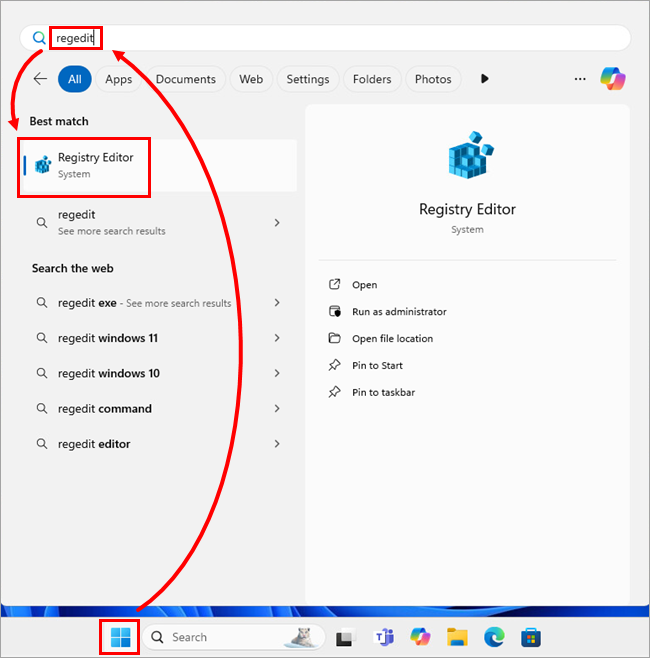
-
Преминете към
HKEY_LOCAL_MACHINE\Software\Microsoft\Windows\CurrentVersion\Setup, кликнете два пъти върху„LogLevel“и запишете стойността в полето „Value data “. Копирайте стойността в текстов файл или на друго сигурно място – ще ви е необходима по-късно, за да възстановите първоначалната настройка.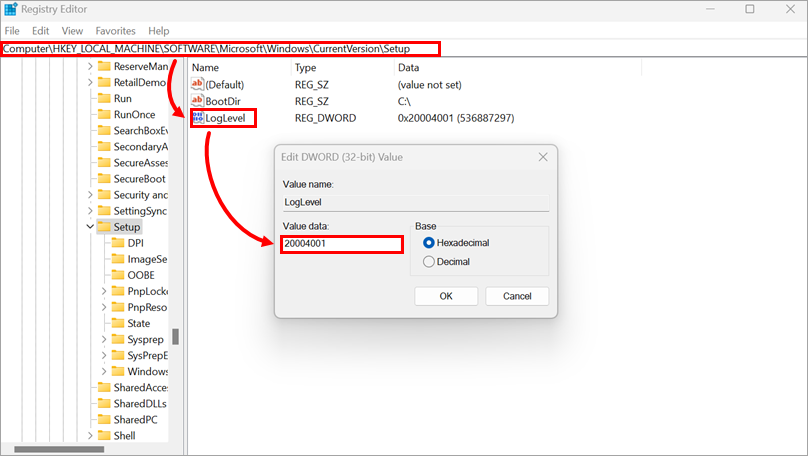
-
Въведете
„ffff“в полето „Данни за стойността “ и кликнете върху „OK“. Стойността на„LogLevel“ще се промени на0x0000FFFF.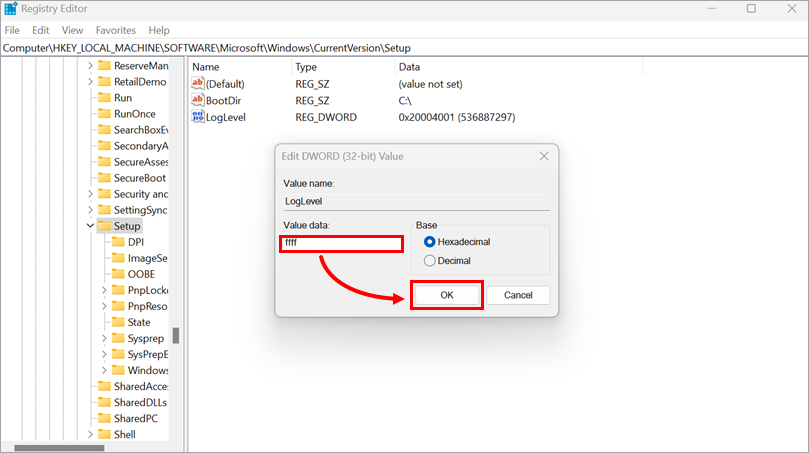
II. Стартирайте инсталацията и генерирайте лог файлове
Когато стартирате инсталатора на ESET, Windows автоматично записва инсталационната активност на системно ниво във файловете setupapi.app.log и setupapi.dev.log. Ако използвате .msi инсталатор, можете също да генерирате подробен лог на инсталацията (install.log), като стартирате инсталатора с допълнителен параметър за логване (/lvx* install.log).
-
Изтеглете офлайн инсталатора за вашето приложение на ESET.
Ако не сте сигурни коя версия на приложението на ESET да изберете, вижте статията Изберете коя версия на приложението на ESET за дома и малкия офис за Windows да изтеглите (64-битова или ARM).
-
Стартирайте инсталатора.
Инструкции за стартиране на .msi инсталатор с параметър за създаване на подробен дневник на инсталацията (install.log)
-
Отворете „Изпълни“: кликнете върху „Старт“, въведете
runи кликнете върху иконата на приложението „Изпълни“ или натиснете клавиша Enter, за да отворите приложението.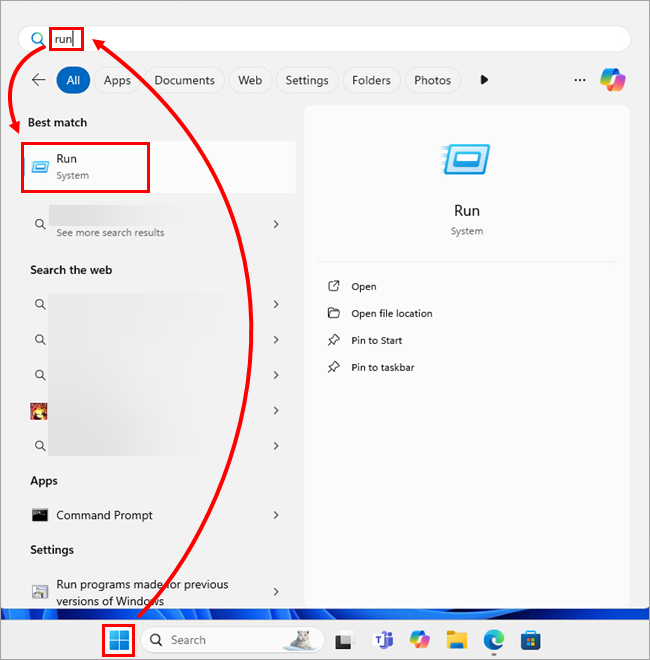
-
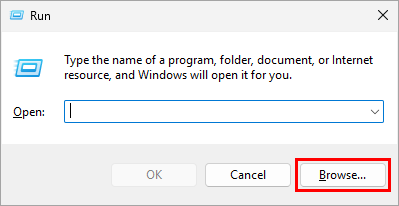
Кликнете върху „Преглед“.
-
Намерете папката, съдържаща инсталационния файл (например,
ees_arm64_full.msi). В падащото меню за тип файл изберете „Всички файлове (*.*)“, изберете файла и кликнете върху „Отвори“. Пътят за инсталиране ще бъде въведен в прозореца „Изпълни “.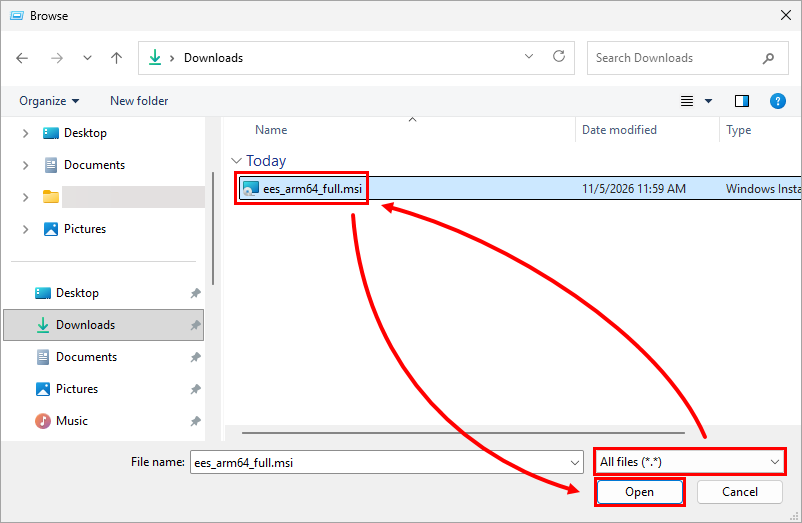
-
В края на пътя за инсталиране добавете интервал и въведете
/lvx* install.log, след което кликнете върху „OK“.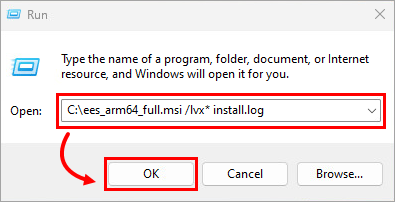
-
-
Завършете инсталацията както обикновено или продължете, докато не срещнете грешка. След като инсталацията приключи или се провали, съберете следните лог файлове:
Пътища към лог файловете на Windows Server и Windows:
C:\WINDOWS\INF\setupapi.app.logC:\WINDOWS\INF\setupapi.dev.logЛог файл за инсталатори
.msi(всички операционни системи Windows):install.log– този файл се намира в същата папка като инсталационния файл на ESET (.msi)
III. Настройте нивото на подробност на логовете в setupapi.app.log и setupapi.dev.log на първоначалната стойност
Отворете Редактора на регистъра, преминайте към HKEY_LOCAL_MACHINE\Software\Microsoft\Windows\CurrentVersion\Setup, кликнете два пъти върху LogLevel, въведете или поставете първоначалната стойност в полето „Стойност“ и след това кликнете върху „OK“.
За повече информация вижте стъпка I. Увеличете нивото на подробност на логовете в setupapi.app.log и setupapi.dev.log, за да се записват повече подробности.
IV. Споделете лог файловете с техническата поддръжка на ESET
Ако вече сте открили заявка към техническата поддръжка на ESET, отговорете на имейла от техническата поддръжка на ESET и прикачете лог файловете.
Ако все още не сте се свързали с техническата поддръжка на ESET, отворете заявка и прикачете лог файловете към нея.
Препоръчваме да компресирате файловете в .zip или .rar архив, преди да ги прикачите. Ние ще прегледаме файловете и ще Ви посъветваме как най-добре да постъпите.
Нуждаете се от допълнителна помощ? Свържете се с техническата поддръжка на ESET.


