问题
- ESET 技术支持部门要求提供安装日志
- 您的 ESET Windows 产品过早结束、以特定错误消息结束或执行回滚到以前的系统状态
详细信息
单击展开
安装日志可帮助 ESET 技术支持人员更有效地排除故障。
解决方案
- 增加 setupapi.app.log 和 setupapi.dev.log 的日志冗长度,以捕获更多详细信息
- 运行安装并生成日志文件
- 将 setupapi.app.log 和 setupapi.dev.log 的日志记录冗长度设置为原始值
- 与 ESET 技术支持共享日志文件
I.提高 setupapi.app.log 和 setupapi.dev.log 的日志冗长度以捕获更多详细信息
setupapi.app.log和setupapi.dev.log文件记录系统设置或安装过程中的事件。您可以使用LogLevel设置注册表键来控制它们捕获的详细程度。要启用详细日志记录,请将LogLevel值设置为ffff(十六进制),即全称0x0000FFFF。
要提高setupapi.app.log和setupapi.dev.log 的日志记录繁简程度,请按照以下步骤操作:
-
打开注册表编辑器:单击 "开始",输入
regedit,然后单击注册表编辑器应用程序图标或按Enter键打开该应用程序。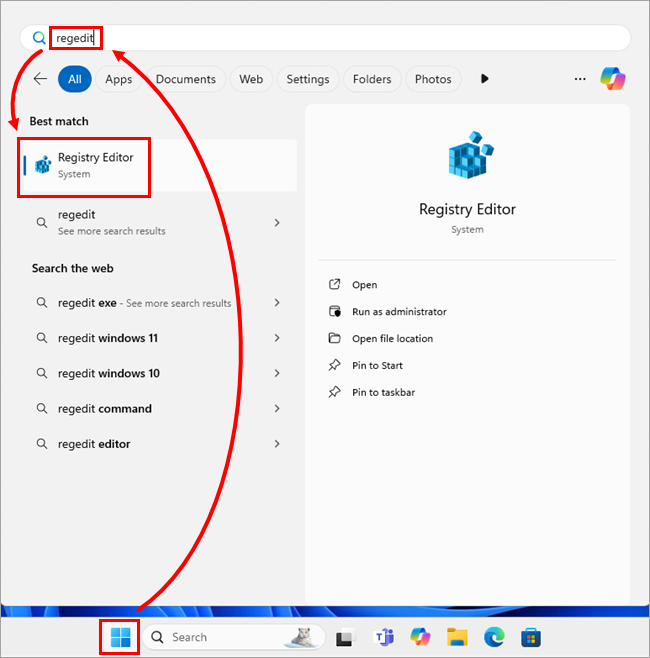
图 1-1 -
导航至
HKEY_LOCAL_MACHINE/Software/Microsoft/Windows/CurrentVersion/Setup,双击LogLevel并记下值数据字段中的值。将该值复制到文本文件或其他安全位置--你以后需要它来恢复原始设置。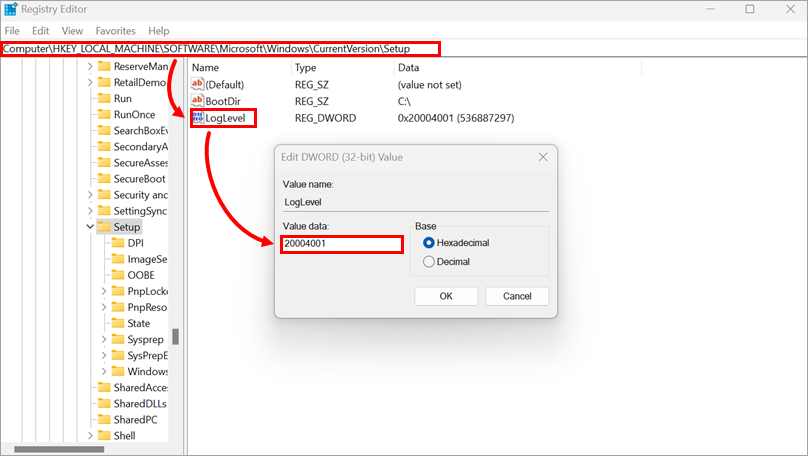
图 1-2 -
在值数据字段中键入
ffff,然后单击确定。LogLevel值将变为0x0000FFFF。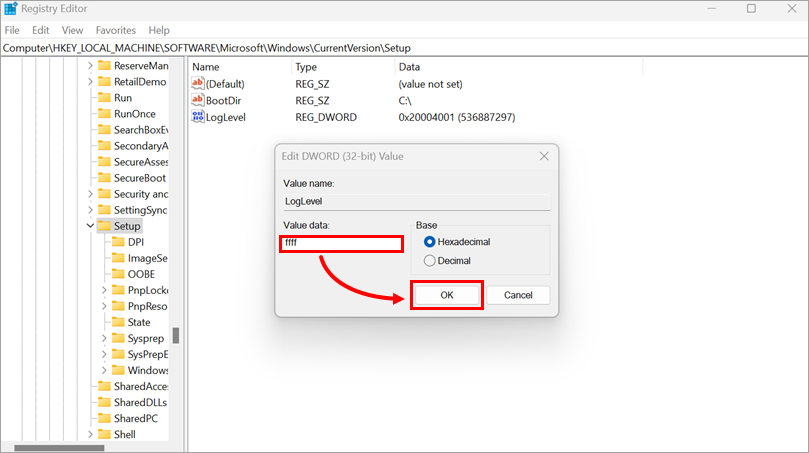
图 1-3
II.运行安装程序并生成日志文件
运行 ESET 安装程序时,Windows 会自动在setupapi.app.log和setupapi.dev.log文件中记录系统级安装活动。如果您使用的是.msi安装程序,还可以通过使用附加日志参数( /lvx* install.log)运行安装程序来生成详细的安装日志(install.log)。
-
下载 ESET 产品的脱机安装程序。
如果您不确定应选择哪个版本的 ESET 产品,请参阅 选择下载哪个版本的 ESET 家庭和小型办公室 Windows 产品(64 位或 ARM)文章。
-
运行安装程序。
运行带有参数的
.msi安装程序以创建详细安装日志(install.log) 的说明
-
打开 "运行":单击 "开始",键入运行,然后单击 "运
行"应用程序图标或按Enter键打开该应用程序。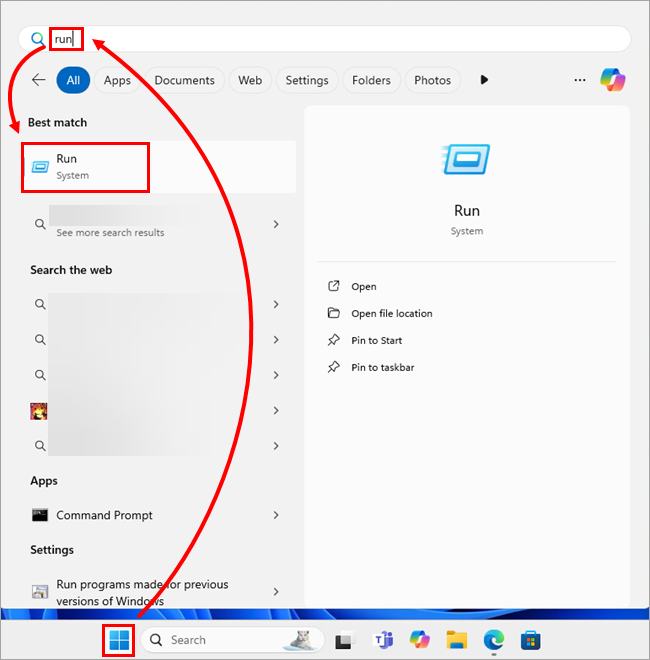
图 2-1 -
单击浏览,导航到包含安装程序文件的文件夹(例如
ees_arm64_full.msi),在文件类型下拉菜单中选择所有文件 (*.*)并选择文件。安装路径将插入 "运行"窗口。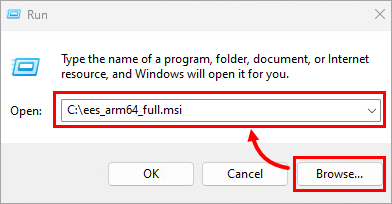
图 2-2 -
在安装路径末尾添加一个空格,然后键入
/lvx* install.log,然后单击 "确定"。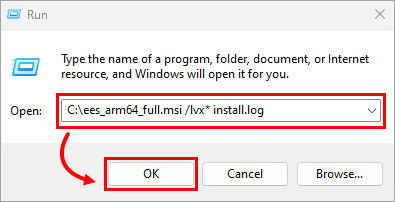
图 2-3
-
-
像往常一样完成安装,或继续安装,直到遇到错误。安装完成或失败后,收集以下日志文件:
Windows 服务器 和Windows
日志文件路径:C:\WINDOWS\INF\setupapi.app.logC:\WINDOWS\INF\setupapi.dev.log
.msi 安装程序的安装日志(所有 Windows 操作系统)install.log-该文件与 ESET 安装程序(.msi)文件位于同一文件夹中。
III.将 setupapi.app.log 和 setupapi.dev.log 的日志冗长度设置为原始值
打开注册表编辑器,导航到HKEY_LOCAL_MACHINE/Software/Microsoft/Windows/CurrentVersion/Setup,双击LogLevel,在值数据字段中键入或粘贴原始值,然后单击确定。
有关更多信息,请参阅步骤I。提高 setupapi.app.log 和 setupapi.dev.log 的日志记录冗长度以捕获更多细节。
IV.与 ESET 技术支持共享日志文件
如果您已打开 ESET 技术支持案例,请回复 ESET 技术支持的电子邮件并附加日志文件。
如果您尚未联系 ESET 技术支持,请打开一个案例并将日志文件附加到案例中。
我们建议在附加之前将文件压缩到.zip或.rar存档中。我们将检查文件,并为您提供最佳行动方案建议。


