Ongelma
- ESET:n tekninen tuki on pyytänyt asennuslokitiedostoja
- ESET-sovelluksesi Windowsissa sulkeutuu ennenaikaisesti, sulkeutuu tietyn virheilmoituksen kanssa tai palautuu edelliseen järjestelmätilaan
Tiedot
Napsauta laajentaaksesi
Asennuslokit auttavat ESETin teknistä tukea selvittämään ongelmasi tehokkaammin.
Tiedostot setupapi.app.log ja setupapi.dev.log tallentavat tapahtumat järjestelmän asennuksen tai muiden asennusten aikana. Voit hallita niiden tallentaman tiedon yksityiskohtaisuutta LogLevel-asetusrekisteriavaimen avulla. Ota yksityiskohtainen lokitallennus käyttöön asettamalla LogLevel-arvoksi ffff (heksadesimaali), mikä vastaa täydellisessä merkintätavassa arvoa 0x0000FFFF.
Ratkaisu
- Lisää setupapi.app.log- ja setupapi.dev.log-tiedostojen lokitietojen yksityiskohtaisuutta, jotta niihin tallentuu enemmän tietoja
- Suorita asennus ja luo lokitiedostot
- Aseta setupapi.app.log- ja setupapi.dev.log-tiedostojen lokitason yksityiskohtaisuus alkuperäiseen arvoon
- Lähetä lokitiedostot ESETin tekniselle tuelle
I. Lisää setupapi.app.log- ja setupapi.dev.log-tiedostojen lokitason yksityiskohtaisuutta, jotta saat tallennettua enemmän tietoja
-
Avaa Rekisterieditori: napsauta Käynnistä, kirjoita
regeditja napsauta Rekisterieditori-sovelluksen kuvaketta tai paina Enter-näppäintä avataksesi sovelluksen.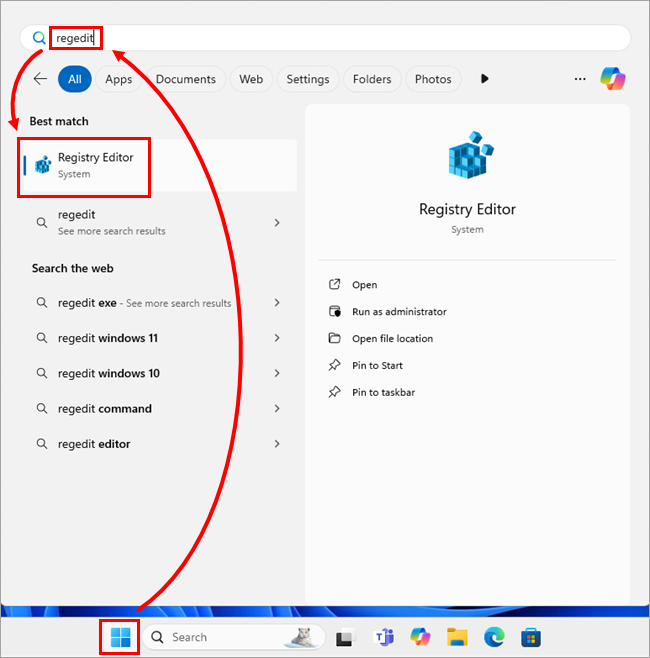
-
Siirry kohtaan
HKEY_LOCAL_MACHINE\Software\Microsoft\Windows\CurrentVersion\Setup, kaksoisnapsautaLogLevel-kohtaaja merkitse muistiin Arvo-kentän arvo. Kopioi arvo tekstitiedostoon tai muuhun turvalliseen paikkaan – tarvitset sitä myöhemmin alkuperäisen asetuksen palauttamiseksi.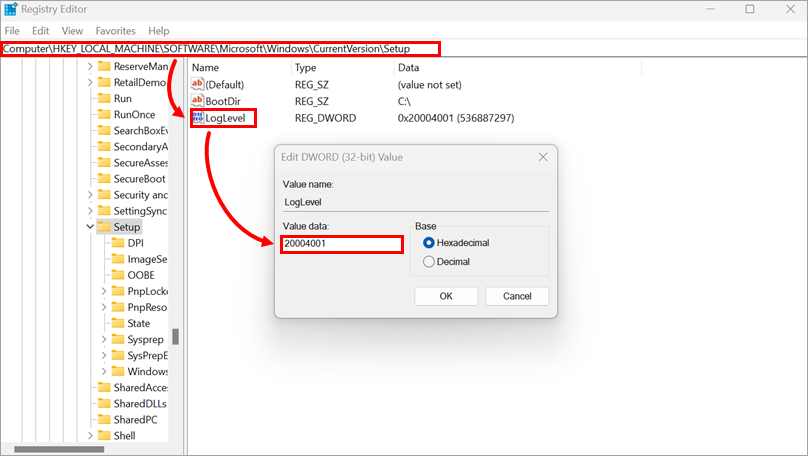
-
Kirjoita
ffffArvo-kenttään ja napsauta OK.LogLevel-arvomuuttuu arvoksi0x0000FFFF.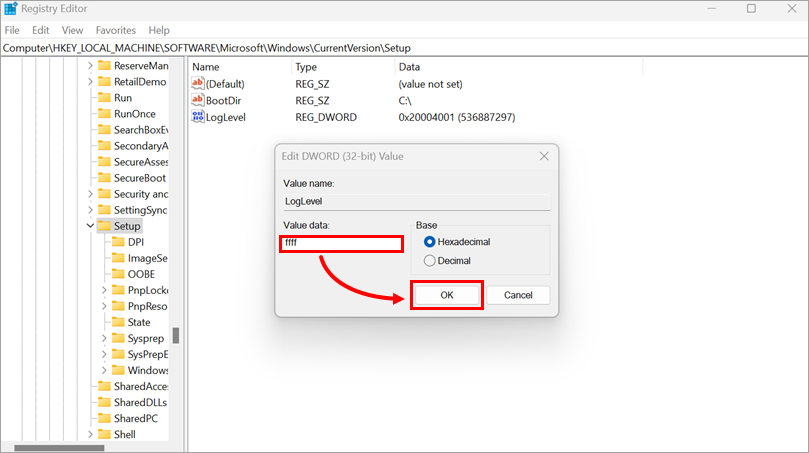
II. Suorita asennus ja luo lokitiedostot
Kun suoritat ESET-asennusohjelman, Windows tallentaa automaattisesti järjestelmätason asennustoiminnot tiedostoihin setupapi.app.log ja setupapi.dev.log. Jos käytät .msi-asennusohjelmaa, voit luoda myös yksityiskohtaisen asennuslokin (install.log) suorittamalla asennusohjelman lisälokiparametrilla (/lvx* install.log).
-
Lataa ESET-sovelluksesi offline-asennusohjelma.
Jos et ole varma, minkä ESET-sovelluksen version sinun tulisi valita, katso Valitse ladattava ESET-sovelluksen versio kotikäyttöön ja pienyrityksiin Windowsille (64-bittinen tai ARM) -artikkeli.
-
Suorita asennusohjelma.
Ohjeet .msi-asennusohjelman suorittamiseen parametrilla, jolla luodaan yksityiskohtainen asennusloki (install.log)
-
Avaa Suorita: napsauta Käynnistä, kirjoita
runja napsauta Suorita-sovelluksen kuvaketta tai paina Enter -näppäintä avataksesi sovelluksen.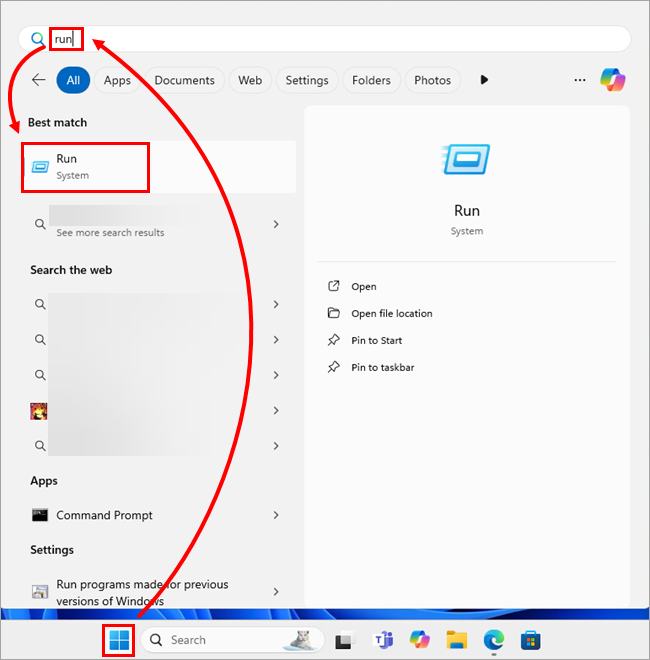
-
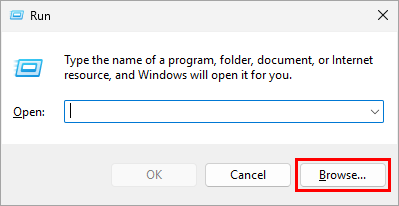
Napsauta Selaa.
-
Siirry kansioon, jossa asennustiedosto (esimerkiksi
ees_arm64_full.msi) sijaitsee. Valitse tiedostotyypin pudotusvalikosta Kaikki tiedostot (*.*), valitse tiedosto ja napsauta Avaa. Asennustie lisätään Suorita- ikkunaan.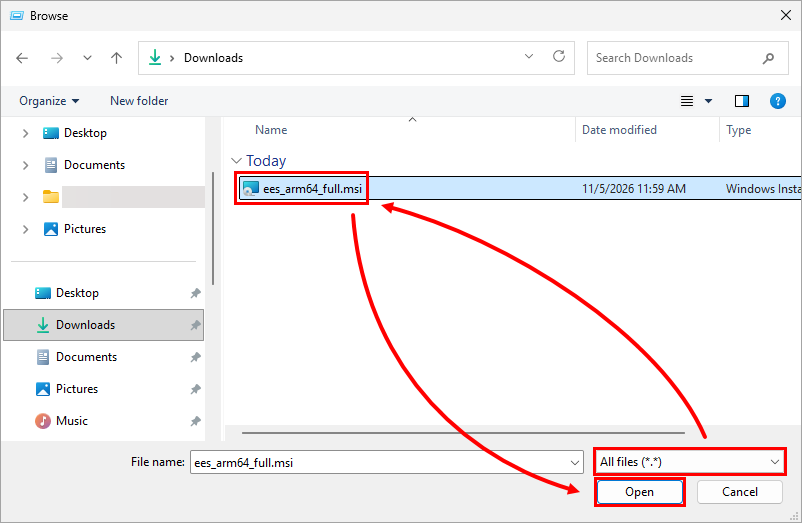
-
Lisää asennuspolun loppuun välilyönti ja kirjoita
/lvx* install.logja napsauta OK.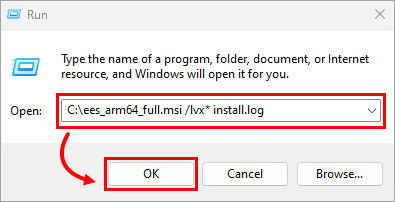
-
-
Viimeistele asennus tavalliseen tapaan tai jatka, kunnes kohtaat virheen. Kun asennus on valmis tai epäonnistunut, kerää seuraavat lokitiedostot:
Windows Serverin ja Windowsin lokitiedostojen polut:
C:\WINDOWS\INF\setupapi.app.logC:\WINDOWS\INF\setupapi.dev.log.msi-asennusohjelmien asennuslokitiedosto (kaikki Windows-käyttöjärjestelmät):install.log– tämä tiedosto sijaitsee samassa kansiossa kuin ESET-asennustiedosto (.msi)
III. Aseta setupapi.app.log- ja setupapi.dev.log-tiedostojen lokitason yksityiskohtaisuus alkuperäiseen arvoon
Avaa Rekisterieditori, siirry kohtaan HKEY_LOCAL_MACHINE\Software\Microsoft\Windows\CurrentVersion\Setup, kaksoisnapsauta LogLevel-kohtaa, kirjoita tai liitä alkuperäinen arvo Arvo-kenttään ja napsauta sitten OK.
Lisätietoja on kohdassa I. Lisää setupapi.app.log- ja setupapi.dev.log-tiedostojen lokitason yksityiskohtaisuutta, jotta saat tallennettua enemmän tietoja.
IV. Lähetä lokitiedostot ESETin tekniselle tuelle
Jos olet jo avannut ESETin teknisen tuen tukipyynnön, vastaa ESETin teknisen tuen lähettämään sähköpostiin ja liitä lokitiedostot mukaan.
Jos et ole vielä ottanut yhteyttä ESETin tekniseen tukeen, avaa tukipyyntö ja liitä lokitiedostot siihen.
Suosittelemme, että pakkaat tiedostot .zip- tai .rar- arkistoon ennen liittämistä. Tarkastelemme tiedostoja ja neuvomme sinua parhaasta toimintatavasta.
Tarvitsetko lisäapua? Ota yhteyttä ESETin tekniseen tukeen.


