Problem
- ESETs tekniske support har bedt om installasjonslogger
- ESET-programmet ditt for Windows avsluttes uventet, avsluttes med en bestemt feilmelding eller går tilbake til en tidligere systemtilstand
Detaljer
Klikk for å utvide
Installasjonslogger hjelper ESETs tekniske support med å feilsøke problemet ditt mer effektivt.
Filene setupapi.app.log og setupapi.dev.log registrerer hendelser under systemoppsett eller installasjoner. Du kan kontrollere detaljnivået ved hjelp av registertasten LogLevel. For å aktivere detaljert loggføring må du sette LogLevel -verdien til ffff (heksadesimal), som tilsvarer 0x0000FFFF i full notasjon.
Løsning
- Øk detaljnivået i loggfilene setupapi.app.log og setupapi.dev.log for å registrere flere detaljer
- Kjør installasjonen og generer loggfiler
- Sett detaljnivået for loggføring i setupapi.app.log og setupapi.dev.log til den opprinnelige verdien
- Del loggfilene med ESETs tekniske support
I. Øk detaljnivået i loggfilene setupapi.app.log og setupapi.dev.log for å fange opp flere detaljer
-
Åpne Registerredigereren: Klikk på Start, skriv inn
regeditog klikk på appikonet for Registerredigereren, eller trykk Enter for å åpne appen.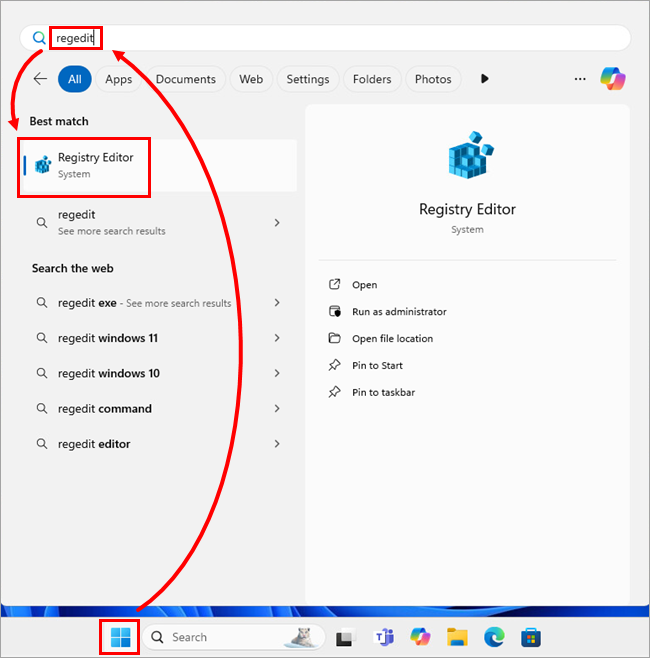
-
Naviger til
HKEY_LOCAL_MACHINE\Software\Microsoft\Windows\CurrentVersion\Setup, dobbeltklikk påLogLevelog noter verdien i feltet Verdidata. Kopier verdien til en tekstfil eller et annet sikkert sted – du trenger den senere for å gjenopprette den opprinnelige innstillingen.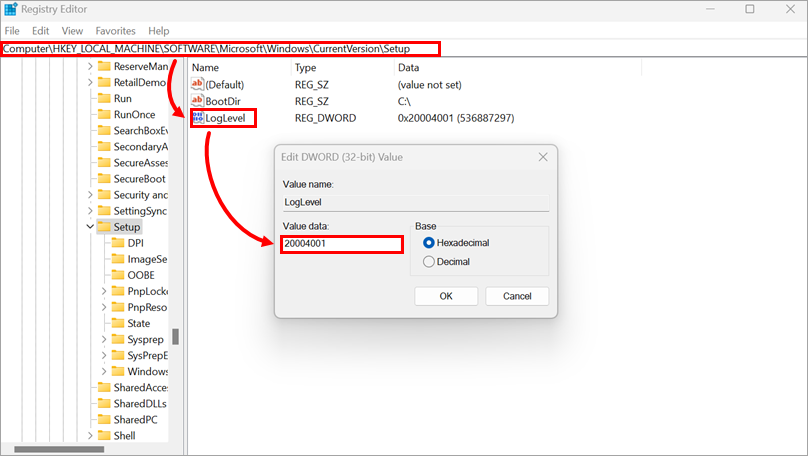
-
Skriv inn
ffffi feltet «Verdidata» og klikk på OK. Verdien forLogLevelendres til0x0000FFFF.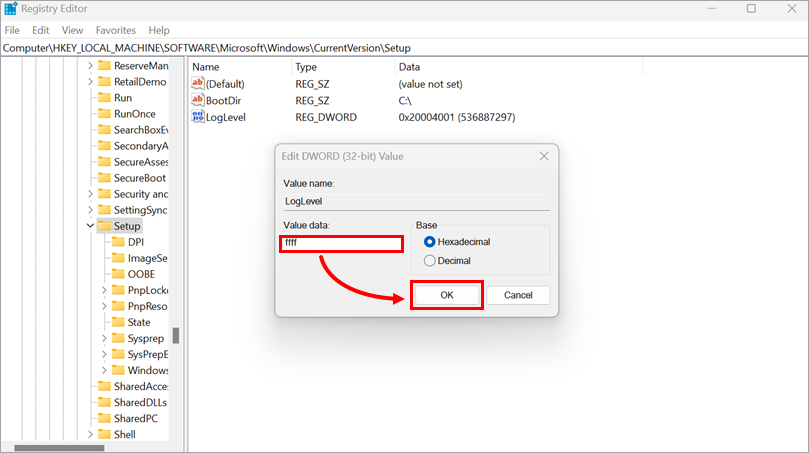
II. Kjør installasjonen og generer loggfiler
Når du kjører ESET-installasjonsprogrammet, registrerer Windows automatisk installasjonsaktiviteten på systemnivå i filene setupapi.app.log og setupapi.dev.log. Hvis du bruker et .msi- installasjonsprogram, kan du også generere en detaljert installasjonslogg (install.log) ved å kjøre installasjonsprogrammet med en ekstra loggingsparameter (/lvx* install.log).
-
Last ned offline-installasjonsprogrammet for ESET-programmet ditt.
Hvis du er usikker på hvilken versjon av ESET-programmet du bør velge, kan du se artikkelen Velg hvilken versjon av ESET-programmet for hjem og små kontorer for Windows du vil laste ned (64-bit eller ARM).
-
Kjør installasjonsprogrammet.
Instruksjoner for å kjøre et .msi-installasjonsprogram med en parameter for å opprette en detaljert installasjonslogg (install.log)
-
Åpne Kjør: Klikk på Start, skriv inn
runog klikk på appikonet Kjør, eller trykk på Enter-tasten for å åpne appen.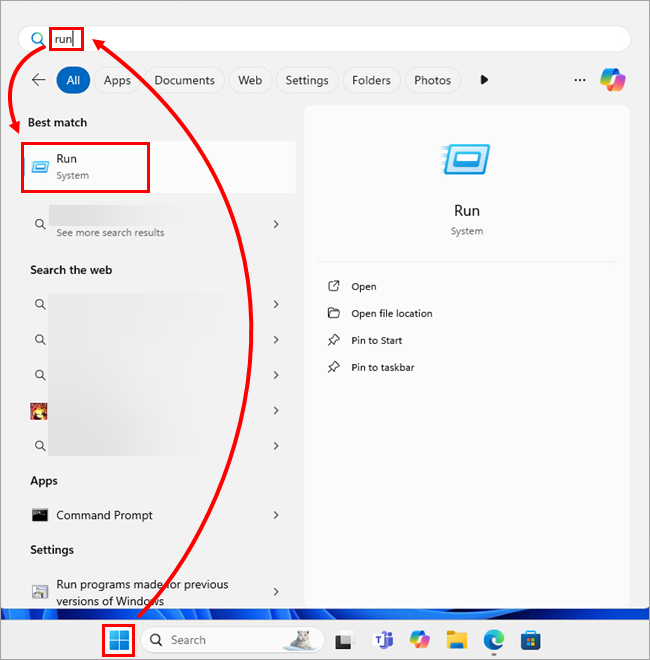
-
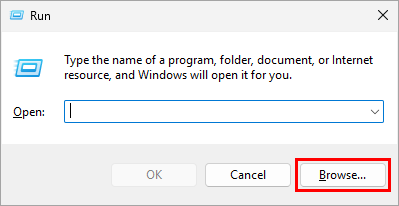
Klikk på «Bla gjennom».
-
Naviger til mappen som inneholder installasjonsfilen (for eksempel
ees_arm64_full.msi). I rullegardinmenyen for filtype velger du Alle filer (*.*), velger filen og klikker på Åpne. Installasjonsstien vil bli lagt inn i «Kjør»- vinduet.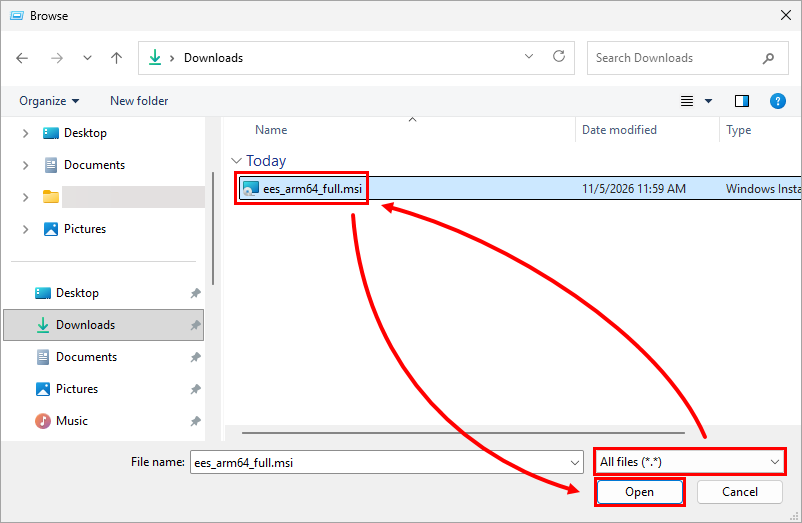
-
Legg til et mellomrom på slutten av installasjonsstien, skriv inn
/lvx* install.logog klikk på «OK».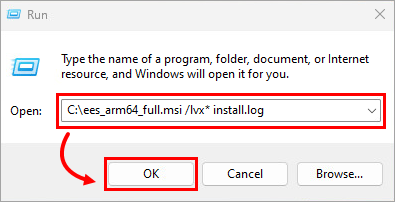
-
-
Fullfør installasjonen som vanlig, eller fortsett til du støter på en feil. Når installasjonen er fullført eller mislyktes, samler du inn følgende loggfiler:
Stier til loggfiler for Windows Server og Windows:
C:\WINDOWS\INF\setupapi.app.logC:\WINDOWS\INF\setupapi.dev.logInstallasjonslogg for
.msi-installasjonsprogrammer (alle Windows-operativsystemer):install.log– denne filen ligger i samme mappe som ESET-installasjonsfilen (.msi)
III. Sett loggnivået for setupapi.app.log og setupapi.dev.log til den opprinnelige verdien
Åpne Registerredigereren, naviger til HKEY_LOCAL_MACHINE\Software\Microsoft\Windows\CurrentVersion\Setup, dobbeltklikk på LogLevel, skriv inn eller lim inn den opprinnelige verdien i feltet Verdidata, og klikk deretter på OK.
For mer informasjon, se trinn I. Øk loggnivået for setupapi.app.log og setupapi.dev.log for å fange opp flere detaljer.
IV. Del loggfilene med ESETs tekniske support
Hvis du allerede har opprettet en sak hos ESETs tekniske support, svarer du på e-posten fra ESETs tekniske support og legger ved loggfilene.
Hvis du ennå ikke har kontaktet ESETs tekniske support, må du opprette en sak og legge ved loggfilene til saken.
Vi anbefaler at du komprimerer filene til et .zip- eller .rar-arkiv før du legger dem ved. Vi vil gjennomgå filene og gi deg råd om hva du bør gjøre.
Trenger du mer hjelp? Kontakt ESETs tekniske support.


