Probléma
- Az ESET technikai támogatása telepítési naplókat kért
- Az ESET Windows-alkalmazás idő előtt leáll, egy adott hibaüzenettel zárul, vagy visszaáll egy korábbi rendszerállapotra
Részletek
Kattintson a kibontáshoz
A telepítési naplófájlok segítenek az ESET technikai támogatásának a probléma hatékonyabb elhárításában.
A setupapi.app.log és a setupapi.dev.log fájlok rögzítik a rendszerbeállítás vagy a telepítések során bekövetkező eseményeket. A LogLevel beállítási rendszerleíró kulcs segítségével szabályozhatja a naplózás részletességi szintjét. A részletes naplózás engedélyezéséhez állítsa a LogLevel értéket ffff- re (hexadecimális), ami teljes jelölésben 0x0000FFFF-nek felel meg.
Megoldás
- Növelje a setupapi.app.log és a setupapi.dev.log naplózási részletességét a további részletek rögzítése érdekében
- Futtassa a telepítést, és hozzon létre naplófájlokat
- Állítsa vissza a setupapi.app.log és a setupapi.dev.log naplózási részletességét az eredeti értékre
- Küldje el a naplófájlokat az ESET technikai támogatásának
I. Növelje a setupapi.app.log és a setupapi.dev.log naplózási részletességét, hogy több részletet rögzítsen
-
Nyissa meg a Rendszerleíróadatbázis-szerkesztőt: kattintson a Start gombra, írja be
a regedit parancsot, majd kattintson a Rendszerleíróadatbázis-szerkesztő alkalmazás ikonjára, vagy nyomja meg az Enter billentyűt az alkalmazás megnyitásához.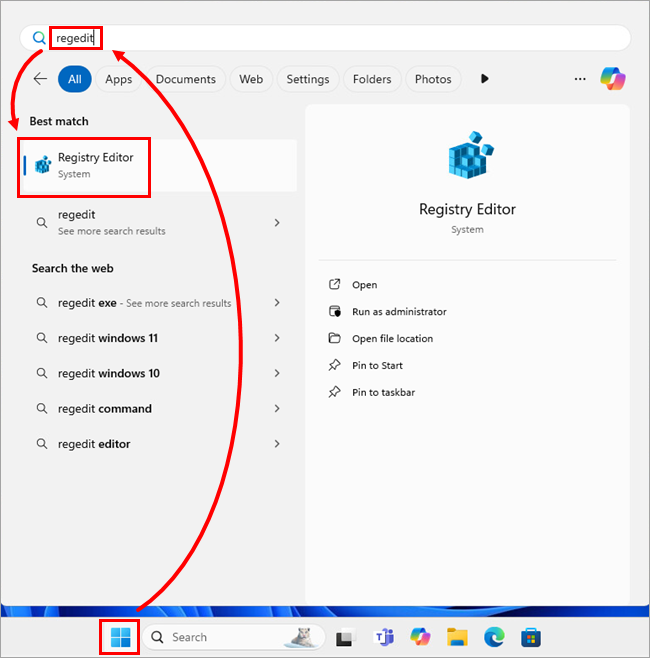
-
Keresse meg
a HKEY_LOCAL_MACHINE\Software\Microsoft\Windows\CurrentVersion\Setupútvonalat, kattintson duplána LogLevel elemre, és jegyezze fel az Értékadat mezőben szereplő értéket. Másolja az értéket egy szövegfájlba vagy egy másik biztonságos helyre – később szüksége lesz rá az eredeti beállítás visszaállításához.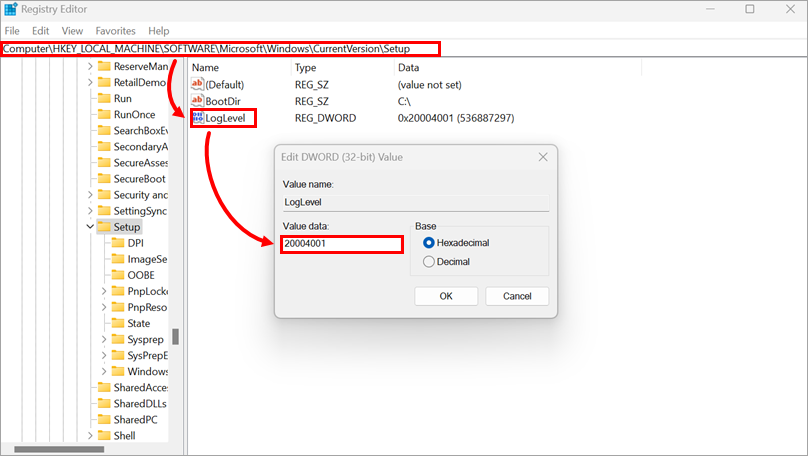
-
Írja be
az „ffff” értéketaz Értékadat mezőbe, majd kattintson az OK gombra. ALogLevelértéke0x0000FFFF-re változik.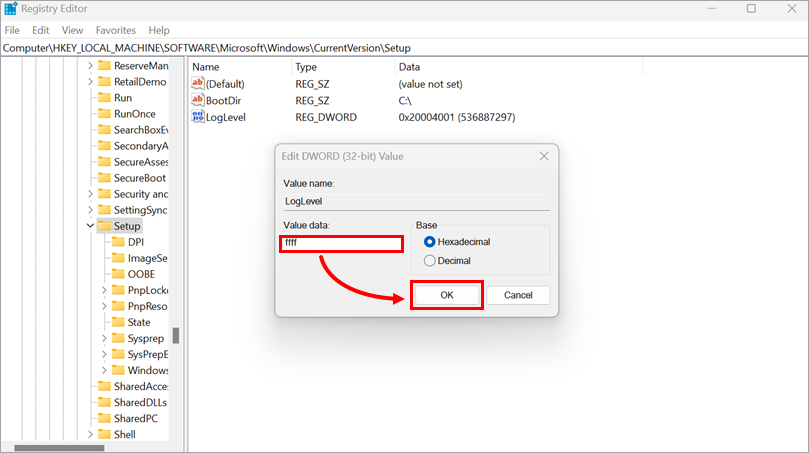
II. Futtassa a telepítőt, és hozzon létre naplófájlokat
Az ESET telepítőprogram futtatásakor a Windows automatikusan rögzíti a rendszer szintű telepítési tevékenységeket a setupapi.app.log és a setupapi.dev.log fájlokban. Ha .msi telepítőt használ, részletes telepítési naplófájlt (install.log) is létrehozhat úgy, hogy a telepítőt egy kiegészítő naplózási paraméterrel (/lvx* install.log) futtatja.
-
Töltse le az ESET-alkalmazásához tartozó offline telepítőt.
Ha nem biztos abban, hogy az ESET alkalmazás melyik verzióját válassza, olvassa el a Válassza ki, hogy az ESET otthoni és kis irodai Windows-alkalmazásának melyik verzióját szeretné letölteni (64 bites vagy ARM) focus cikket.
-
Futtassa a telepítőt.
Utasítások az .msi telepítőprogram paraméterrel történő futtatásához a részletes telepítési napló (install.log) létrehozása érdekében
-
Nyissa meg a Futtatás parancsot: kattintson a Start gombra, írja be
a run parancsot, majd kattintson a Futtatás alkalmazás ikonjára, vagy nyomja meg az Enter billentyűt az alkalmazás megnyitásához.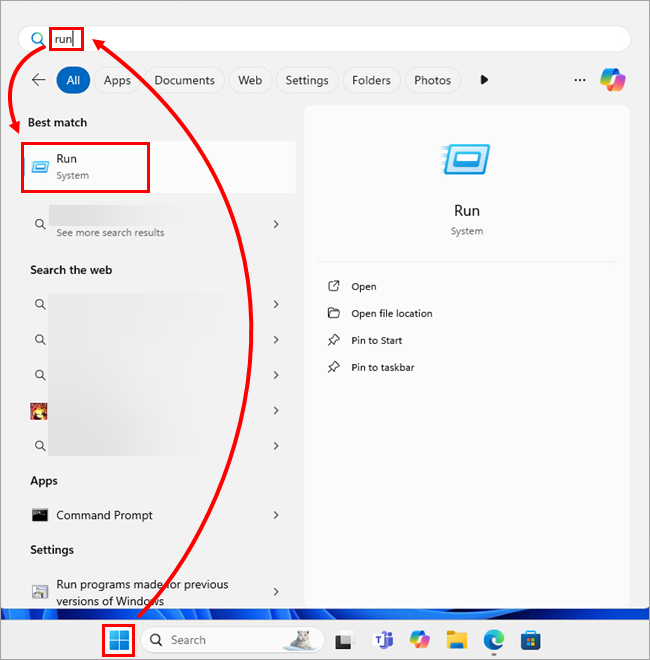
-
Kattintson a „Tallózás” gombra.
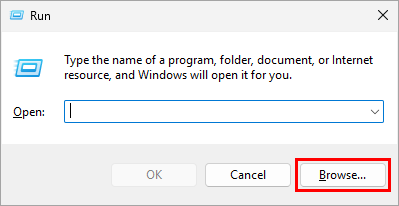
-
Keresse meg a telepítőfájlt (például
ees_arm64_full.msi) tartalmazó mappát. A Fájltípus legördülő menüben válassza az Összes fájl (*.*) lehetőséget, jelölje ki a fájlt, majd kattintson a Megnyitás gombra. A telepítési útvonal beillesztésre kerül a Futtatás ablakba.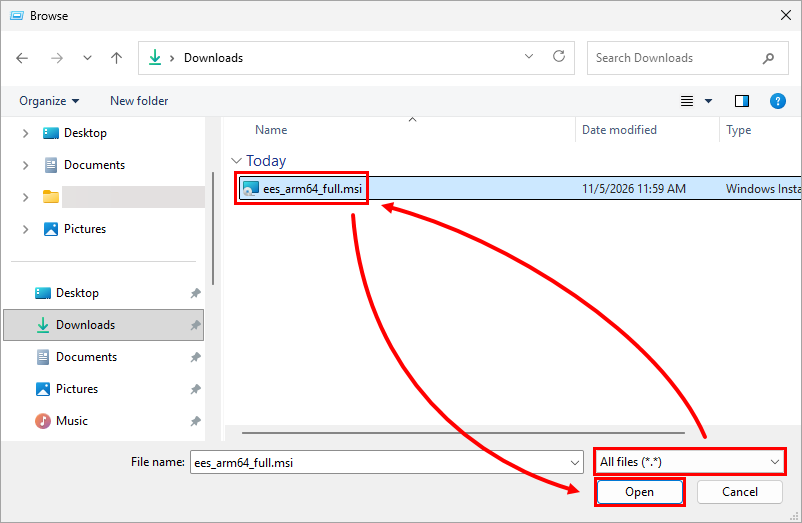
-
A telepítési útvonal végéhez adjon hozzá egy szóközöt, írja be
a /lvx* install.log parancsot, majd kattintson az OK gombra.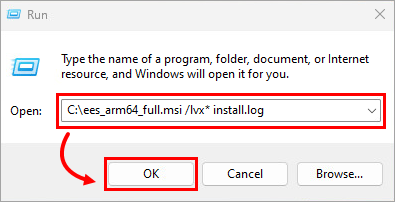
-
-
Fejezze be a telepítést a szokásos módon, vagy folytassa, amíg hiba nem lép fel. A telepítés befejezése vagy sikertelensége után gyűjtsön össze a következő naplófájlokat:
Windows Server és Windows naplófájlok elérési útjai:
C:\WINDOWS\INF\setupapi.app.logC:\WINDOWS\INF\setupapi.dev.log.msitelepítők telepítési naplófájlja (minden Windows operációs rendszer):install.log– ez a fájl ugyanabban a mappában található, mint az ESET telepítő (.msi) fájl
III. Állítsa be a setupapi.app.log és a setupapi.dev.log naplózási részletességét az eredeti értékre
Nyissa meg a Rendszerleíróadatbázis-szerkesztőt, keresse meg a HKEY_LOCAL_MACHINE\Software\Microsoft\Windows\CurrentVersion\Setup kulcsot, kattintson duplán a LogLevel elemre, írja be vagy illessze be az eredeti értéket az Érték adat mezőbe, majd kattintson az OK gombra.
További információkért lásd az I. lépést : Növelje a setupapi.app.log és a setupapi.dev.log naplózási részletességét a részletesebb adatok rögzítése érdekében.
IV. Ossza meg a naplófájlokat az ESET technikai támogatásával
Ha már megnyitott egy ESET technikai támogatási ügyet, válaszoljon az ESET technikai támogatásától kapott e-mailre, és csatolja a naplófájlokat.
Ha még nem lépett kapcsolatba az ESET technikai támogatásával, nyisson meg egy ügyet, és csatolja az ügyhöz a naplófájlokat.
Javasoljuk, hogy a csatolás előtt tömörítse a fájlokat .zip vagy .rar archívumba. Áttekintjük a fájlokat, és tanácsot adunk a legjobb teendőkről.
További segítségre van szüksége? Vegye fel a kapcsolatot az ESET technikai támogatásával.


