Problem
- ESET's tekniske support har anmodet om installationslogfiler
- Dit ESET Windows-produkt afsluttes for tidligt, afsluttes med en specifik fejlmeddelelse eller udfører en tilbagerulning til en tidligere systemtilstand
Detaljer om problemet
Klik for at udvide
Installationslogfiler hjælper ESET's tekniske support med at fejlfinde dit problem mere effektivt.
Løsning
- Øg logningsgraden i setupapi.app.log og setupapi.dev.log for at fange flere detaljer
- Kør installationen og generer logfiler
- Indstil loggingens omfang i setupapi.app.log og setupapi.dev.log til den oprindelige værdi
- Del logfilerne med ESET's tekniske support
I. Øg loggingens omfang i setupapi.app.log og setupapi.dev.log for at fange flere detaljer
Filerne setupapi. app. log og setupapi .dev.log registrerer hændelser under systemopsætning eller installationer. Man kan styre, hvor detaljerede de skal være ved hjælp af registreringsdatabasenøglen LogLevel. For at aktivere detaljeret logning skal du indstille LogLevel-værdien til ffff (hexadecimal), hvilket svarer til 0x0000FFFF i fuld notation.
Følg nedenstående trin for at øge logningens omfang i setupapi.app.log og setupapi.dev.log:
-
Åbn Registreringseditor: Klik på Start, skriv
regedit, og klik på app-ikonet Registreringseditor, eller tryk på Enter-tasten for at åbne appen.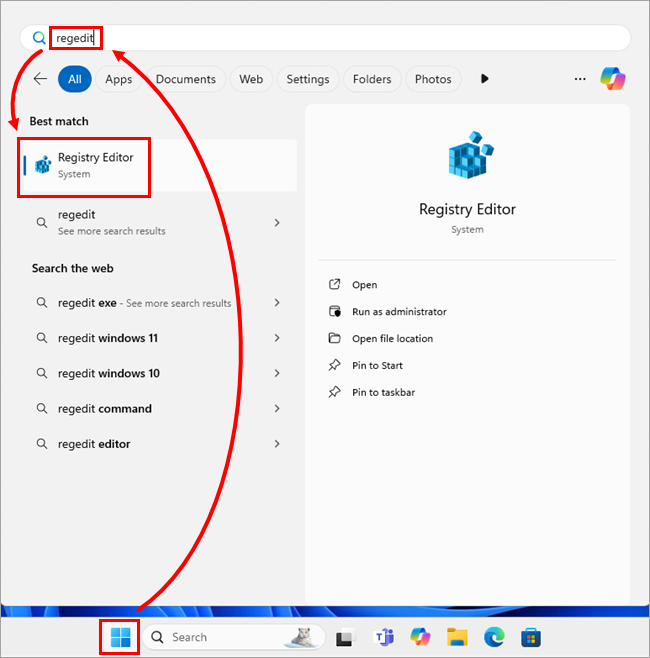
Figur 1-1 -
Naviger til
HKEY_LOCAL_MACHINE\Software\Microsoft\Windows\CurrentVersion\Setup, dobbeltklik påLogLevel, og noter værdien i datafeltet Value. Kopier værdien til en tekstfil eller et andet sikkert sted - du skal bruge den senere til at gendanne den oprindelige indstilling.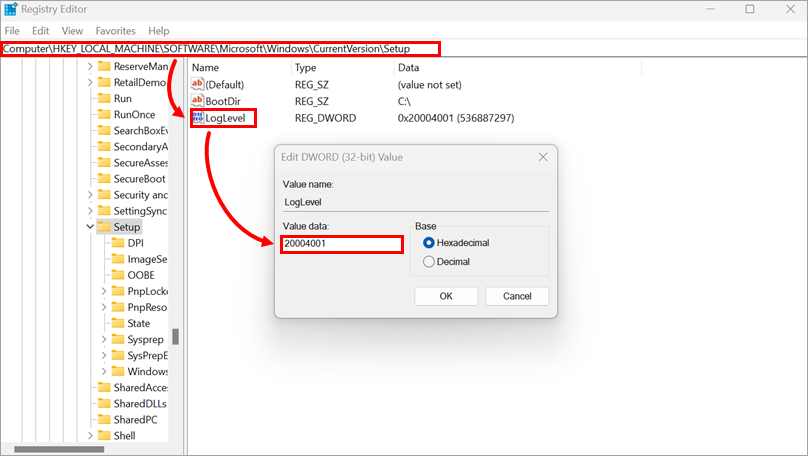
Figur 1-2 -
Skriv
ffffi datafeltet Værdi, og klik på OK.LogLevel-værdienændres til0x0000FFFF.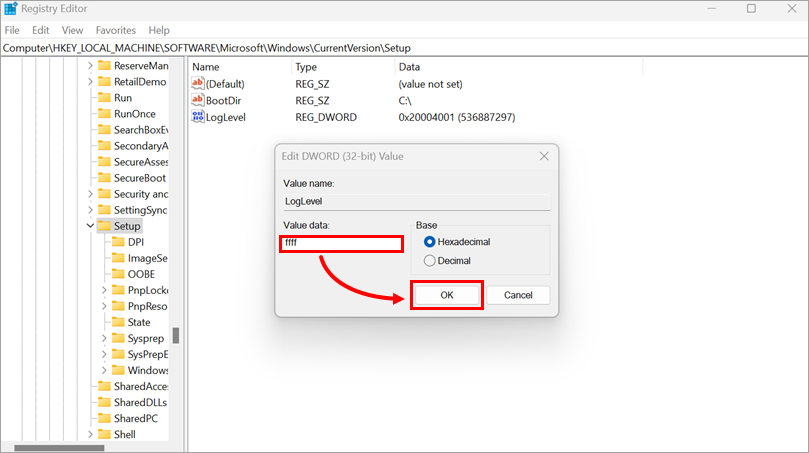
Figur 1-3
II. Kør installationen og generer logfiler
Når du kører ESET-installationsprogrammet, registrerer Windows automatisk installationsaktivitet på systemniveau i filerne setupapi.app.log og setupapi.dev.log. Hvis du bruger et .msi-installationsprogram, kan du også generere en detaljeret installationslog (install.log) ved at køre installationsprogrammet med en ekstra logningsparameter ( /lvx* install.log).
-
Download offline-installationsprogrammet til dit ESET-produkt.
Hvis du ikke er sikker på, hvilken version af ESET-produktet du skal vælge, kan du se artiklen Vælg hvilken version af dit ESET home and small office-produkt til Windows, du skal downloade (64-bit eller ARM).
-
Kør installationsprogrammet.
Instruktioner til at køre et
.msi-installationsprogrammed en parameter til at oprette en detaljeret installationslog (install.log)
-
Åbn Kør: Klik på Start, skriv
Kør, og klik på ikonet for Kør-appen, eller tryk på Enter-tasten for at åbne appen.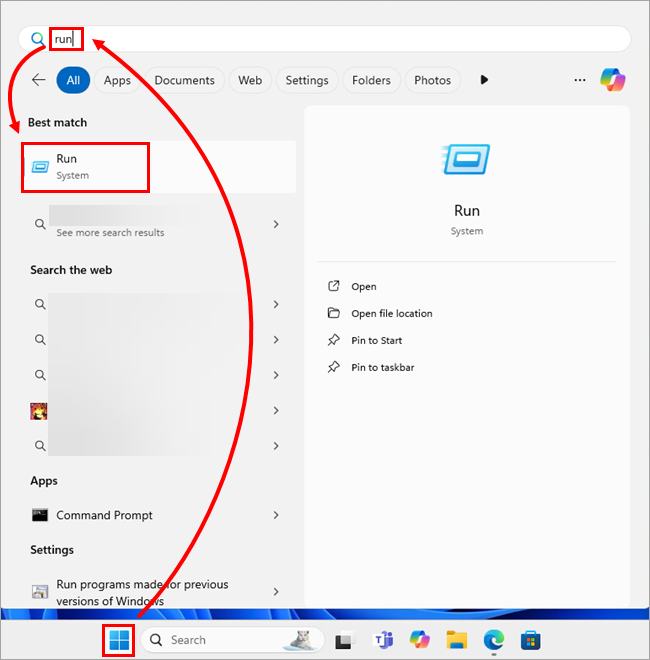
Figur 2-1 -
Klik på Browse, naviger til den mappe, der indeholder installationsfilen (f.eks.
ees_arm64_full.msi), vælg All files (*.*) i rullemenuen for filtype, og vælg filen. Installationsstien vil blive indsat i vinduet Kør.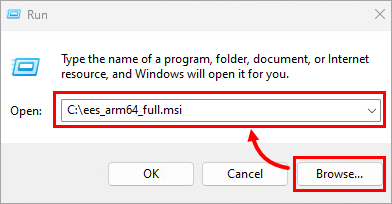
Figur 2-2 -
Tilføj et mellemrum i slutningen af installationsstien, og skriv
/lvx* install.log, og klik på OK.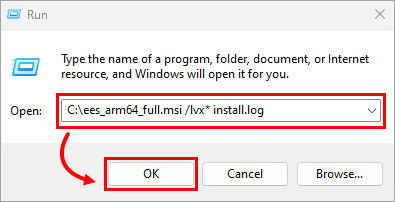
Figur 2-3
-
-
Afslut installationen som normalt, eller fortsæt, indtil du støder på en fejl. Når installationen er afsluttet eller mislykkes, skal du indsamle følgende logfiler:
Windows Server og Windows
Stierne til logfilerne:C:\WINDOWS\INF\setupapi.app.logC:\WINDOWS\INF\setupapi.dev.log
Installationslog for .msi-installationsprogrammer (alle Windows-operativsystemer)install.log - dennefil er placeret i samme mappe som ESET-installationsfilen (.msi)
III. Sæt logningsgraden for setupapi.app.log og setupapi.dev.log til den oprindelige værdi
Åbn Registreringseditor, naviger til HKEY_LOCAL_MACHINE\Software\Microsoft\Windows\CurrentVersion\Setup, dobbeltklik på LogLevel, skriv eller indsæt den oprindelige værdi i datafeltet Value, og klik på OK.
For mere information, se trin I. Øg logningsgraden i setupapi.app.log og setupapi.dev.log for at fange flere detaljer.
IV. Del logfilerne med ESET's tekniske support
Hvis du allerede har åbnet en sag hos ESET Technical Support, skal du svare på e-mailen fra ESET Technical Support og vedhæfte logfilerne.
Hvis du endnu ikke har kontaktet ESET Technical Support, skal du åbne en sag og vedhæfte logfilerne til sagen.
Vi anbefaler, at du komprimerer filerne til et .zip- eller .rar-arkiv, før du vedhæfter dem. Vi vil gennemgå filerne og rådgive dig om den bedste fremgangsmåde.


