Problema
- I registri di installazione sono stati richiesti dal supporto tecnico ESET
- L'applicazione ESET per Windows si chiude in modo anomalo, termina con un messaggio di errore specifico o esegue un ripristino a uno stato precedente del sistema
Dettagli
Clicca per espandere
I log di installazione aiutano il supporto tecnico ESET a risolvere il problema in modo più efficace.
I file setupapi.app.log e setupapi.dev.log registrano gli eventi che si verificano durante la configurazione del sistema o le installazioni. È possibile controllare il livello di dettaglio che registrano utilizzando la chiave di registro LogLevel. Per abilitare la registrazione dettagliata, impostare il valore di LogLevel su ffff (esadecimale), che corrisponde a 0x0000FFFF in notazione completa.
Soluzione
- Aumenta il livello di verbosità della registrazione di setupapi.app.log e setupapi.dev.log per acquisire maggiori dettagli
- Eseguire l’installazione e generare i file di log
- Impostare il livello di verbosità della registrazione dei file setupapi.app.log e setupapi.dev.log sul valore originale
- Inviare i file di log al Supporto tecnico ESET
I. Aumentare il livello di dettaglio della registrazione dei file setupapi.app.log e setupapi.dev.log per acquisire maggiori dettagli
-
Aprire l’Editor del Registro di sistema: fare clic su Start, digitare
regedite fare clic sull’icona dell’app Editor del Registro di sistema oppure premere Invio per aprire l’app.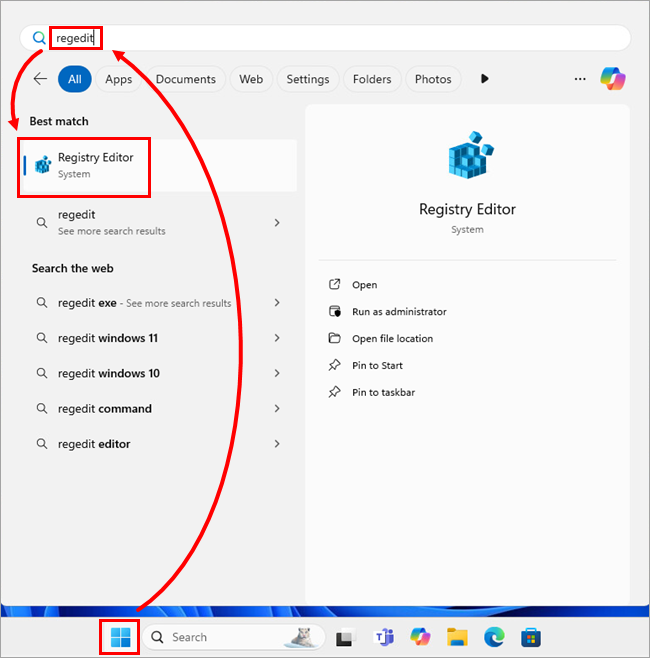
-
Accedere a
HKEY_LOCAL_MACHINE\Software\Microsoft\Windows\CurrentVersion\Setup, fare doppio clic suLogLevele prendere nota del valore nel campo Dati valore. Copiare il valore in un file di testo o in un’altra posizione sicura: servirà in seguito per ripristinare l’impostazione originale.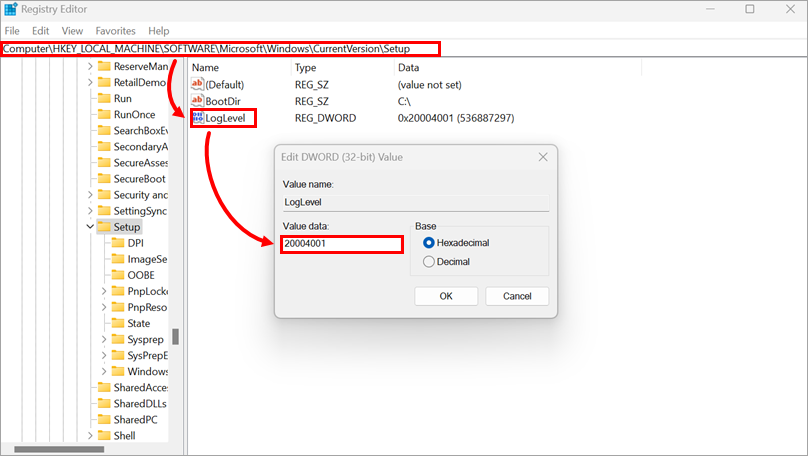
-
Digita
ffffnel campo " Dati valore " e fai clic su OK. Il valoredi LogLevelcambierà in0x0000FFFF.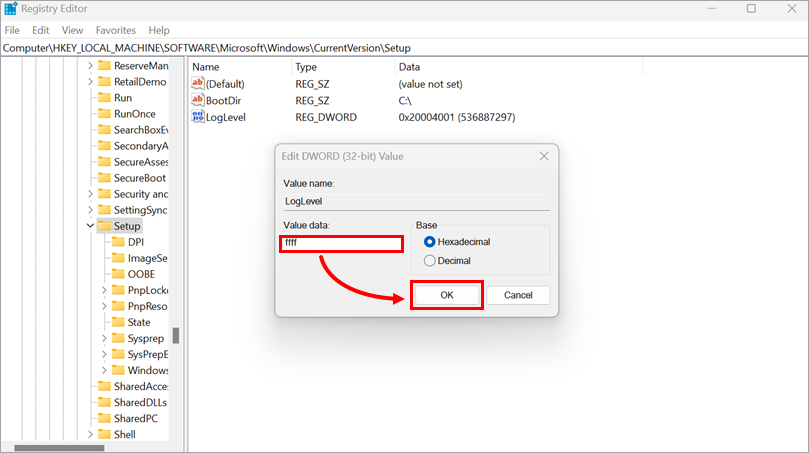
II. Eseguire l’installazione e generare i file di log
Quando si esegue il programma di installazione di ESET, Windows registra automaticamente l’attività di installazione a livello di sistema nei file setupapi.app.log e setupapi.dev.log. Se si utilizza un programma di installazione .msi, è anche possibile generare un log di installazione dettagliato (install.log) eseguendo il programma di installazione con un parametro di registrazione aggiuntivo (/lvx* install.log).
-
Scarica il programma di installazione offline per la tua applicazione ESET.
Se non si è sicuri di quale versione dell'applicazione ESET scegliere, consultare l'articolo Scegliere quale versione dellapplicazione.
-
Esegui il programma di installazione.
Istruzioni per l'esecuzione di un programma di installazione .msi con un parametro per creare un registro di installazione dettagliato (install.log)
-
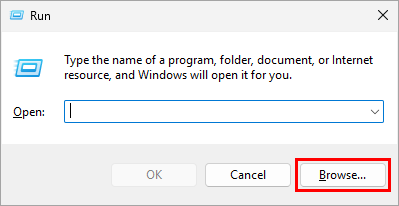
Apri Esegui: fai clic su Start, digita
rune fai clic sull’icona dell’app Esegui oppure premi il tasto Invio per aprire l’app.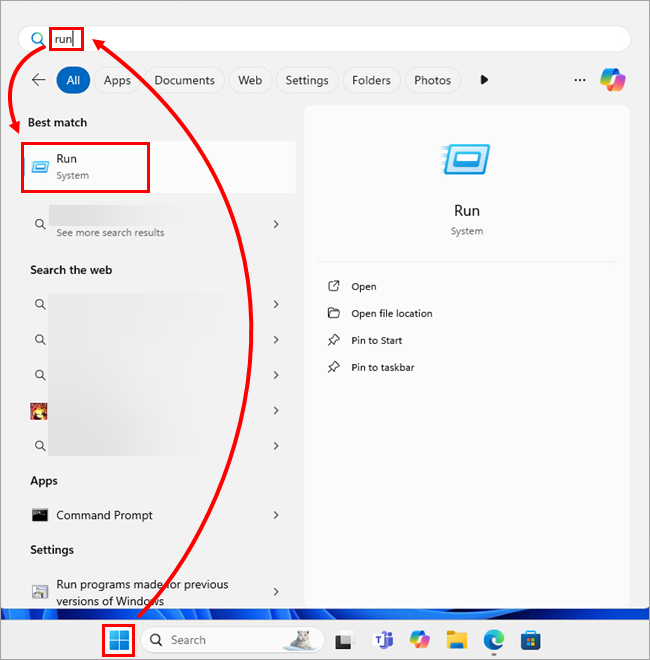
-
Fare clic su " Sfoglia".
-
Accedere alla cartella contenente il file di installazione (ad esempio,
ees_arm64_full.msi). Nel menu a discesa Tipo di file, selezionare Tutti i file (*.*), selezionare il file e fare clic su Apri. Il percorso di installazione verrà inserito nella finestra Esegui.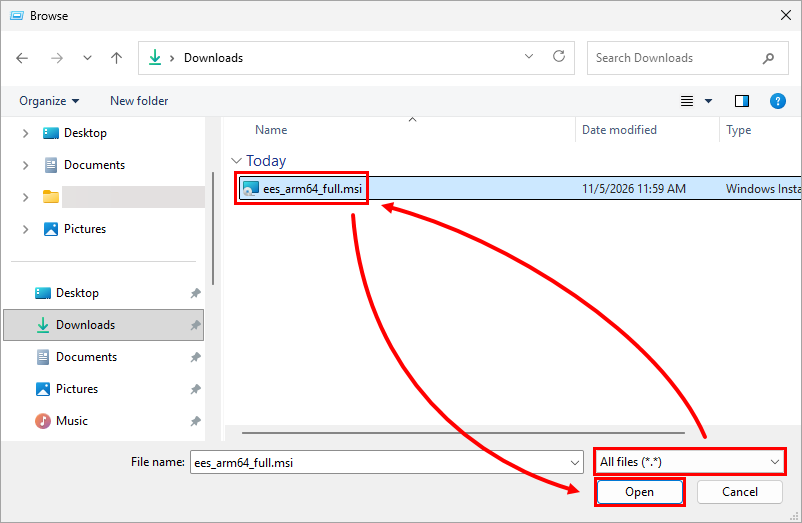
-
Alla fine del percorso di installazione, aggiungere uno spazio e digitare
/lvx* install.log, quindi fare clic su "OK".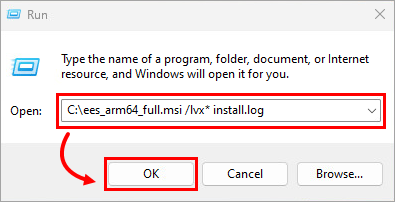
-
-
Portare a termine l’installazione come di consueto oppure continuare fino a quando non si verifica un errore. Al termine dell’installazione o in caso di errore, raccogliere i seguenti file di log:
Percorsi dei file di log di Windows Server e Windows:
C:\WINDOWS\INF\setupapi.app.logC:\WINDOWS\INF\setupapi.dev.logLog di installazione per i programmi di installazione
.msi(tutti i sistemi operativi Windows):install.log– questo file si trova nella stessa cartella del file di installazione ESET (.msi)
III. Impostare il livello di verbosità dei file setupapi.app.log e setupapi.dev.log sul valore originale
Aprire l’Editor del Registro di sistema, accedere a HKEY_LOCAL_MACHINE\Software\Microsoft\Windows\CurrentVersion\Setup, fare doppio clic su LogLevel, digitare o incollare il valore originale nel campo Dati valore, quindi fare clic su OK.
Per ulteriori informazioni, consultare il passaggio I. Aumentare il livello di verbosità dei file di log setupapi.app.log e setupapi.dev.log per acquisire maggiori dettagli.
IV. Condividere i file di log con il Supporto tecnico ESET
Se è già stato aperto un caso di assistenza tecnica ESET, rispondere all’e-mail inviata dal Supporto tecnico ESET e allegare i file di log.
Se non avete ancora contattato il Supporto tecnico ESET, aprite un caso e allegate i file di log al caso.
Si consiglia di comprimere i file in un archivio .zip o .rar prima di allegarli. Esamineremo i file e vi consiglieremo la linea d’azione più appropriata.
Hai bisogno di ulteriore assistenza? Contatta il Supporto tecnico ESET.


