Obsah
- Technická podpora společnosti ESET si vyžádala záznamy o instalaci
- Váš produkt ESET Windows se předčasně ukončí, skončí se specifickým chybovým hlášením nebo provede návrat do předchozího stavu systému
Podrobnosti
Kliknutím rozbalte
Záznamy o instalaci pomáhají technické podpoře společnosti ESET efektivněji řešit váš problém.
Řešení
- Zvýšení hlasitosti protokolování souborů setupapi.app.log a setupapi.dev.log pro zachycení více podrobností
- Spuštění instalace a vygenerování souborů protokolu
- Nastavení hlasitosti logování v souboru setupapi.app.log a setupapi.dev.log na původní hodnotu
- Sdílejte soubory protokolu s technickou podporou společnosti ESET
I. Zvyšte hlasitost logování souborů setupapi.app.log a setupapi.dev.log, abyste zachytili více podrobností
Na stránkách setupapi.app.log a setupapi.dev.log zaznamenávají události během nastavení nebo instalace systému. Úroveň detailů, které zachycují, můžete ovlivnit pomocí funkce LogLevel klíče registru setup. Chcete-li povolit podrobné protokolování, nastavte LogLevel na hodnotu ffff (v šestnáctkové soustavě), což odpovídá hodnotě 0x0000FFFF v úplném zápisu.
Zvýšení slovnosti protokolování setupapi.app.log a setupapi.dev.log, postupujte podle následujících kroků:
-
Otevřete Editor registru: klikněte na tlačítko Start, zadejte
regedita klikněte na ikonu aplikace Editor registru nebo ji otevřete stisknutím klávesy Enter.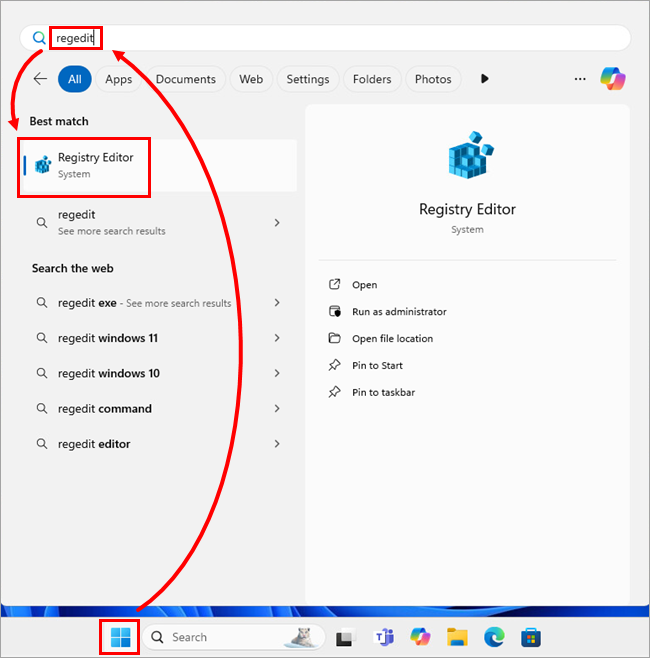
Obrázek 1-1 -
Přejděte na
HKEY_LOCAL_MACHINE\Software\Microsoft\Windows\CurrentVersion\Setup, dvakrát klikněte naLogLevela zaznamenejte hodnotu v datovém poli Hodnota. Hodnotu zkopírujte do textového souboru nebo na jiné bezpečné místo—. Později ji budete potřebovat k obnovení původního nastavení.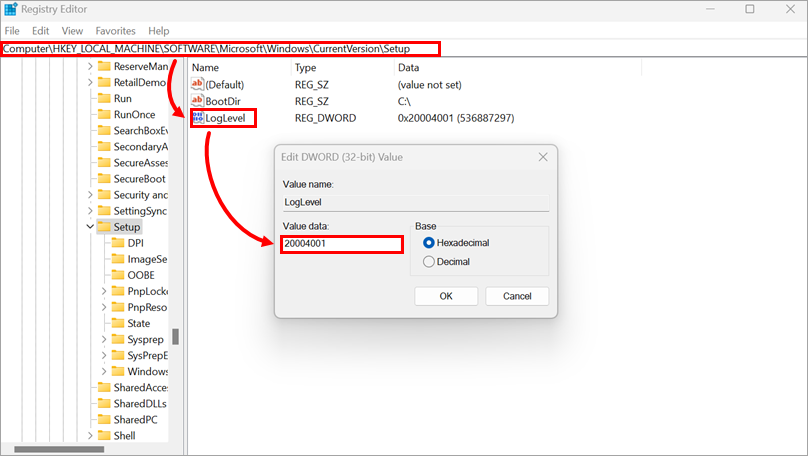
Obrázek 1-2 -
Typ
ffffdo datového pole Hodnota a klikněte na tlačítko OK. Na stránkáchLogLevelse změní na0x0000FFFF.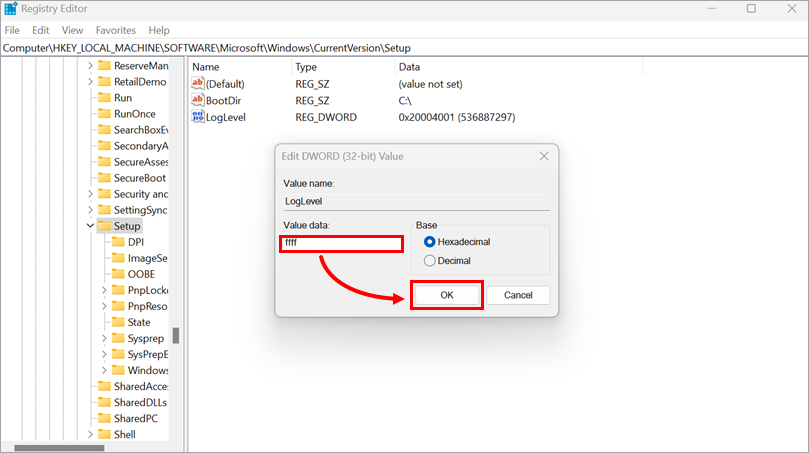
Obrázek 1-3
II. Spuštění instalace a vygenerování souborů protokolu
Při spuštění instalačního programu ESET systém Windows automaticky zaznamenává instalační činnost na úrovni systému v tzv setupapi.app.log a setupapi.dev.log souborech. Pokud používáte .msi instalační program, můžete také vygenerovat podrobný protokol o instalaci (install.log) spuštěním instalačního programu s dodatečným parametrem protokolování ( /lvx* install.log).
-
Stáhněte si offline instalační program pro váš produkt ESET.
Pokud si nejste jisti, kterou verzi produktu ESET máte vybrat, podívejte se na Vyberte si, kterou verzi produktu ESET pro domácnosti a malé kanceláře pro Windows stáhnout (64bitovou nebo ARM) článek.
-
Spusťte instalační program.
Pokyny ke spuštění
.msiinstalačního programu s parametrem pro vytvoření podrobného protokolu instalace (install.log)
-
Otevřete Spustit: klikněte na tlačítko Start, zadejte
runa klikněte na ikonu aplikace Spustit nebo ji otevřete stisknutím klávesy Enter.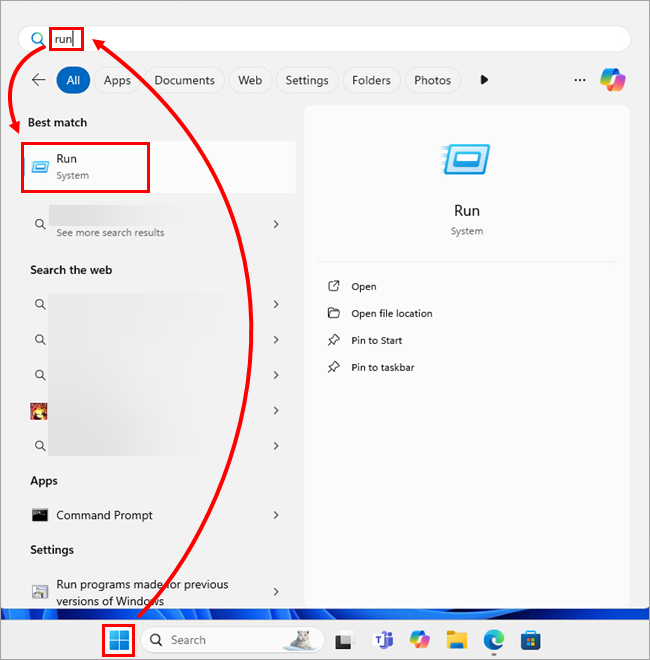
Obrázek 2-1 -
Klikněte na tlačítko Procházet, přejděte do složky obsahující instalační soubor (například,
ees_arm64_full.msi), v rozevírací nabídce Typ souboru vyberte možnost Všechny soubory (*.*) a vyberte soubor. Instalační cesta se vloží do okna Spustit.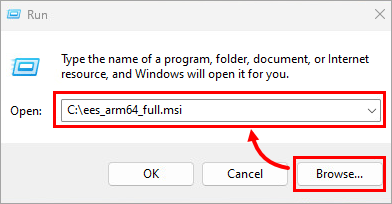
Obrázek 2-2 -
Na konec instalační cesty přidejte mezeru a napište příkaz
/lvx* install.loga klikněte na tlačítko OK.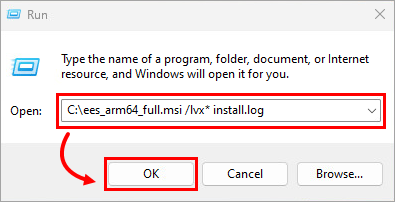
Obrázek 2-3
-
-
Instalaci dokončete obvyklým způsobem nebo pokračujte, dokud nenarazíte na chybu. Po dokončení nebo selhání instalace shromážděte následující soubory protokolu:
Windows Server a Windows
Cesty k souborům protokolu:C:\WINDOWS\INF\setupapi.app.logC:\WINDOWS\INF\setupapi.dev.log
Protokol instalace pro instalační soubory .msi (všechny operační systémy Windows)install.log—tento soubor se nachází ve stejné složce jako instalační program ESET (.msi) soubor
III. Nastavení hlasitosti logování v souboru setupapi.app.log a setupapi.dev.log na původní hodnotu
Otevřete Editor registru, přejděte na HKEY_LOCAL_MACHINE\Software\Microsoft\Windows\CurrentVersion\Setup, dvakrát klikněte na LogLevel, zadejte nebo vložte původní hodnotu do datového pole Hodnota a klikněte na tlačítko OK.
Další informace naleznete v kroku I. Zvyšte slovní rozsah protokolování souborů setupapi.app.log a setupapi.dev.log, abyste zachytili více podrobností.
IV. Sdílení souborů protokolu s technickou podporou společnosti ESET
Pokud jste již otevřeli případ technické podpory ESET, odpovězte na e-mail od technické podpory ESET a přiložte soubory protokolu.
Pokud jste ještě nekontaktovali technickou podporu společnosti ESET, otevřete případ a připojte k němu soubory protokolu.
Doporučujeme komprimovat soubory do .zip nebo .rar archivu před připojením. Zkontrolujeme spisy a poradíme vám, jak nejlépe postupovat.


