Izdaja
- Tehnična podpora družbe ESET je zahtevala dnevnike namestitve
- Vaš izdelek ESET Windows se predčasno konča, konča se z določenim sporočilom o napaki ali se vrne v prejšnje stanje sistema
Podrobnosti
Kliknite za razširitev
Namestitveni dnevniki pomagajo tehnični podpori družbe ESET pri učinkovitejšem reševanju vaše težave.
Rešitev
- Povečajte besednost beleženja v datotekah setupapi.app.log in setupapi.dev.log, da zajamete več podrobnosti
- Zaženite namestitev in ustvarite dnevniške datoteke
- Nastavite glasnost beleženja setupapi.app.log in setupapi.dev.log na prvotno vrednost
- Delite dnevniške datoteke s tehnično podporo družbe ESET
I. Povečajte glasnost beleženja dnevnikov setupapi.app.log in setupapi.dev.log, da zajamete več podrobnosti
Datoteki setupapi.app.log in setupapi.dev.log beležita dogodke med nastavitvijo ali namestitvijo sistema. Raven podrobnosti, ki jih zajemata, lahko nadzirate z uporabo nastavitvenega ključa LogLevel v registru. Če želite omogočiti podrobno beleženje, nastavite vrednost LogLevel na ffff (šestnajstiško), kar ustreza 0x0000FFFF v polnem zapisu.
Če želite povečati podrobnost beleženja v datotekah setupapi.app.log in setupapi.dev.log, sledite spodnjim korakom:
-
Odprite urejevalnik registra: kliknite Start, vtipkajte
regeditin kliknite ikono aplikacije urejevalnik registra ali pritisnite tipko Enter, da odprete aplikacijo.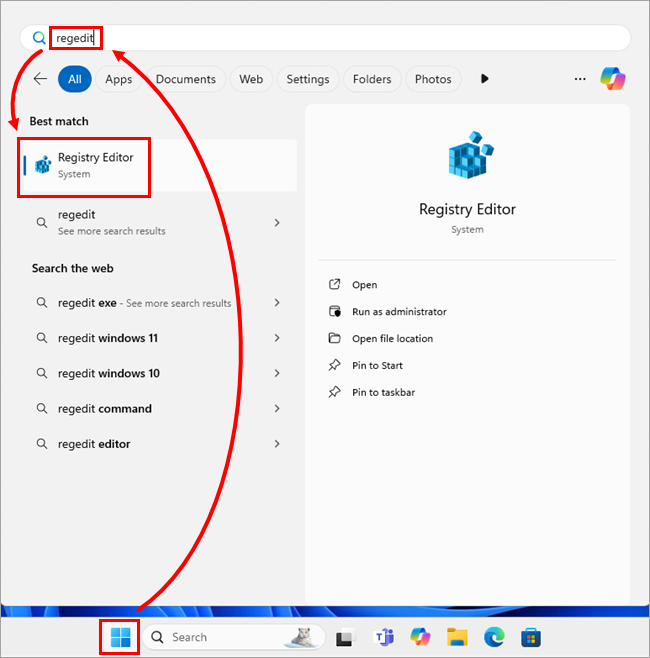
Slika 1-1 -
Pojdite v
HKEY_LOCAL_MACHINE\Software\Microsoft\Windows\CurrentVersion\Setup, dvoklikniteLogLevelin zapišite vrednost v podatkovnem polju Value. Vrednost kopirajte v besedilno datoteko ali na drugo varno mesto - pozneje jo boste potrebovali za obnovitev prvotne nastavitve.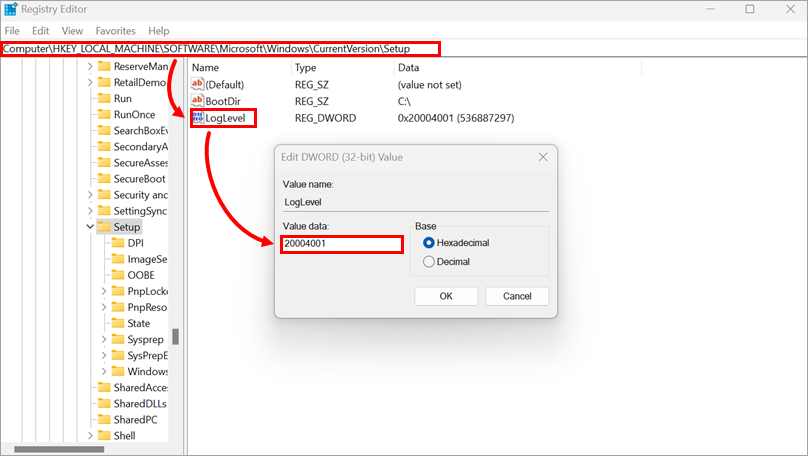
Slika 1-2 -
V podatkovno polje Value vnesite
ffffin kliknite OK. VrednostLogLevelse bo spremenila na0x0000FFFF.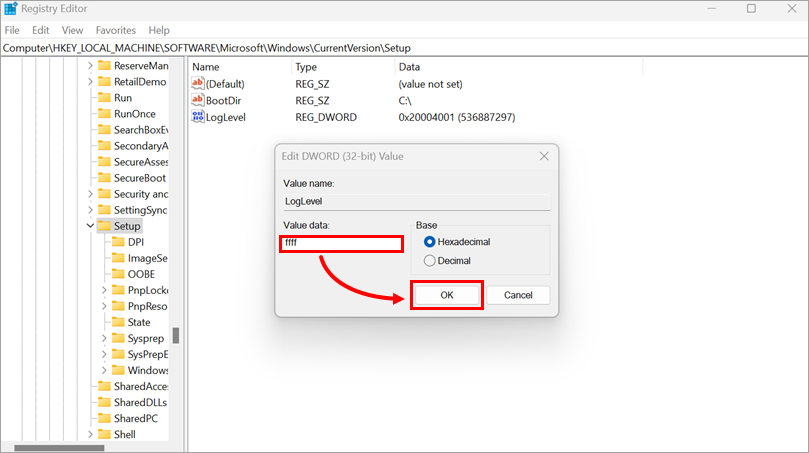
Slika 1-3
II. Zagon namestitve in ustvarjanje dnevniških datotek
Ko zaženete namestitveni program ESET, sistem Windows samodejno zabeleži dejavnost namestitve na ravni sistema v datotekah setupapi.app.log in setupapi.dev.log. Če uporabljate namestitveni program .msi, lahko ustvarite tudi podroben dnevnik namestitve(install.log), tako da namestitveni program zaženete z dodatnim parametrom za beleženje ( /lvx* install.log).
-
Prenesite namestitveni program brez povezave za svoj izdelek ESET.
Če niste prepričani, katero različico izdelka ESET morate izbrati, si oglejte članek Izberite,.
-
Zaženite namestitveni program.
Navodila za zagon namestitvenega programa
.msis parametrom za ustvarjanje podrobnega dnevnika namestitve(install.log)
-
Odprite program Zaženi: kliknite Start, vnesite
Zaženiin kliknite ikono aplikacije Zaženi ali pritisnite tipko Enter, da odprete aplikacijo.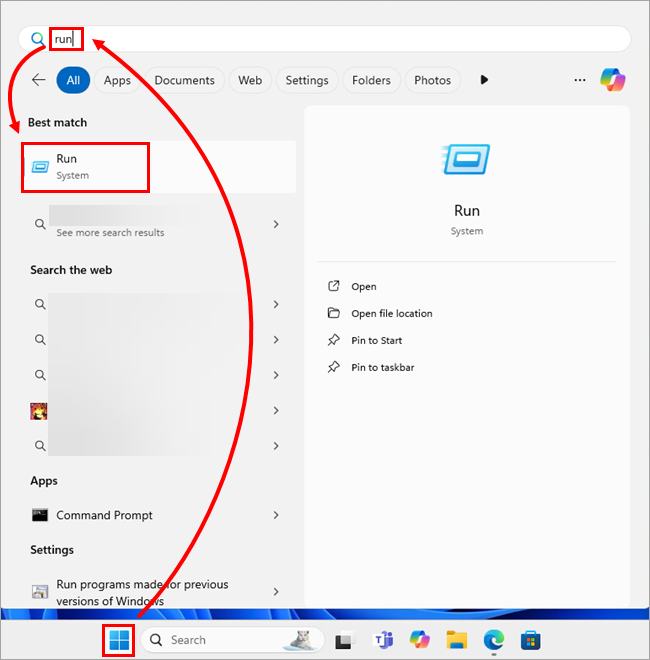
Slika 2-1 -
Kliknite Prebrskaj, krmarite do mape z namestitveno datoteko (na primer
ees_arm64_full.msi), v spustnem meniju Vrsta datoteke izberite možnost Vse datoteke (*.*) in izberite datoteko. Namestitvena pot bo vstavljena v okno Zaženi.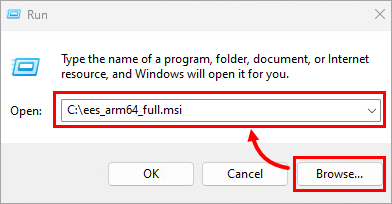
Slika 2-2 -
Na koncu namestitvene poti dodajte presledek in vnesite
/lvx* install.logter kliknite OK.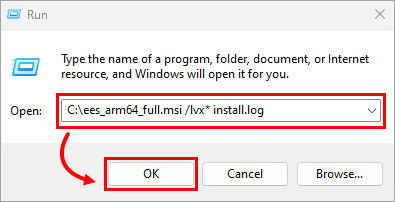
Slika 2-3
-
-
Namestitev dokončajte kot običajno ali nadaljujte, dokler ne naletite na napako. Po končani ali neuspešni namestitvi zberite naslednje dnevniške datoteke:
Windows Server in Windows
Poti do dnevniških datotek:C:\WINDOWS\INF\setupapi.app.logC:\WINDOWS\INF\setupapi.dev.log
Dnevnik namestitve za namestitvene programe .msi (vsi operacijski sistemi Windows)install.log - tadatoteka se nahaja v isti mapi kot datoteka namestitvenega programa ESET (.msi)
III. Nastavite glasnost beleženja v datotekah setupapi.app.log in setupapi.dev.log na prvotno vrednost
Odprite urejevalnik registra, pojdite v HKEY_LOCAL_MACHINE\Software\Microsoft\Windows\CurrentVersion\Setup, dvakrat kliknite LogLevel, v podatkovno polje Value vnesite ali prilepite izvirno vrednost in kliknite OK.
Za več informacij glejte korak I. Povečajte glasnost beleženja v datotekah setupapi.app.log in setupapi.dev.log, da zajamete več podrobnosti.
IV. Delite dnevniške datoteke s tehnično podporo družbe ESET
Če ste že odprli primer tehnične podpore družbe ESET, odgovorite na e-poštno sporočilo tehnične podpore družbe ESET in priložite dnevniške datoteke.
Če še niste stopili v stik s tehnično podporo družbe ESET, odprite primer in mu priložite dnevniške datoteke.
Priporočamo, da datoteke pred priložitvijo stisnete v arhiv .zip ali .rar. Datoteke bomo pregledali in vam svetovali, kako najbolje ukrepati.


