Sorun
- ESET Teknik Destek ekibi tarafından kurulum günlükleri talep edildi
- ESET Windows uygulamanız beklenmedik bir şekilde kapanıyor, belirli bir hata mesajıyla sonlanıyor veya sistemi önceki bir duruma geri döndürüyor
Ayrıntılar
Genişletmek için tıklayın
Kurulum günlükleri, ESET Teknik Destek ekibinin sorununuzu daha etkili bir şekilde gidermesine yardımcı olur.
setupapi.app.log ve setupapi.dev.log dosyaları, sistem kurulumu veya yüklemeler sırasında meydana gelen olayları kaydeder. LogLevel kurulum kayıt defteri anahtarını kullanarak bu dosyaların kaydettiği ayrıntı düzeyini kontrol edebilirsiniz. Ayrıntılı günlüğü etkinleştirmek için LogLevel değerini ffff (onaltılık) olarak ayarlayın; bu değer tam gösterimde 0x0000FFFF'ye karşılık gelir.
Çözüm
- Daha fazla ayrıntı kaydetmek için setupapi.app.log ve setupapi.dev.log dosyalarının günlük kaydı ayrıntı düzeyini artırın
- Yüklemeyi çalıştırın ve günlük dosyalarını oluşturun
- setupapi.app.log ve setupapi.dev.log dosyalarının günlük kaydı ayrıntı düzeyini orijinal değerine ayarlayın
- Günlük dosyalarını ESET Teknik Destek ile paylaşın
I. Daha fazla ayrıntı elde etmek için setupapi.app.log ve setupapi.dev.log dosyalarının günlük kaydı ayrıntı düzeyini artırın
-
Kayıt Defteri Düzenleyicisi'ni açın: Başlat'a tıklayın,
regedityazın ve Kayıt Defteri Düzenleyicisi uygulama simgesine tıklayın veya Enter tuşuna basarak uygulamayı açın.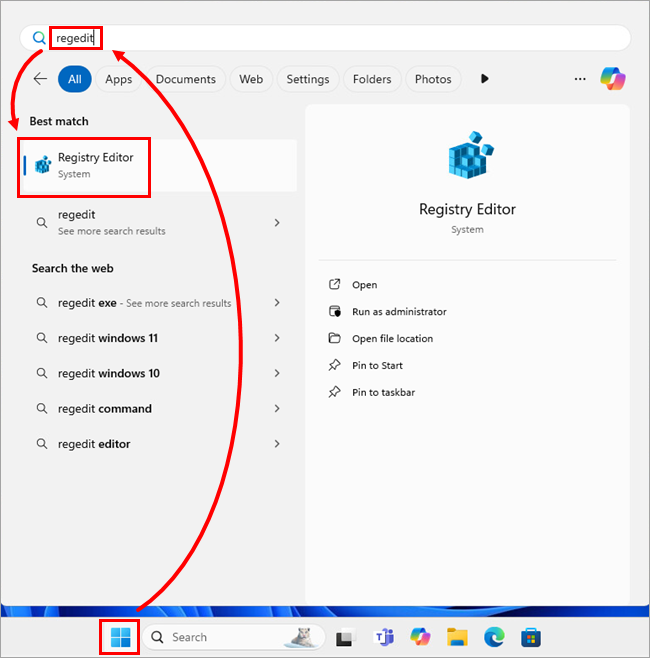
-
HKEY_LOCAL_MACHINE\Software\Microsoft\Windows\CurrentVersion\Setupkonumuna gidin,LogLevel öğesiniçift tıklayın ve Değer verisi alanındaki değeri not edin. Değeri bir metin dosyasına veya başka bir güvenli konuma kopyalayın; daha sonra orijinal ayarı geri yüklemek için buna ihtiyacınız olacak.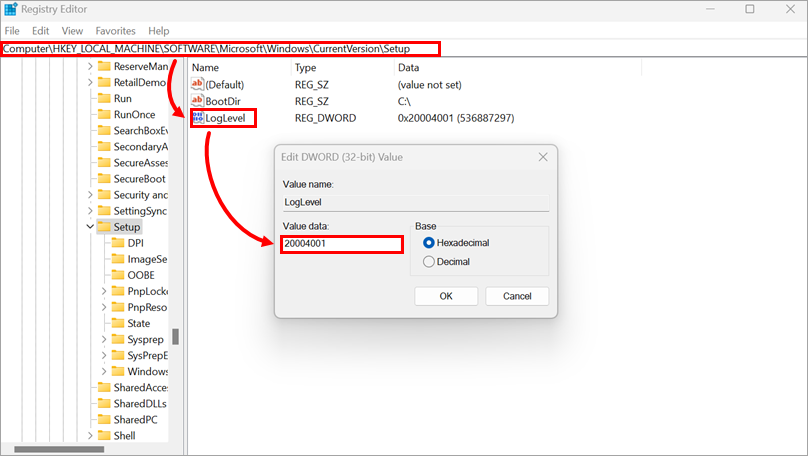
-
Değer verisi alanına
ffffyazın ve Tamam'a tıklayın.LogLeveldeğeri0x0000FFFFolarak değişecektir.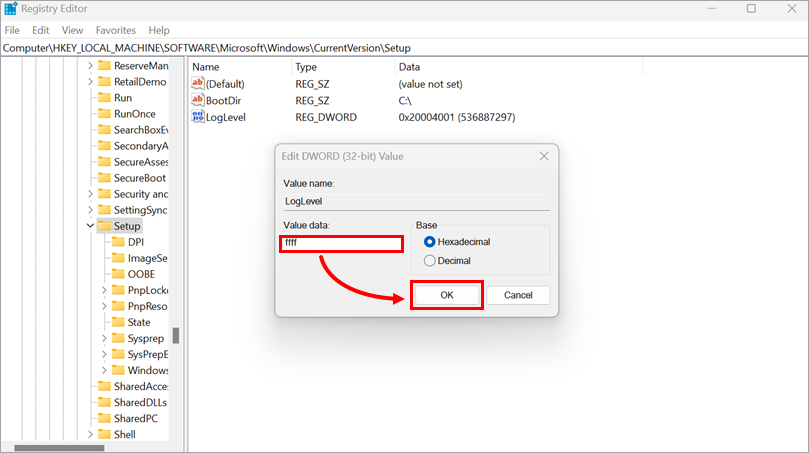
II. Kurulumu çalıştırın ve günlük dosyalarını oluşturun
ESET yükleyicisini çalıştırdığınızda, Windows sistem düzeyindeki yükleme faaliyetlerini setupapi.app.log ve setupapi.dev.log dosyalarına otomatik olarak kaydeder. .msi yükleyicisi kullanıyorsanız, yükleyiciyi ek bir günlük parametresiyle (/lvx* install.log) çalıştırarak ayrıntılı bir kurulum günlüğü (install.log) de oluşturabilirsiniz.
-
ESET uygulamanız için çevrimdışı yükleyiciyi indirin.
Hangi ESET uygulama sürümünü seçmeniz gerektiğinden emin değilseniz, Windows için ESET ev ve küçük ofis uygulamanızın hangi sürümünü indireceğinizi seçin (64 bit veya ARM) makalesine bakın.
-
Yükleyiciyi çalıştırın.
Ayrıntılı bir kurulum günlüğü (install.log) oluşturmak için bir parametre ile .msi yükleyicisini çalıştırma talimatları
-
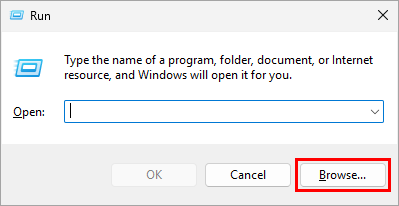
Çalıştır'ı açın: Başlat'a tıklayın,
runyazın ve Çalıştır uygulama simgesine tıklayın veya Enter tuşuna basarak uygulamayı açın.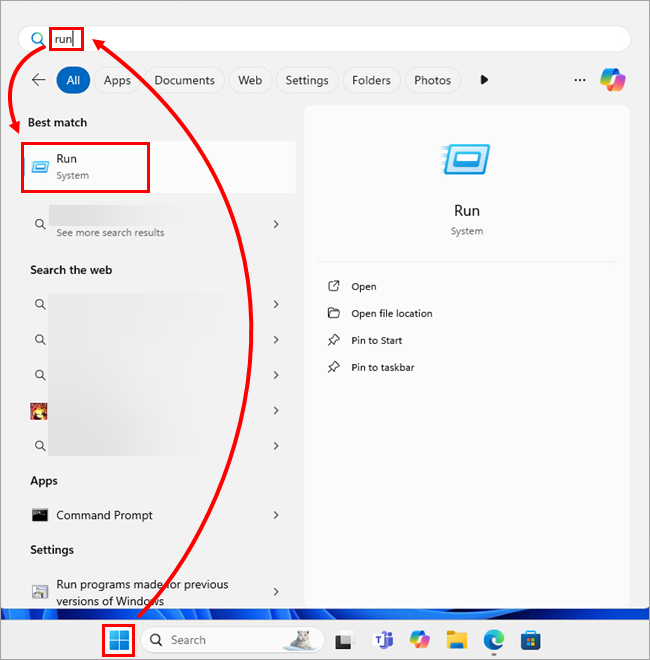
-
Gözat'a tıklayın.
-
Yükleyici dosyasının (örneğin,
ees_arm64_full.msi) bulunduğu klasöre gidin. Dosya türü açılır menüsünden Tüm dosyalar (*.*) seçeneğini seçin, dosyayı seçin ve Aç'a tıklayın. Yükleme yolu Çalıştır penceresine eklenecektir.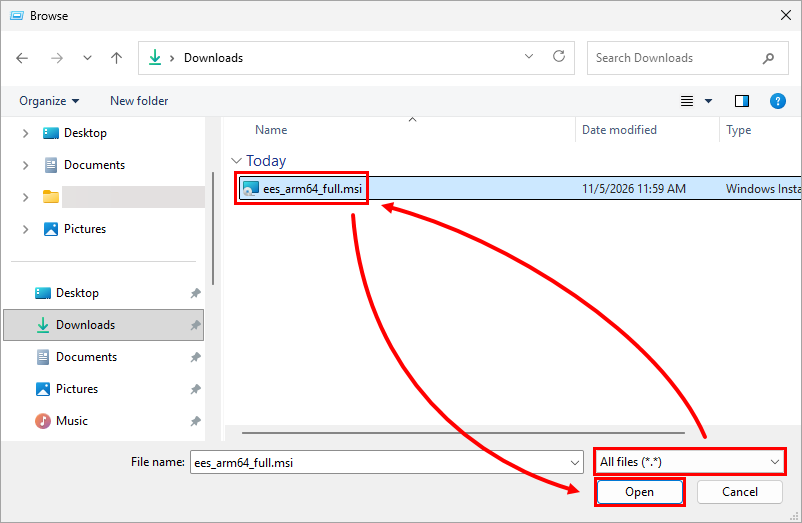
-
Yükleme yolunun sonuna bir boşluk ekleyin,
/lvx* install.logyazın ve Tamam'a tıklayın.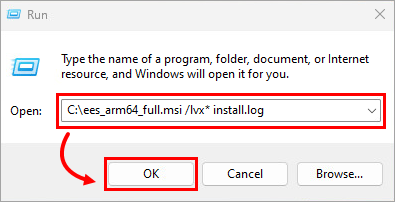
-
-
Yüklemeyi her zamanki gibi tamamlayın veya bir hata ile karşılaşana kadar devam edin. Yükleme tamamlandıktan veya başarısız olduktan sonra, aşağıdaki günlük dosyalarını toplayın:
Windows Server ve Windows günlük dosyası yolları:
C:\WINDOWS\INF\setupapi.app.logC:\WINDOWS\INF\setupapi.dev.log.msiyükleyicileri için yükleme günlüğü (tüm Windows işletim sistemleri):install.log– bu dosya, ESET yükleyici (.msi) dosyasıyla aynı klasörde bulunur
III. setupapi.app.log ve setupapi.dev.log dosyalarının günlük ayrıntı düzeyini orijinal değerine ayarlayın
Kayıt Defteri Düzenleyicisi'ni açın, HKEY_LOCAL_MACHINE\Software\Microsoft\Windows\CurrentVersion\Setup konumuna gidin, LogLevel öğesini çift tıklayın, Değer verisi alanına orijinal değeri yazın veya yapıştırın ve ardından Tamam'ı tıklayın.
Daha fazla bilgi için, adım I'e bakın . Daha fazla ayrıntı yakalamak için setupapi.app.log ve setupapi.dev.log dosyalarının günlük kaydı ayrıntı düzeyini artırın.
IV. Günlük dosyalarını ESET Teknik Destek ile paylaşın
ESET Teknik Destek'e zaten bir destek talebi açtıysanız, ESET Teknik Destek'ten gelen e-postaya yanıt verin ve günlük dosyalarını ekleyin.
Henüz ESET Teknik Destek ile iletişime geçmediyseniz, bir destek talebi açın ve günlük dosyalarını talebe ekleyin.
Eklemeden önce dosyaları .zip veya .rar arşivine sıkıştırmanızı öneririz. Dosyaları inceleyip size en uygun çözüm yolunu önereceğiz.
Daha fazla yardıma mı ihtiyacınız var? ESET Teknik Destek ile iletişime geçin.


