Θέμα
- Η Τεχνική Υποστήριξη της ESET έχει ζητήσει τα αρχεία καταγραφής εγκατάστασης
- Η εφαρμογή ESET για Windows τερματίζεται πρόωρα, τερματίζεται με συγκεκριμένο μήνυμα σφάλματος ή επαναφέρει το σύστημα σε προηγούμενη κατάσταση
Λεπτομέρειες
Κάντε κλικ για να αναπτύξετε
Τα αρχεία καταγραφής εγκατάστασης βοηθούν την Τεχνική Υποστήριξη της ESET να επιλύσει το πρόβλημά σας πιο αποτελεσματικά.
Τα αρχεία setupapi.app.log και setupapi.dev.log καταγράφουν συμβάντα κατά τη διάρκεια της εγκατάστασης ή των ρυθμίσεων του συστήματος. Μπορείτε να ρυθμίσετε το επίπεδο λεπτομέρειας που καταγράφουν χρησιμοποιώντας το κλειδί μητρώου ρύθμισης LogLevel. Για να ενεργοποιήσετε τη λεπτομερή καταγραφή, ορίστε την τιμή του LogLevel σε ffff (δεκαεξαδικό), η οποία αντιστοιχεί στο 0x0000FFFF σε πλήρη σημειογραφία.
Λύση
- Αυξήστε το επίπεδο λεπτομέρειας καταγραφής των αρχείων setupapi.app.log και setupapi.dev.log για να καταγράψετε περισσότερες λεπτομέρειες
- Εκτελέστε την εγκατάσταση και δημιουργήστε αρχεία καταγραφής
- Ορίστε το επίπεδο λεπτομέρειας καταγραφής των αρχείων setupapi.app.log και setupapi.dev.log στην αρχική τιμή
- Κοινοποιήστε τα αρχεία καταγραφής στην Τεχνική Υποστήριξη της ESET
I. Αυξήστε το επίπεδο λεπτομέρειας καταγραφής των αρχείων setupapi.app.log και setupapi.dev.log για να καταγράψετε περισσότερες λεπτομέρειες
-
Ανοίξτε τον Επεξεργαστή Μητρώου: κάντε κλικ στο «Έναρξη», πληκτρολογήστε
«regedit»και κάντε κλικ στο εικονίδιο της εφαρμογής «Επεξεργαστής Μητρώου» ή πατήστε το πλήκτρο Enter για να ανοίξετε την εφαρμογή.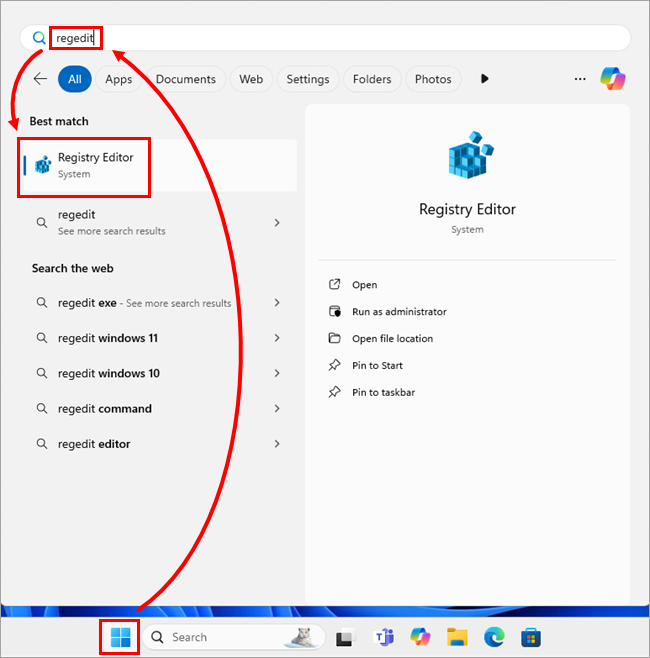
-
Μεταβείτε στο
HKEY_LOCAL_MACHINE\Software\Microsoft\Windows\CurrentVersion\Setup, κάντε διπλό κλικστο LogLevelκαι σημειώστε την τιμή στο πεδίο «Δεδομένα τιμής ». Αντιγράψτε την τιμή σε ένα αρχείο κειμένου ή σε άλλη ασφαλή θέση – θα τη χρειαστείτε αργότερα για να επαναφέρετε την αρχική ρύθμιση.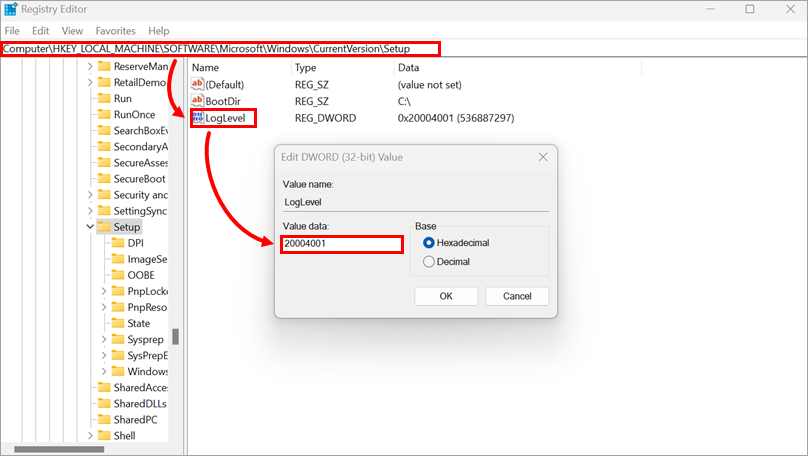
-
Πληκτρολογήστε
ffffστο πεδίο «Δεδομένα τιμής » και κάντε κλικ στο «OK». Η τιμήτου LogLevelθα αλλάξει σε0x0000FFFF.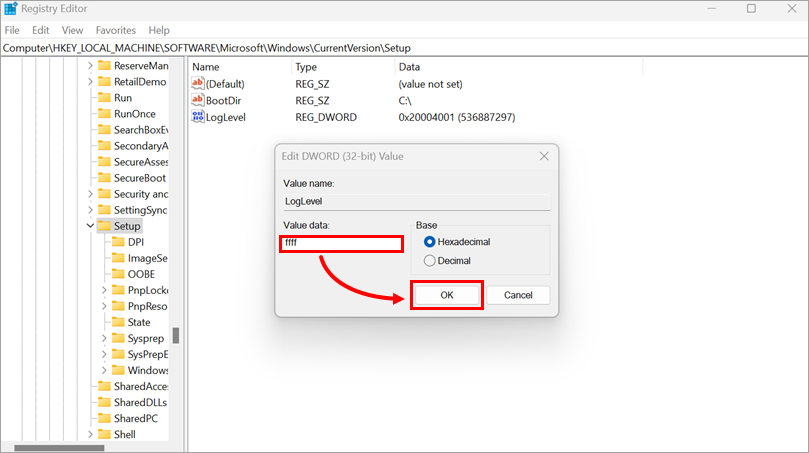
II. Εκτελέστε την εγκατάσταση και δημιουργήστε αρχεία καταγραφής
Όταν εκτελείτε το πρόγραμμα εγκατάστασης της ESET, τα Windows καταγράφουν αυτόματα τη δραστηριότητα εγκατάστασης σε επίπεδο συστήματος στα αρχεία setupapi.app.log και setupapi.dev.log. Εάν χρησιμοποιείτε πρόγραμμα εγκατάστασης .msi, μπορείτε επίσης να δημιουργήσετε ένα λεπτομερές αρχείο καταγραφής εγκατάστασης (install.log) εκτελώντας το πρόγραμμα εγκατάστασης με μια επιπλέον παράμετρο καταγραφής (/lvx* install.log).
-
Κατεβάστε το πρόγραμμα εγκατάστασης εκτός σύνδεσης για την εφαρμογή ESET που χρησιμοποιείτε.
Εάν δεν είστε σίγουροι ποια έκδοση της εφαρμογής ESET πρέπει να επιλέξετε, ανατρέξτε στο άρθρο Επιλέξτε ποια έκδοση της εφαρμογής ESET για οικιακή χρήση και μικρά γραφεία για Windows θέλετε να κατεβάσετε (64-bit ή ARM).
-
Εκτελέστε το πρόγραμμα εγκατάστασης.
Οδηγίες για την εκτέλεση ενός προγράμματος εγκατάστασης .msi με μια παράμετρο για τη δημιουργία ενός λεπτομερούς αρχείου καταγραφής εγκατάστασης (install.log)
-
Ανοίξτε το «Εκτέλεση»: κάντε κλικ στο «Έναρξη», πληκτρολογήστε
«run»και κάντε κλικ στο εικονίδιο της εφαρμογής «Εκτέλεση» ή πατήστε το πλήκτρο Enter για να ανοίξετε την εφαρμογή.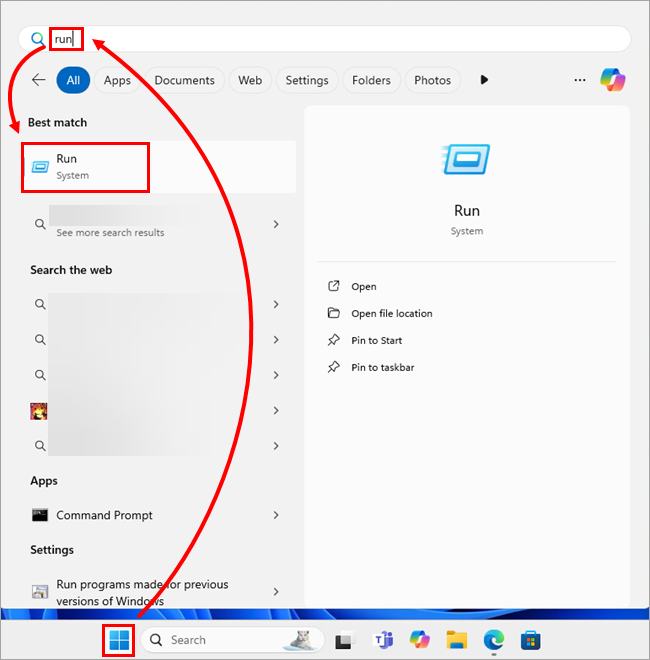
-
Κάντε κλικ στο «Αναζήτηση».
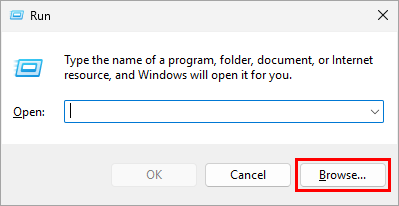
-
Πλοηγηθείτε στο φάκελο που περιέχει το αρχείο εγκατάστασης (για παράδειγμα,
ees_arm64_full.msi). Στο αναπτυσσόμενο μενού «Τύπος αρχείου», επιλέξτε «Όλα τα αρχεία (*.*)», επιλέξτε το αρχείο και κάντε κλικ στο «Άνοιγμα». Η διαδρομή εγκατάστασης θα εισαχθεί στο παράθυρο «Εκτέλεση ».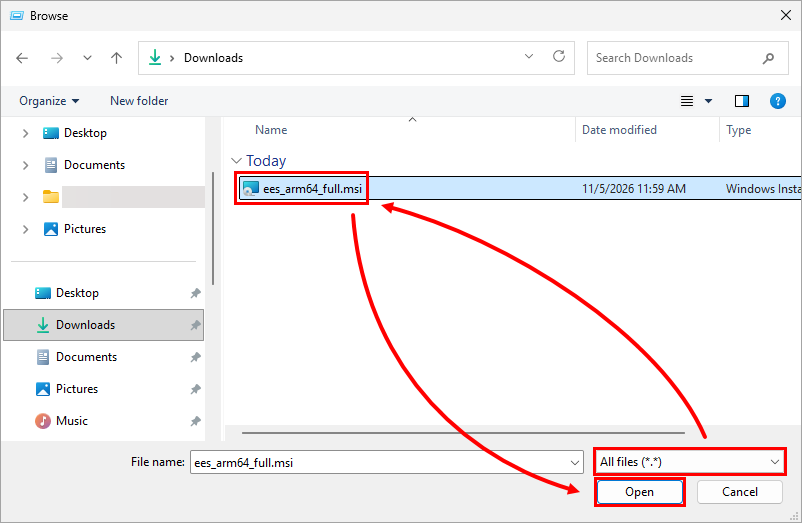
-
Στο τέλος της διαδρομής εγκατάστασης, προσθέστε ένα κενό διάστημα και πληκτρολογήστε
/lvx* install.logκαι κάντε κλικ στο «OK».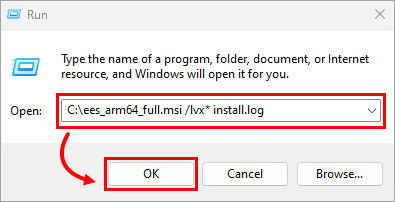
-
-
Ολοκληρώστε την εγκατάσταση ως συνήθως ή συνεχίστε μέχρι να εμφανιστεί κάποιο σφάλμα. Αφού ολοκληρωθεί ή αποτύχει η εγκατάσταση, συλλέξτε τα ακόλουθα αρχεία καταγραφής:
Διαδρομές αρχείων καταγραφής των Windows Server και των Windows:
C:\WINDOWS\INF\setupapi.app.logC:\WINDOWS\INF\setupapi.dev.logΑρχείο καταγραφής εγκατάστασης για προγράμματα εγκατάστασης
.msi(όλα τα λειτουργικά συστήματα Windows):install.log– αυτό το αρχείο βρίσκεται στον ίδιο φάκελο με το αρχείο εγκατάστασης της ESET (.msi)
III. Ρυθμίστε το επίπεδο λεπτομέρειας καταγραφής των αρχείων setupapi.app.log και setupapi.dev.log στην αρχική τιμή
Ανοίξτε τον Επεξεργαστή Μητρώου, μεταβείτε στο HKEY_LOCAL_MACHINE\Software\Microsoft\Windows\CurrentVersion\Setup, κάντε διπλό κλικ στο LogLevel, πληκτρολογήστε ή επικολλήστε την αρχική τιμή στο πεδίο «Δεδομένα τιμής» και, στη συνέχεια, κάντε κλικ στο OK.
Για περισσότερες πληροφορίες, ανατρέξτε στο βήμα I. Αυξήστε το επίπεδο λεπτομέρειας καταγραφής των αρχείων setupapi.app.log και setupapi.dev.log για να καταγράψετε περισσότερες λεπτομέρειες.
IV. Κοινοποιήστε τα αρχεία καταγραφής στην Τεχνική Υποστήριξη της ESET
Εάν έχετε ήδη ανοίξει ένα αίτημα υποστήριξης στην Τεχνική Υποστήριξη της ESET, απαντήστε στο email από την Τεχνική Υποστήριξη της ESET και επισυνάψτε τα αρχεία καταγραφής.
Εάν δεν έχετε επικοινωνήσει ακόμη με την Τεχνική Υποστήριξη της ESET, ανοίξτε ένα αίτημα και επισυνάψτε τα αρχεία καταγραφής στο αίτημα.
Συνιστούμε να συμπιέσετε τα αρχεία σε αρχείο .zip ή .rar πριν τα επισυνάψετε. Θα εξετάσουμε τα αρχεία και θα σας συμβουλέψουμε για την καλύτερη δυνατή ενέργεια.
Χρειάζεστε περαιτέρω βοήθεια; Επικοινωνήστε με την Τεχνική Υποστήριξη της ESET.


