문제
- ESET 기술 지원팀에서 설치 로그를 요청했습니다
- ESET Windows 애플리케이션이 예기치 않게 종료되거나, 특정 오류 메시지와 함께 종료되거나, 이전 시스템 상태로 롤백되는 경우
상세 정보
확장하려면 클릭하세요
설치 로그는 ESET 기술 지원팀이 문제를 보다 효과적으로 해결하는 데 도움이 됩니다.
setupapi.app.log 및 setupapi.dev.log 파일은 시스템 설정 또는 설치 중 발생한 이벤트를 기록합니다. LogLevel 설정 레지스트리 키를 사용하여 기록되는 세부 정보의 수준을 제어할 수 있습니다. 상세 로깅을 활성화하려면 LogLevel 값을 ffff (16진수)로 설정하십시오. 이는 전체 표기법에서 0x0000FFFF에 해당합니다.
해결 방법
- setupapi.app.log 및 setupapi.dev.log의 로깅 상세 수준을 높여 더 자세한 정보를 기록하십시오.
- 설치를 실행하고 로그 파일을 생성합니다.
- setupapi.app.log 및 setupapi.dev.log의 로깅 상세 수준을 원래 값으로 설정하십시오.
- 로그 파일을 ESET 기술 지원팀에 전달하십시오
I. 더 자세한 정보를 캡처할 수 있도록 setupapi.app.log 및 setupapi.dev.log의 로깅 수준을 높입니다.
-
레지스트리 편집기를 엽니다. 시작을 클릭하고
regedit를입력한 다음 레지스트리 편집기 앱 아이콘을 클릭하거나 Enter 키를 눌러 앱을 엽니다.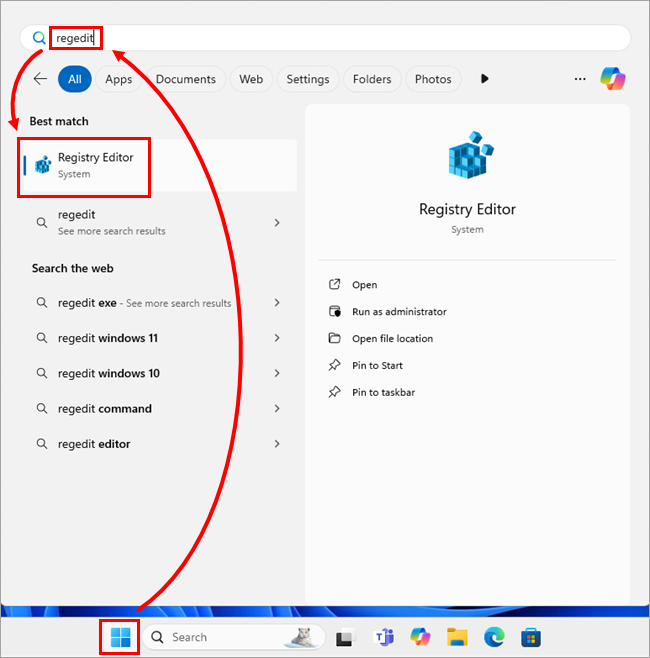
-
HKEY_LOCAL_MACHINE\Software\Microsoft\Windows\CurrentVersion\Setup로이동하여LogLevel을두 번 클릭하고 값 데이터 필드의 값을 확인합니다. 이 값을 텍스트 파일이나 다른 안전한 위치에 복사해 둡니다. 나중에 원래 설정을 복원할 때 필요하기 때문입니다.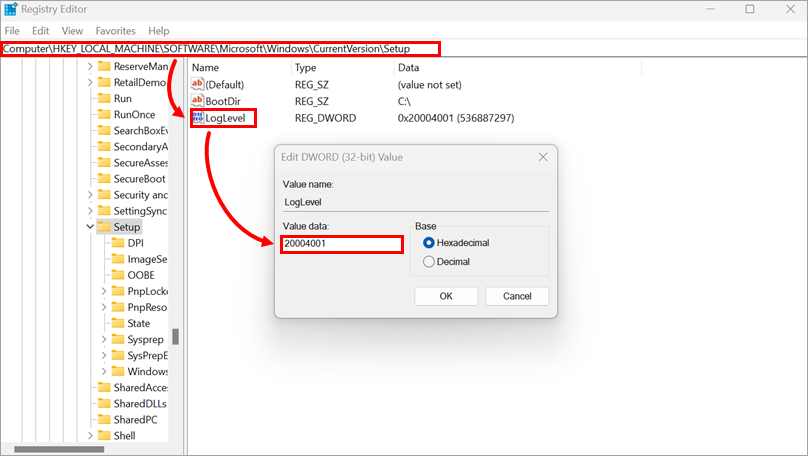
-
'값 데이터' 필드에
ffff를입력하고 '확인'을 클릭합니다.LogLevel값이0x0000FFFF로변경됩니다.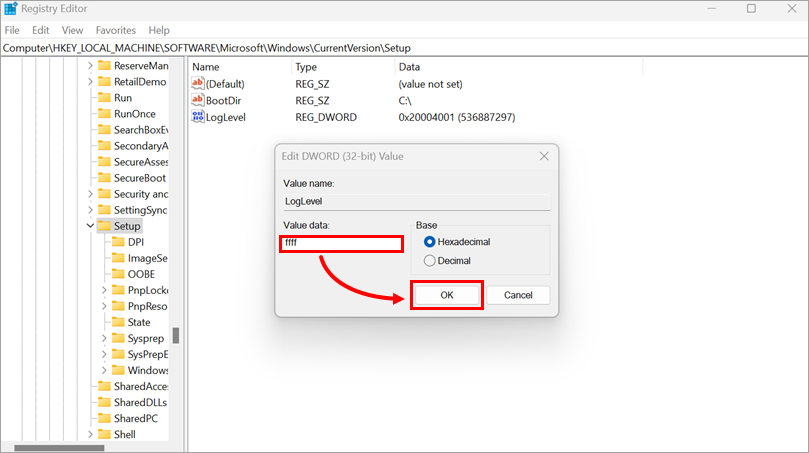
II. 설치 프로그램을 실행하고 로그 파일 생성
ESET 설치 프로그램을 실행하면 Windows는 시스템 수준의 설치 활동을 setupapi.app.log 및 setupapi.dev.log 파일에 자동으로 기록합니다. .msi 설치 프로그램을 사용하는 경우, 추가 로깅 매개 변수(/lvx* install.log)를 사용하여 설치 프로그램을 실행함으로써 상세한 설치 로그(install.log)를 생성할 수도 있습니다.
-
사용 중인 ESET 애플리케이션에 맞는 오프라인 설치 프로그램을 다운로드하십시오.
어떤 버전의 ESET 애플리케이션을 선택해야 할지 잘 모르겠다면, Windows용 ESET 가정 및 소규모 사무실 애플리케이션의 다운로드 버전 선택(64비트 또는 ARM) 문서를 참조하십시오.
-
설치 프로그램을 실행하십시오.
상세한 설치 로그(install.log)를 생성하는 매개 변수를 사용하여 .msi 설치 프로그램을 실행하는 방법
-
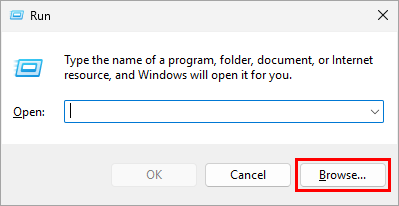
'실행'을 엽니다. '시작'을 클릭하고
'run'을입력한 다음 '실행' 앱 아이콘을 클릭하거나 Enter 키를 눌러 앱을 엽니다.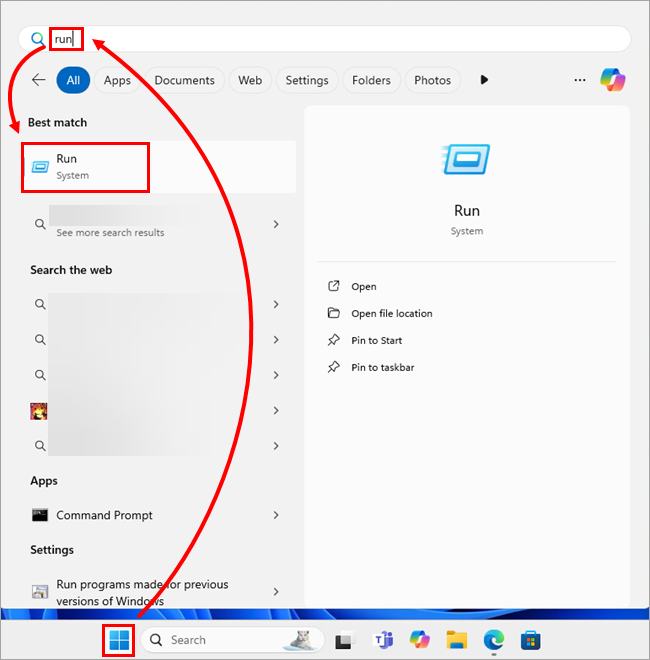
-
'찾아보기'를 클릭합니다.
-
설치 프로그램 파일(예:
ees_arm64_full.msi)이 있는 폴더로 이동합니다. 파일 형식 드롭다운 메뉴에서 모든 파일(*.*)을 선택하고, 파일을 선택한 다음 열기를 클릭합니다. 설치 경로가 실행 창에 삽입됩니다.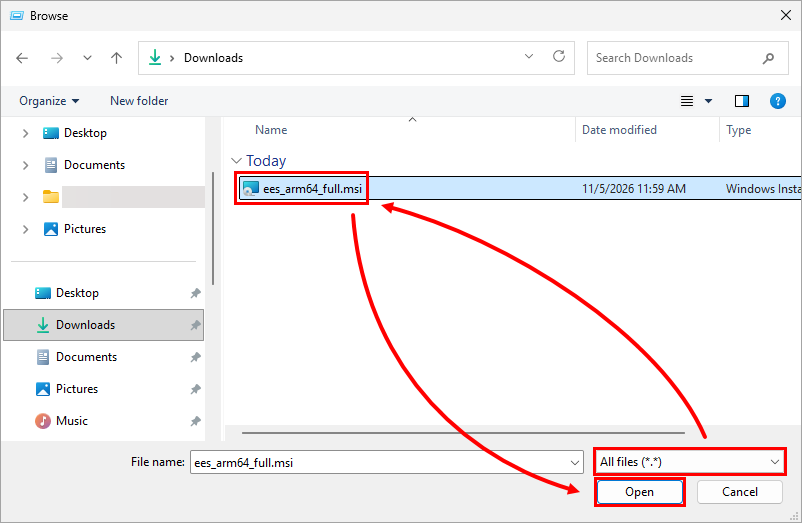
-
설치 경로 끝에 공백을 추가하고
/lvx* install.log를입력한 다음 확인을 클릭합니다.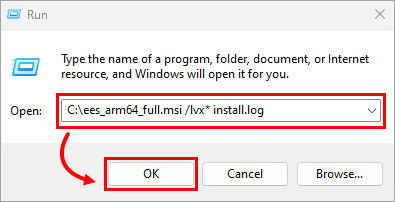
-
-
평소처럼 설치를 완료하거나 오류가 발생할 때까지 진행하십시오. 설치가 완료되거나 실패한 후 다음 로그 파일을 수집하십시오.
Windows Server 및 Windows 로그 파일 경로:
C:\WINDOWS\INF\setupapi.app.logC:\WINDOWS\INF\setupapi.dev.log.msi설치 프로그램의 설치 로그(모든 Windows 운영 체제):install.log– 이 파일은 ESET 설치 프로그램(.msi) 파일과 동일한 폴더에 있습니다
III. setupapi.app.log 및 setupapi.dev.log의 로깅 상세 수준을 원래 값으로 설정하십시오
레지스트리 편집기를 열고 HKEY_LOCAL_MACHINE\Software\Microsoft\Windows\CurrentVersion\Setup으로 이동한 다음, LogLevel을 두 번 클릭하고 ‘값 데이터’ 필드에 원래 값을 입력하거나 붙여넣은 후 ‘확인’을 클릭합니다.
자세한 내용은 1단계 ‘setupapi.app.log 및 setupapi.dev.log의 로깅 상세 수준을 높여 더 자세한 정보를 캡처하기’를 참조하십시오 .
IV. ESET 기술 지원팀에 로그 파일 공유
이미 ESET 기술 지원 케이스를 개설한 경우, ESET 기술 지원팀에서 보낸 이메일에 회신하고 로그 파일을 첨부하십시오.
아직 ESET 기술 지원팀에 문의하지 않으셨다면, 지원 요청을 생성하고 로그 파일을 첨부하십시오.
첨부하기 전에 파일을 .zip 또는 .rar 압축 파일로 압축하는 것을 권장합니다. 당사에서 파일을 검토한 후 가장 적절한 조치 방안을 안내해 드리겠습니다.
추가 도움이 필요하신가요? ESET 기술 지원팀에 문의하십시오.


