Проблема
- Служба технической поддержки ESET запросила журналы установки
- Ваше приложение ESET для Windows завершает работу преждевременно, завершается с конкретным сообщением об ошибке или выполняет откат к предыдущему состоянию системы
Подробности
Нажмите, чтобы развернуть
Журналы установки помогают службе технической поддержки ESET более эффективно устранять вашу проблему.
Файлы setupapi.app.log и setupapi.dev.log регистрируют события, происходящие во время настройки системы или установки программ. Уровень детализации записей можно настроить с помощью ключа реестра LogLevel. Чтобы включить подробное ведение журнала, установите для параметра LogLevel значение ffff (в шестнадцатеричном формате), что соответствует 0x0000FFFF в десятичной системе счисления.
Решение
- Увеличьте уровень детализации журналов setupapi.app.log и setupapi.dev.log, чтобы фиксировать больше сведений
- Запустите установку и сгенерируйте файлы журналов
- Верните уровень детализации журналов setupapi.app.log и setupapi.dev.log к исходному значению
- Передайте файлы журналов в службу технической поддержки ESET
I. Увеличьте уровень детализации журналов setupapi.app.log и setupapi.dev.log, чтобы зафиксировать больше сведений
-
Откройте редактор реестра: нажмите «Пуск», введите
regeditи щелкните значок приложения «Редактор реестра» или нажмите клавишу Enter, чтобы открыть приложение.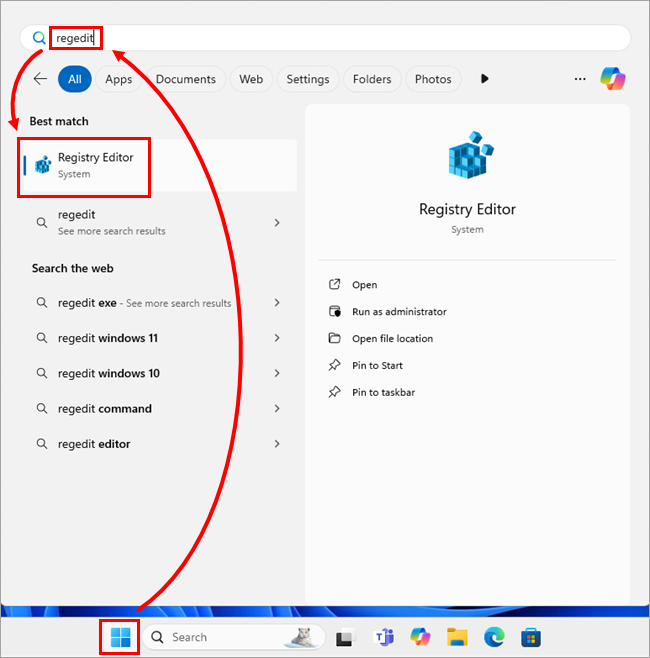
-
Перейдите в раздел
HKEY_LOCAL_MACHINE\Software\Microsoft\Windows\CurrentVersion\Setup, дважды щелкните«LogLevel»и запишите значение в поле «Данные значения ». Скопируйте значение в текстовый файл или другое безопасное место — оно понадобится вам позже для восстановления исходных настроек.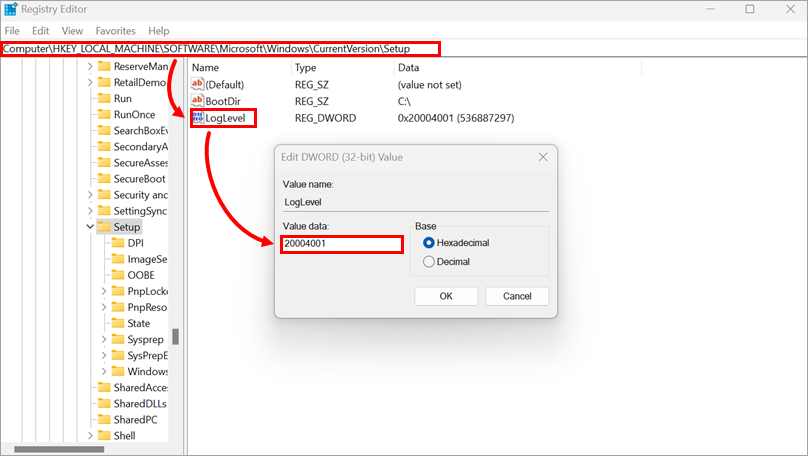
-
Введите
ffffв поле «Значение» и нажмите «ОК». Значение параметраLogLevelизменится на0x0000FFFF.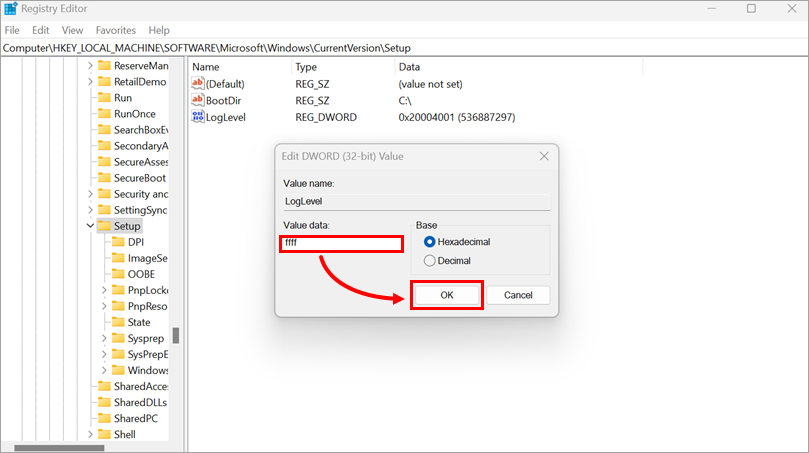
II. Запустите установку и создайте файлы журналов
При запуске установщика ESET Windows автоматически записывает действия установки на системном уровне в файлы setupapi.app.log и setupapi.dev.log. Если вы используете установщик в формате .msi, вы также можете создать подробный журнал установки (install.log), запустив установщик с дополнительным параметром ведения журнала (/lvx* install.log).
-
Загрузите автономный установщик для вашего приложения ESET.
Если вы не уверены, какую версию приложения ESET выбрать, ознакомьтесь со статьей Выберите, какую версию приложения ESET для дома и малого офиса под Windows загрузить (64-разрядную или ARM).
-
Запустите установщик.
Инструкции по запуску установщика .msi с параметром для создания подробного журнала установки (install.log)
-
Откройте окно «Выполнить»: нажмите «Пуск», введите
runи щелкните значок приложения «Выполнить» или нажмите клавишу Enter, чтобы открыть приложение.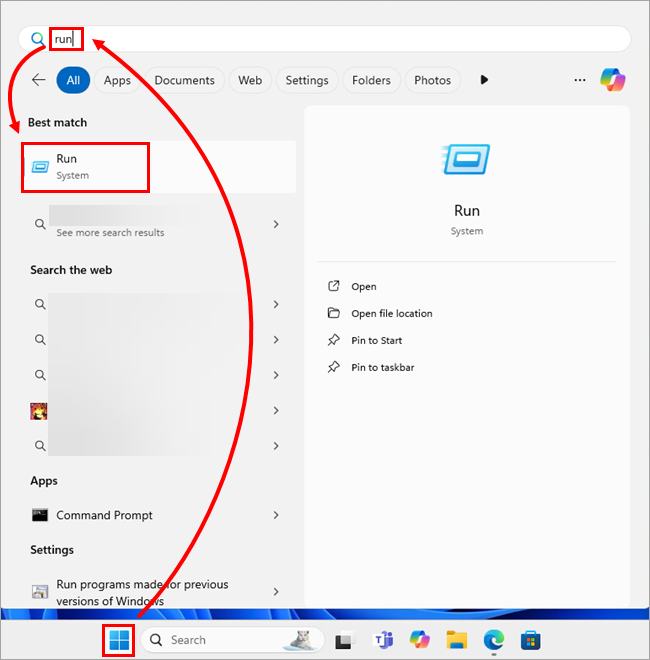
-
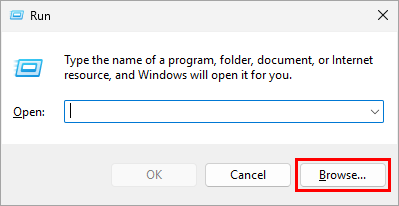
Нажмите «Обзор».
-
Перейдите в папку, содержащую файл установщика (например,
ees_arm64_full.msi). В раскрывающемся меню «Тип файла» выберите «Все файлы (*.*)», выберите файл и нажмите «Открыть». Путь установки будет вставлен в окно «Выполнить ».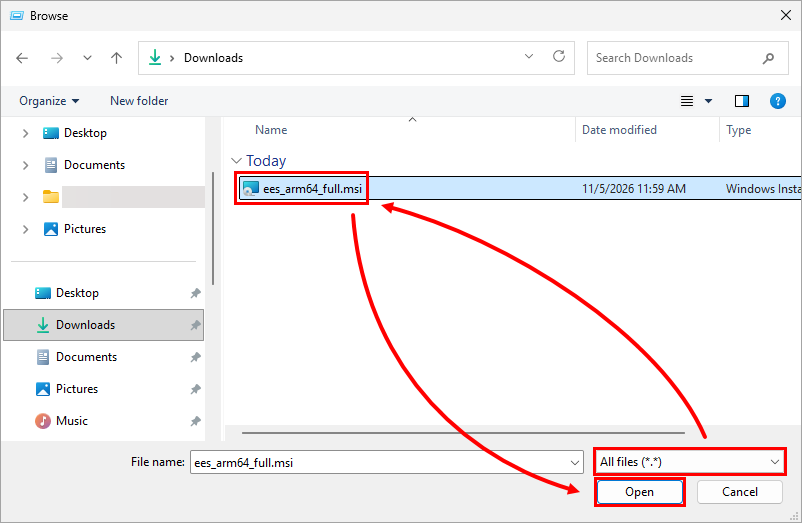
-
В конце пути установки добавьте пробел, введите
/lvx* install.logи нажмите «ОК».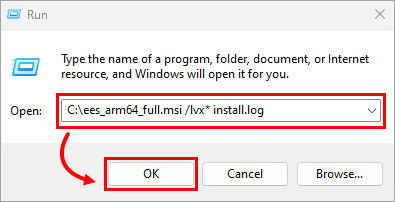
-
-
Завершите установку как обычно или продолжайте, пока не возникнет ошибка. После завершения или сбоя установки соберите следующие файлы журналов:
Пути к файлам журналов Windows Server и Windows:
C:\WINDOWS\INF\setupapi.app.logC:\WINDOWS\INF\setupapi.dev.logЖурнал установки для установщиков
.msi(все операционные системы Windows):install.log— этот файл находится в той же папке, что и файл установщика ESET (.msi)
III. Установите уровень детализации журналов setupapi.app.log и setupapi.dev.log на исходное значение
Откройте редактор реестра, перейдите в раздел HKEY_LOCAL_MACHINE\Software\Microsoft\Windows\CurrentVersion\Setup, дважды щелкните LogLevel, введите или вставьте исходное значение в поле «Данные значения», а затем нажмите «ОК».
Дополнительную информацию см. в шаге I. Увеличьте уровень детализации журналов setupapi.app.log и setupapi.dev.log для сбора более подробных сведений.
IV. Передайте файлы журналов в службу технической поддержки ESET
Если вы уже открыли заявку в службу технической поддержки ESET, ответьте на письмо от службы технической поддержки ESET и приложите файлы журналов.
Если вы ещё не обращались в службу технической поддержки ESET, создайте заявку и приложите к ней файлы журналов.
Рекомендуем сжать файлы в архив формата .zip или .rar перед прикреплением. Мы проанализируем файлы и посоветуем вам, как лучше поступить.
Нужна дополнительная помощь? Обратитесь в службу технической поддержки ESET.


