Problemă
- Jurnalele de instalare au fost solicitate de către serviciul de asistență tehnică ESET
- Aplicația ESET pentru Windows se închide prematur, se închide cu un mesaj de eroare specific sau revine la o stare anterioară a sistemului
Detalii
Faceți clic pentru a extinde
Jurnalele de instalare ajută serviciul de asistență tehnică ESET să rezolve problema dumneavoastră mai eficient.
Fișierele setupapi.app.log și setupapi.dev.log înregistrează evenimentele care au loc în timpul configurării sistemului sau al instalărilor. Puteți controla nivelul de detaliu pe care îl înregistrează folosind cheia de registru LogLevel. Pentru a activa înregistrarea detaliată, setați valoarea LogLevel la ffff (hexazecimal), care corespunde la 0x0000FFFF în notație completă.
Soluție
- Măriți nivelul de detaliere al jurnalelor setupapi.app.log și setupapi.dev.log pentru a înregistra mai multe detalii
- Rulați instalarea și generați fișierele jurnal
- Setați nivelul de detaliere al jurnalelor setupapi.app.log și setupapi.dev.log la valoarea inițială
- Transmiteți fișierele jurnal către serviciul de asistență tehnică ESET
I. Măriți nivelul de detaliere al jurnalelor setupapi.app.log și setupapi.dev.log pentru a înregistra mai multe detalii
-
Deschideți Editorul de registru: faceți clic pe Start, tastați
regeditși faceți clic pe pictograma aplicației Editor de registru sau apăsați Enter pentru a deschide aplicația.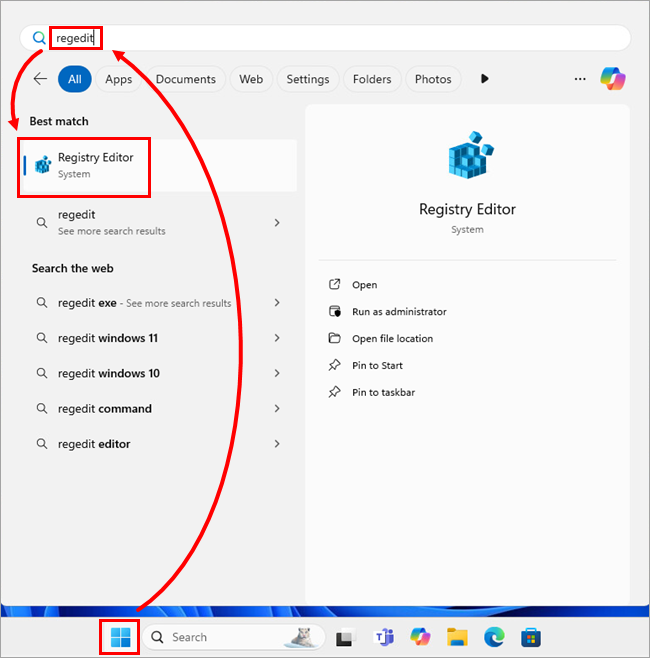
-
Navigați la
HKEY_LOCAL_MACHINE\Software\Microsoft\Windows\CurrentVersion\Setup, faceți dublu clic peLogLevelși notați valoarea din câmpul „Date valoare ”. Copiați valoarea într-un fișier text sau într-o altă locație sigură – veți avea nevoie de ea mai târziu pentru a restabili setarea inițială.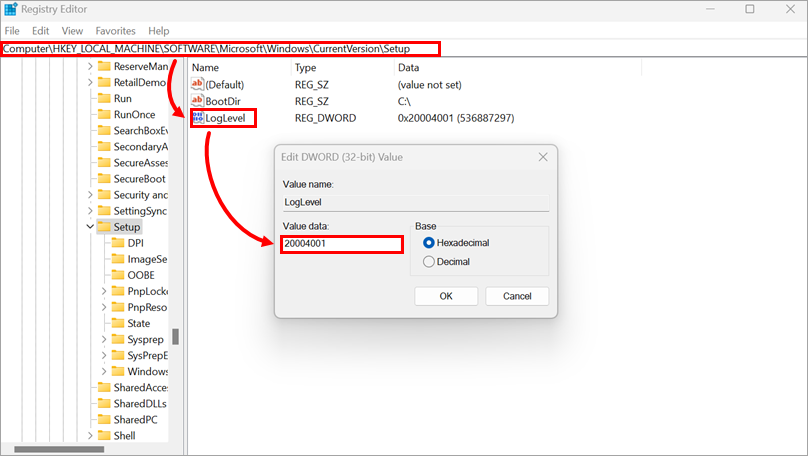
-
Tastați
ffffîn câmpul „Value data ” și faceți clic pe OK. ValoareaLogLevelse va modifica la0x0000FFFF.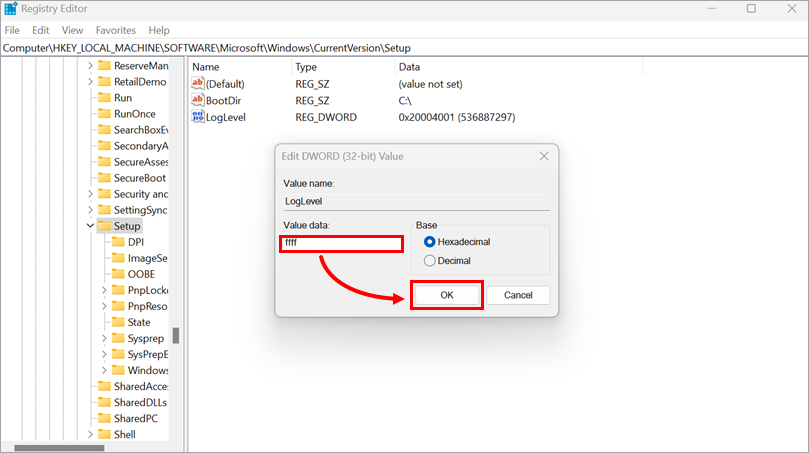
II. Rulați instalarea și generați fișiere jurnal
Când rulați programul de instalare ESET, Windows înregistrează automat activitatea de instalare la nivel de sistem în fișierele setupapi.app.log și setupapi.dev.log. Dacă utilizați un program de instalare .msi, puteți genera, de asemenea, un jurnal detaliat de instalare (install.log) rulând programul de instalare cu un parametru suplimentar de înregistrare (/lvx* install.log).
-
Descărcați programul de instalare offline pentru aplicația ESET.
Dacă nu sunteți sigur ce versiune a aplicației ESET ar trebui să alegeți, consultați articolul Alegeți ce versiune a aplicației ESET pentru uz personal și birouri mici pentru Windows doriți să descărcați (64 de biți sau ARM).
-
Rulați programul de instalare.
Instrucțiuni pentru rularea unui program de instalare .msi cu un parametru pentru a crea un jurnal de instalare detaliat (install.log)
-
Deschideți „Executare”: faceți clic pe „Start”, tastați
„run”și faceți clic pe pictograma aplicației „Executare” sau apăsați tasta Enter pentru a deschide aplicația.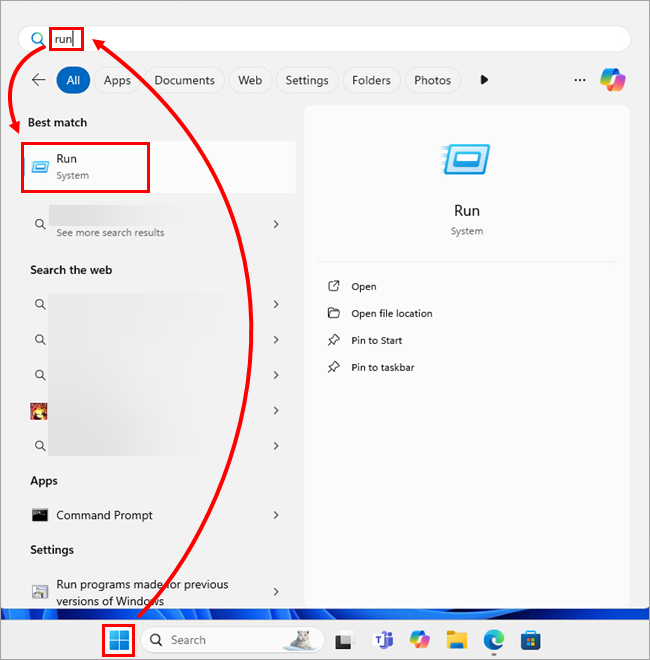
-
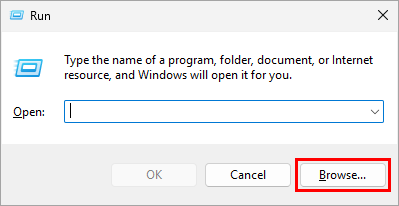
Faceți clic pe „Răsfoire”.
-
Navigați la folderul care conține fișierul de instalare (de exemplu,
ees_arm64_full.msi). În meniul derulant „Tip fișier”, selectați „Toate fișierele (*.*)”, selectați fișierul și faceți clic pe „Deschidere”. Calea de instalare va fi inserată în fereastra „Executare ”.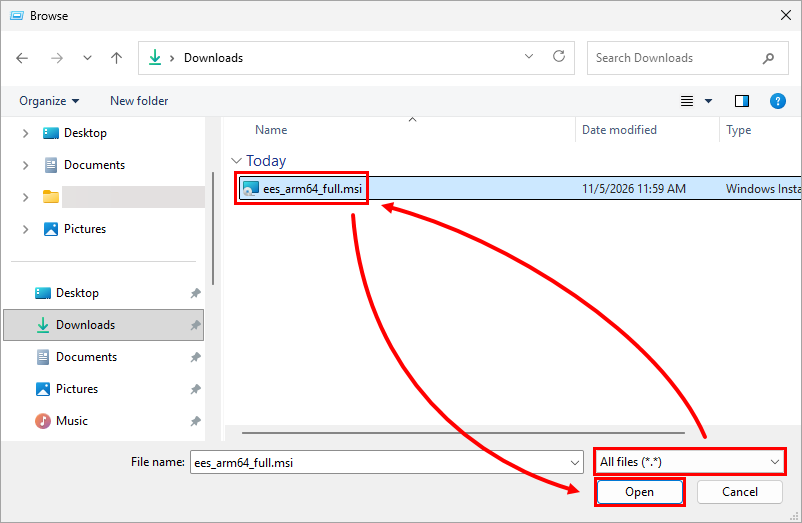
-
La sfârșitul căii de instalare, adăugați un spațiu și tastați
/lvx* install.log, apoi faceți clic pe „OK”.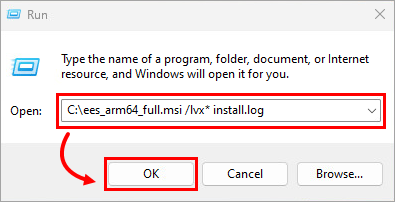
-
-
Finalizați instalarea ca de obicei sau continuați până când apare o eroare. După finalizarea sau eșuarea instalării, colectați următoarele fișiere jurnal:
Căile către fișierele jurnal Windows Server și Windows:
C:\WINDOWS\INF\setupapi.app.logC:\WINDOWS\INF\setupapi.dev.logJurnal de instalare pentru programele de instalare
.msi(toate sistemele de operare Windows):install.log– acest fișier se află în același folder cu fișierul de instalare ESET (.msi)
III. Setați nivelul de detaliere al jurnalelor setupapi.app.log și setupapi.dev.log la valoarea inițială
Deschideți Editorul de registru, navigați la HKEY_LOCAL_MACHINE\Software\Microsoft\Windows\CurrentVersion\Setup, faceți dublu clic pe LogLevel, introduceți sau lipiți valoarea inițială în câmpul „Valoare”, apoi faceți clic pe OK.
Pentru mai multe informații, consultați pasul I. Măriți nivelul de detaliere al jurnalelor setupapi.app.log și setupapi.dev.log pentru a captura mai multe detalii.
IV. Trimiteți fișierele jurnal către Asistența tehnică ESET
Dacă ați deschis deja un caz la Asistența tehnică ESET, răspundeți la e-mailul primit de la Asistența tehnică ESET și atașați fișierele jurnal.
Dacă nu ați contactat încă serviciul de asistență tehnică ESET, deschideți un caz și atașați fișierele jurnal la acesta.
Vă recomandăm să comprimați fișierele într-o arhivă .zip sau .rar înainte de a le atașa. Vom analiza fișierele și vă vom sfătui cu privire la cea mai bună modalitate de acțiune.
Aveți nevoie de asistență suplimentară? Contactați serviciul de asistență tehnică ESET.


