Problema
- Os registros de instalação foram solicitados pelo Suporte Técnico da ESET
- Seu aplicativo ESET para Windows encerra prematuramente, exibe uma mensagem de erro específica ou reverte para um estado anterior do sistema
Detalhes
Clique para expandir
Os registros de instalação ajudam o Suporte Técnico da ESET a solucionar seu problema de forma mais eficaz.
Os arquivos setupapi.app.log e setupapi.dev.log registram eventos durante a configuração do sistema ou instalações. Você pode controlar o nível de detalhes que eles registram usando a chave de registro LogLevel. Para ativar o registro detalhado, defina o valor de LogLevel como ffff (hexadecimal), o que corresponde a 0x0000FFFF na notação completa.
Solução
- Aumente o nível de detalhamento dos logs setupapi.app.log e setupapi.dev.log para capturar mais detalhes
- Execute a instalação e gere os arquivos de log
- Defina o nível de detalhamento dos arquivos setupapi.app.log e setupapi.dev.log para o valor original
- Envie os arquivos de log para o Suporte Técnico da ESET
I. Aumente o nível de detalhamento dos arquivos de log setupapi.app.log e setupapi.dev.log para capturar mais detalhes
-
Abra o Editor do Registro: clique em Iniciar, digite
regedite clique no ícone do aplicativo Editor do Registro ou pressione Enter para abrir o aplicativo.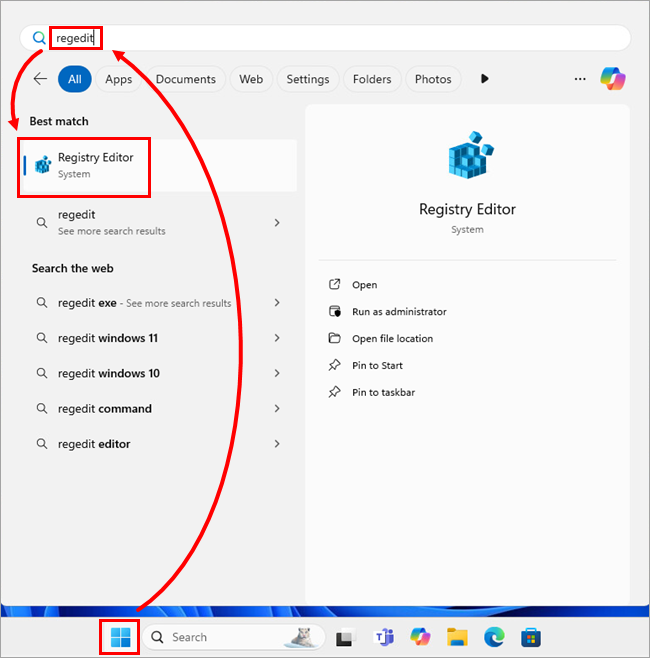
-
Navegue até
HKEY_LOCAL_MACHINE\Software\Microsoft\Windows\CurrentVersion\Setup, clique duas vezes emLogLevele anote o valor no campo “Dados do valor ”. Copie o valor para um arquivo de texto ou outro local seguro – você precisará dele mais tarde para restaurar a configuração original.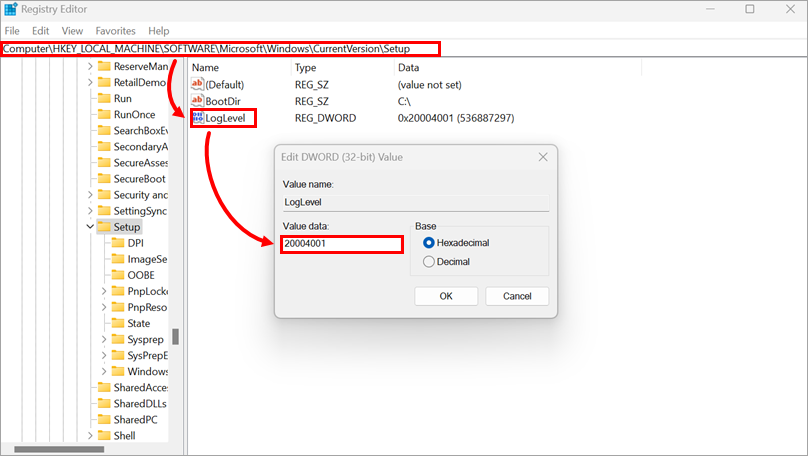
-
Digite
ffffno campo “Dados do valor” e clique em OK. O valorde LogLevelmudará para0x0000FFFF.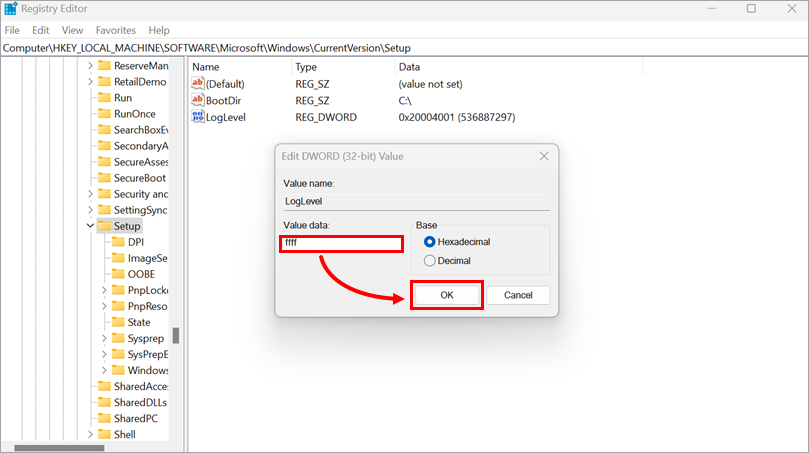
II. Execute a instalação e gere arquivos de log
Ao executar o instalador do ESET, o Windows registra automaticamente as atividades de instalação no nível do sistema nos arquivos setupapi.app.log e setupapi.dev.log. Se você estiver usando um instalador .msi, também poderá gerar um log de instalação detalhado (install.log) executando o instalador com um parâmetro de registro adicional (/lvx* install.log).
-
Baixe o instalador offline do seu aplicativo ESET.
Se você não tiver certeza de qual versão do aplicativo ESET deve escolher, consulte o artigo Escolha qual versão do seu aplicativo ESET para uso doméstico e em pequenos escritórios no Windows baixar (64 bits ou ARM).
-
Execute o instalador.
Instruções para executar um instalador .msi com um parâmetro para criar um log de instalação detalhado (install.log)
-
Abra o “Executar”: clique em “Iniciar”, digite
“run”e clique no ícone do aplicativo “Executar” ou pressione a tecla Enter para abrir o aplicativo.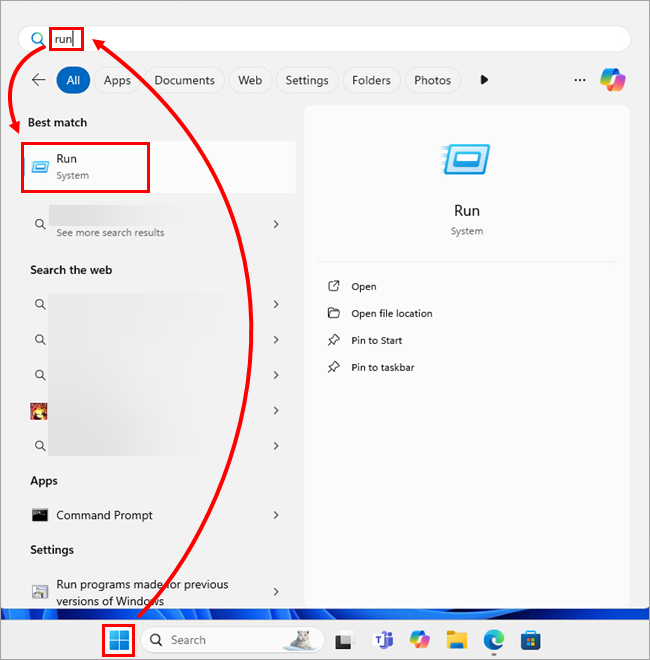
-
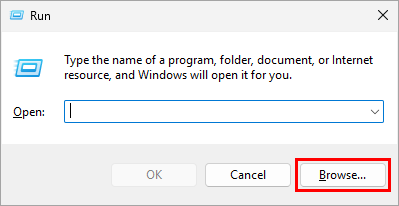
Clique em “Procurar”.
-
Navegue até a pasta que contém o arquivo instalador (por exemplo,
ees_arm64_full.msi). No menu suspenso “Tipo de arquivo”, selecione “Todos os arquivos (*.*)”, selecione o arquivo e clique em “Abrir”. O caminho de instalação será inserido na janela “Executar ”.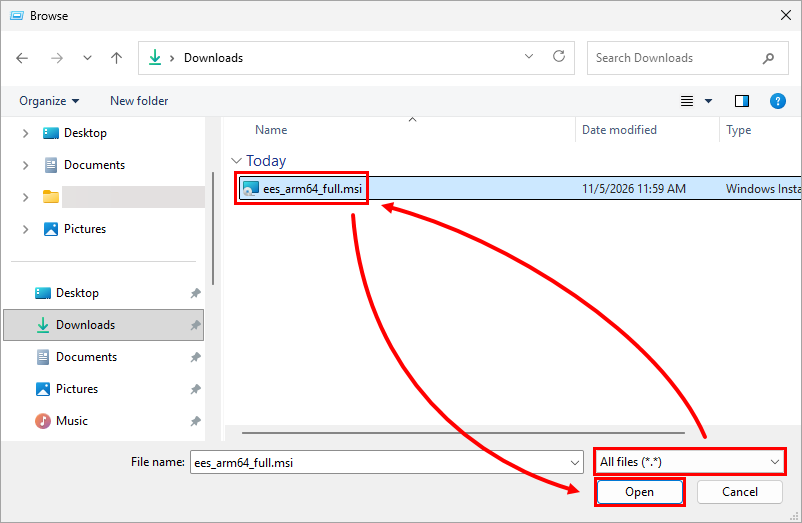
-
No final do caminho de instalação, adicione um espaço, digite
/lvx* install.loge clique em OK.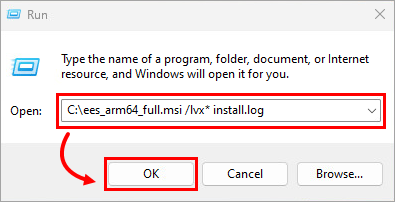
-
-
Conclua a instalação normalmente ou continue até encontrar um erro. Após a conclusão ou falha da instalação, colete os seguintes arquivos de log:
Caminhos dos arquivos de log do Windows Server e do Windows:
C:\WINDOWS\INF\setupapi.app.logC:\WINDOWS\INF\setupapi.dev.logLog de instalação para instaladores
.msi(todos os sistemas operacionais Windows):install.log– esse arquivo está localizado na mesma pasta que o arquivo do instalador da ESET (.msi)
III. Defina o nível de detalhamento dos arquivos setupapi.app.log e setupapi.dev.log para o valor original
Abra o Editor do Registro, navegue até HKEY_LOCAL_MACHINE\Software\Microsoft\Windows\CurrentVersion\Setup, clique duas vezes em LogLevel, digite ou cole o valor original no campo “Dados do valor ” e, em seguida, clique em OK.
Para obter mais informações, consulte a etapa I. Aumente o nível de detalhamento dos arquivos de log setupapi.app.log e setupapi.dev.log para capturar mais detalhes.
IV. Compartilhe os arquivos de log com o Suporte Técnico da ESET
Se você já abriu um ticket no Suporte Técnico da ESET, responda ao e-mail enviado pelo Suporte Técnico da ESET e anexe os arquivos de log.
Caso ainda não tenha entrado em contato com o Suporte Técnico da ESET, abra um caso e anexe os arquivos de log a ele.
Recomendamos compactar os arquivos em um arquivo .zip ou .rar antes de anexá-los. Analisaremos os arquivos e indicaremos o melhor curso de ação.
Precisa de mais ajuda? Entre em contato com o Suporte Técnico da ESET.


