Problemă
- Resetați parola ESET HOME prin portalul web ESET HOME
- Resetați parola ESET HOME prin intermediul aplicației mobile ESET HOME
- Nu am primit un e-mail cu instrucțiuni pentru resetarea parolei
Soluție
Resetați parola ESET HOME prin portalul web ESET HOME
-
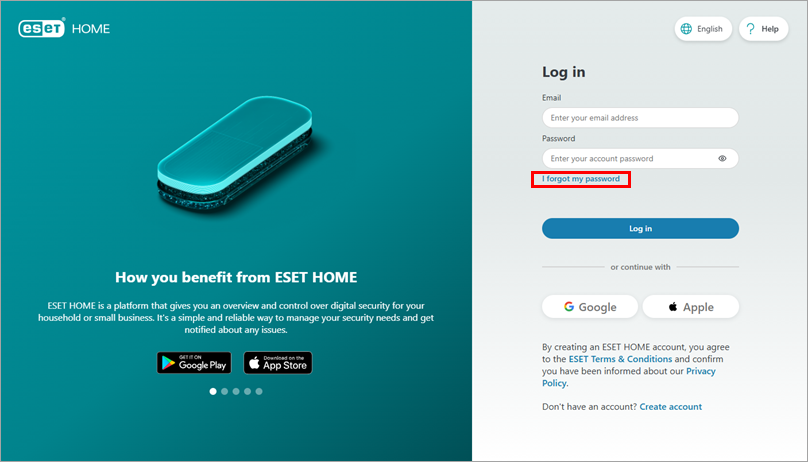
Deschideți portalul web ESET HOME și faceți clic pe „Am uitat parola”.
-
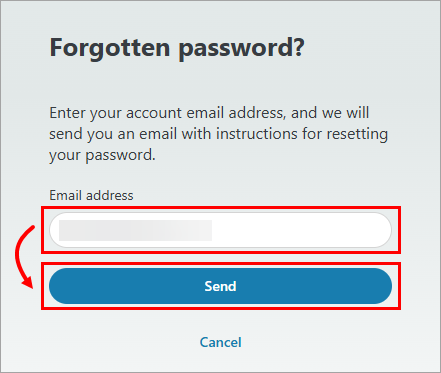
În câmpul „Adresă de e-mail ”, introduceți adresa de e-mail pe care ați folosit-o pentru înregistrarea la ESET HOME și faceți clic pe „Trimite”.
-
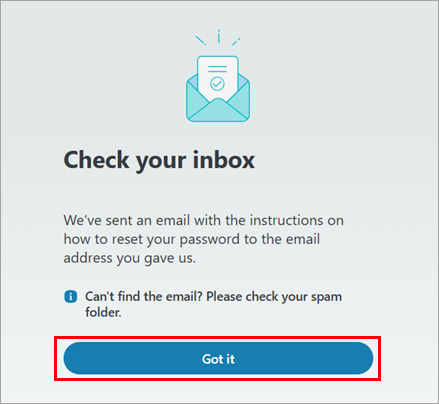
Faceți clic pe „Am înțeles”.
-
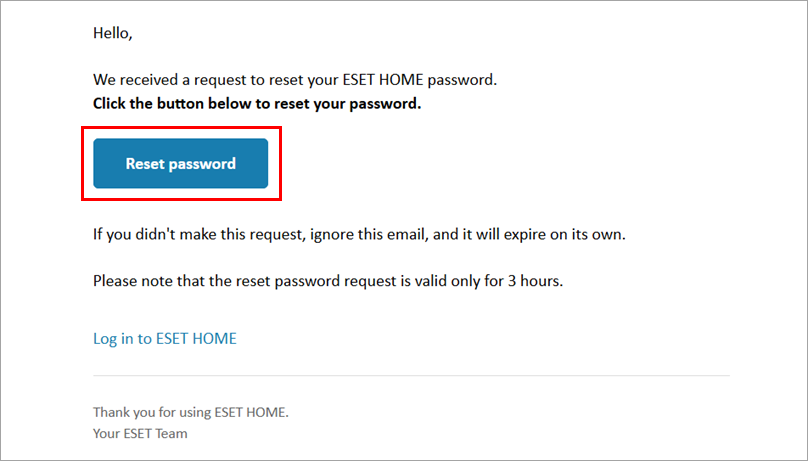
Deschideți e-mailul primit de la ESET HOME și faceți clic pe „Resetare parolă”. Veți fi redirecționat către portalul web ESET HOME.
-
În câmpul „Parolă nouă ”, introduceți o parolă nouă și faceți clic pe „Confirmare”.
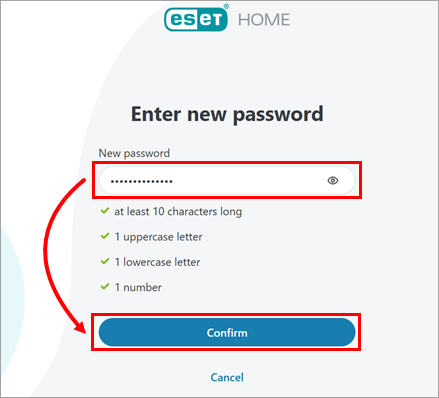
-
Veți primi un e-mail de confirmare a schimbării parolei la adresa de e-mail ESET HOME, iar apoi vă veți putea conecta la contul ESET HOME folosind noua parolă.
Resetați-vă parola ESET HOME prin intermediul aplicației mobile ESET HOME
-
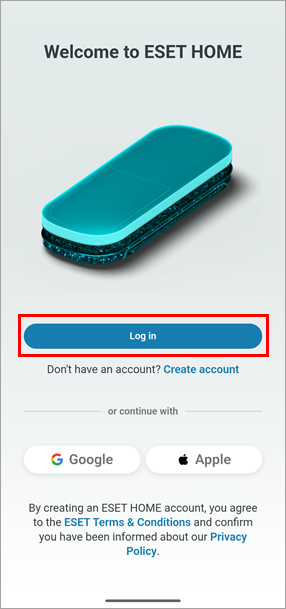
Deschideți aplicația mobilă ESET HOME și atingeți „Autentificare”.
-
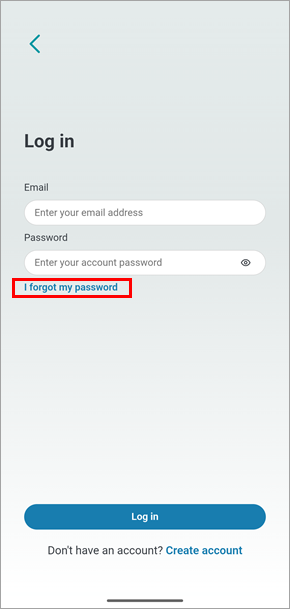
Atingeți „Am uitat parola”.
-
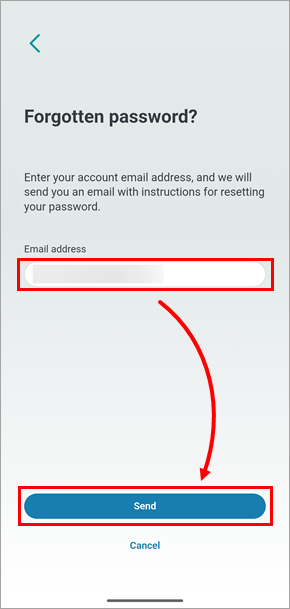
În câmpul „Adresă de e-mail ”, introduceți adresa de e-mail pe care ați folosit-o pentru înregistrarea la ESET HOME și atingeți „Trimite”.
-
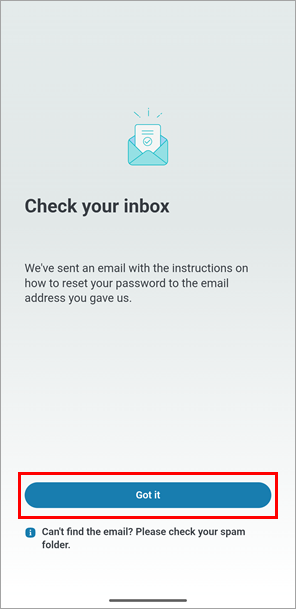
Atingeți „Am înțeles”.
-
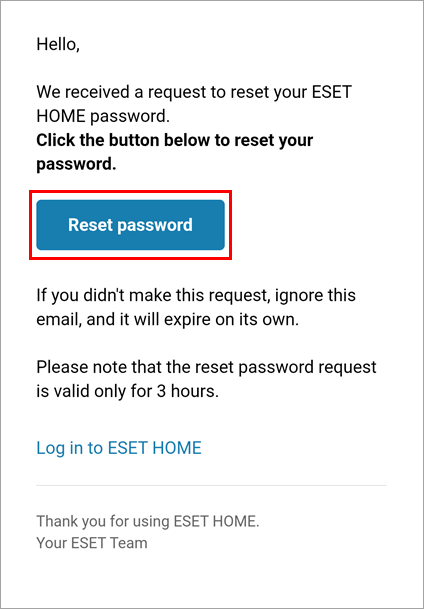
Deschideți e-mailul primit de la ESET HOME și atingeți „Resetare parolă”. Veți fi redirecționat către aplicația mobilă ESET HOME.
-
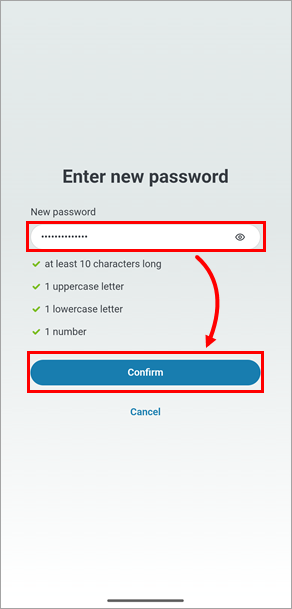
În câmpul „Parolă nouă ”, introduceți o parolă nouă și atingeți „Confirmare”.
-
Veți primi un e-mail de confirmare a schimbării parolei la adresa de e-mail ESET HOME, iar apoi vă veți putea conecta la contul ESET HOME folosind noua parolă.
Nu am primit un e-mail cu instrucțiuni pentru resetarea parolei
Urmați pașii de mai jos până când primiți instrucțiunile:
- Verificați folderul „Spam ” sau „Junk ” din contul dvs. de e-mail — sau orice alte foldere secundare din căsuța de e-mail. Dacă utilizați Gmail, verificați folderul „Promoții ”.
- Adăugați info@product.eset.com pe lista de adrese permise sau marcați-l ca adresă sigură în clientul dvs. de e-mail.
- Asigurați-vă că utilizați adresa de e-mail corectă — adresa de e-mail pe care ați folosit-o la înregistrarea în ESET HOME sau la activarea funcției ESET Anti-Theft — și solicitați din nou resetarea parolei. Din motive de securitate, ESET HOME nu vă indică dacă adresa de e-mail utilizată este corectă.
- Dacă nu puteți rezolva problema, contactați serviciul de asistență tehnică ESET.


